Skapa bordskartor
Skapa bordskartor i BackOffice för att representera din lokal och göra det enkelt att ta beställningar vid rätt bord.
Skapa en bordskarta
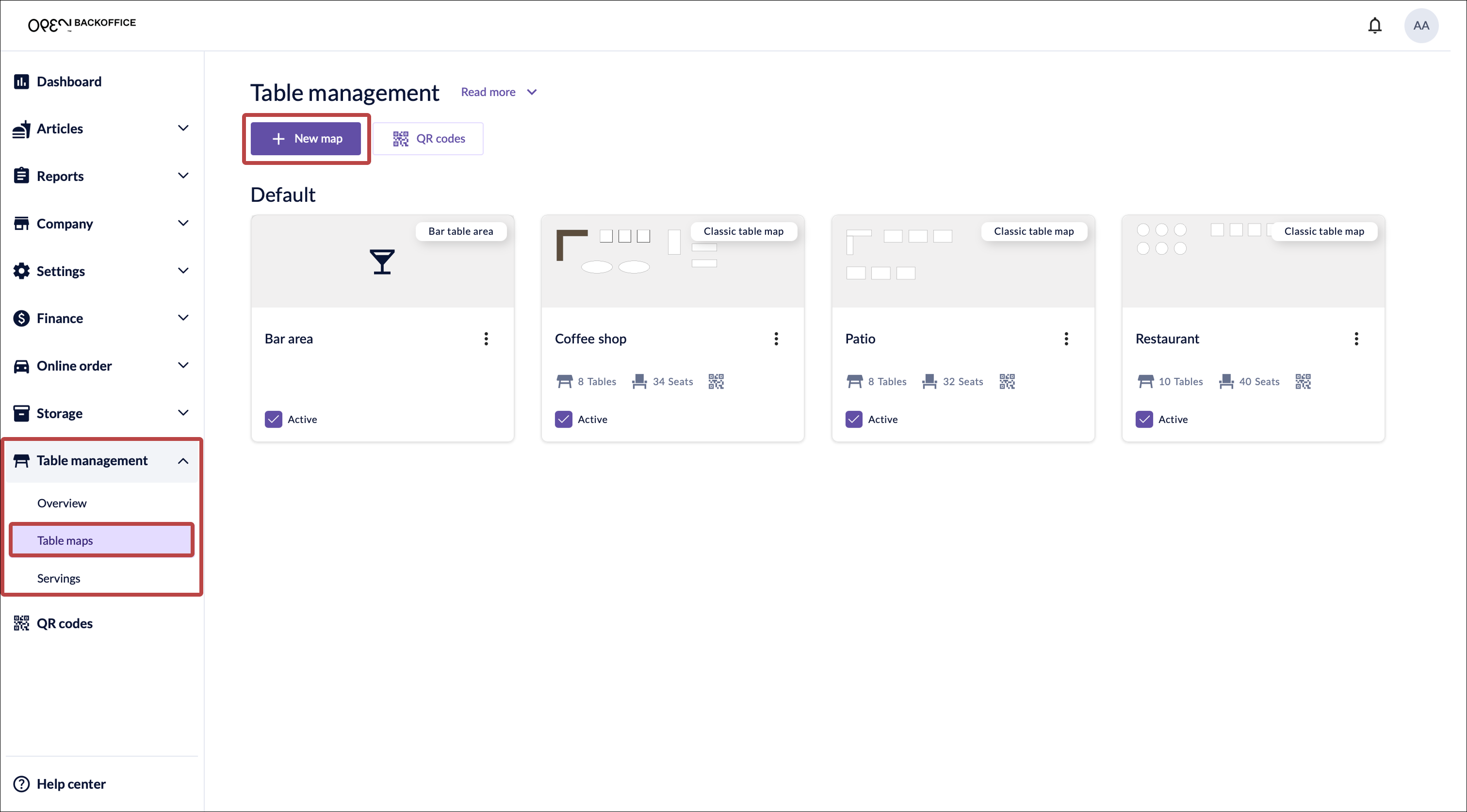
I BackOffice går du till Bordshantering och väljer Bordskartor.
Klicka på Ny karta.
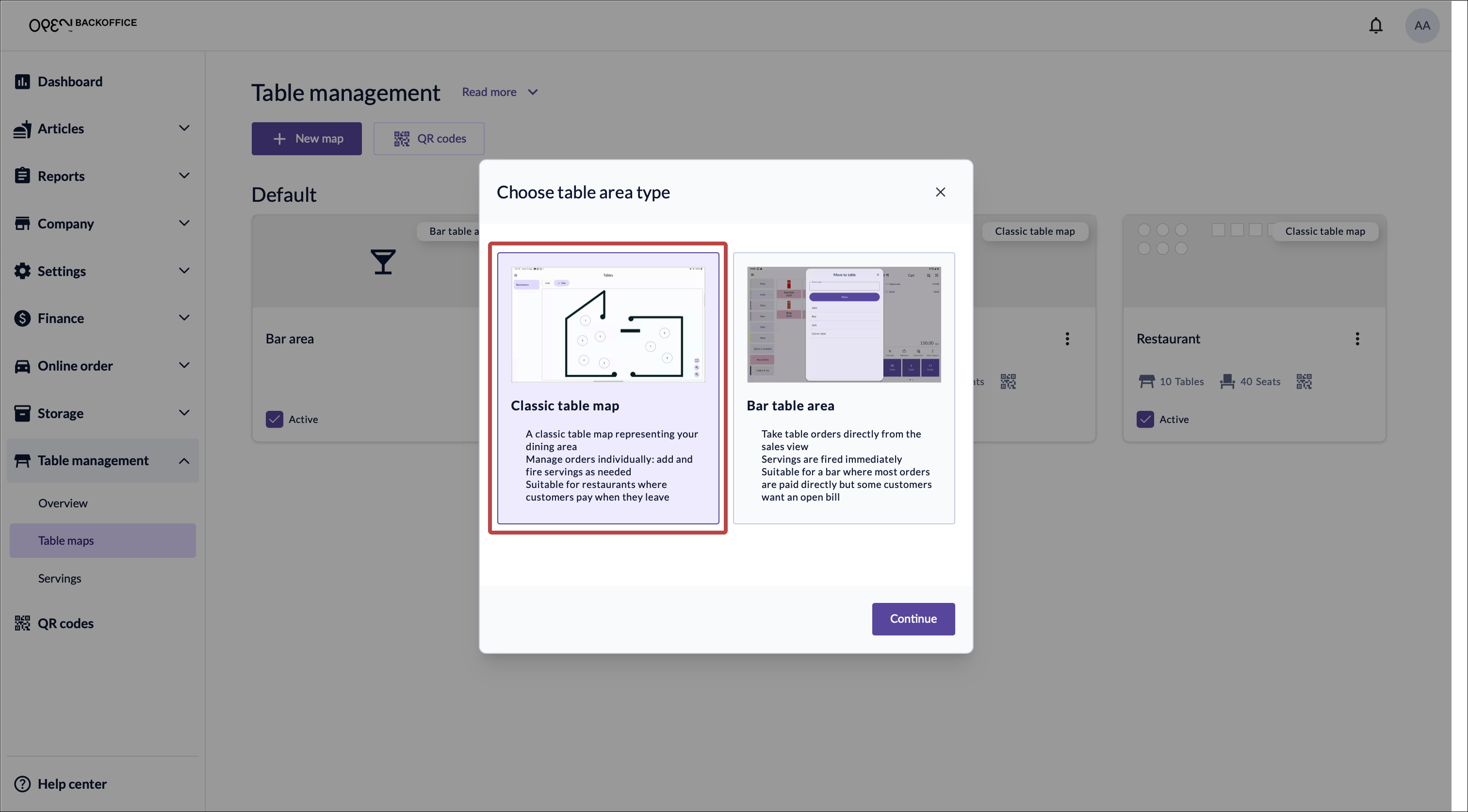
Välj Klassisk bordskarta och klicka sedan på Fortsätt.
Se Barnotor för att läsa mer om alternativet för barområde.
Välj ett kostnadsställe och ge bordskartan ett namn. Klicka sedan på OK.
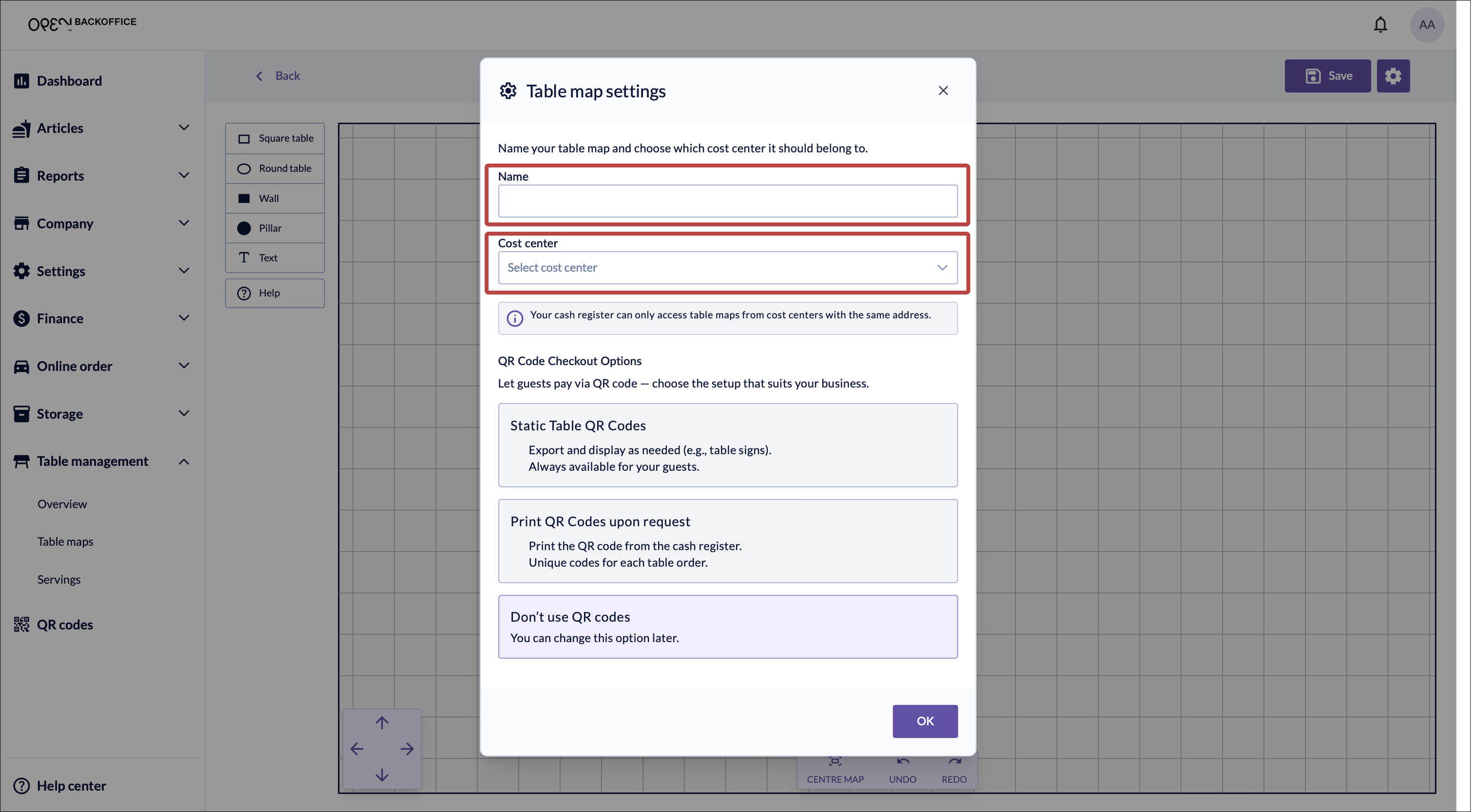
För att läsa mer om QR-kodsalternativ, se Skanna och betala och Beställ online.
För att komma åt inställningarna för bordskartan senare, klicka på kugghjulsikonen i det övre högra hörnet.
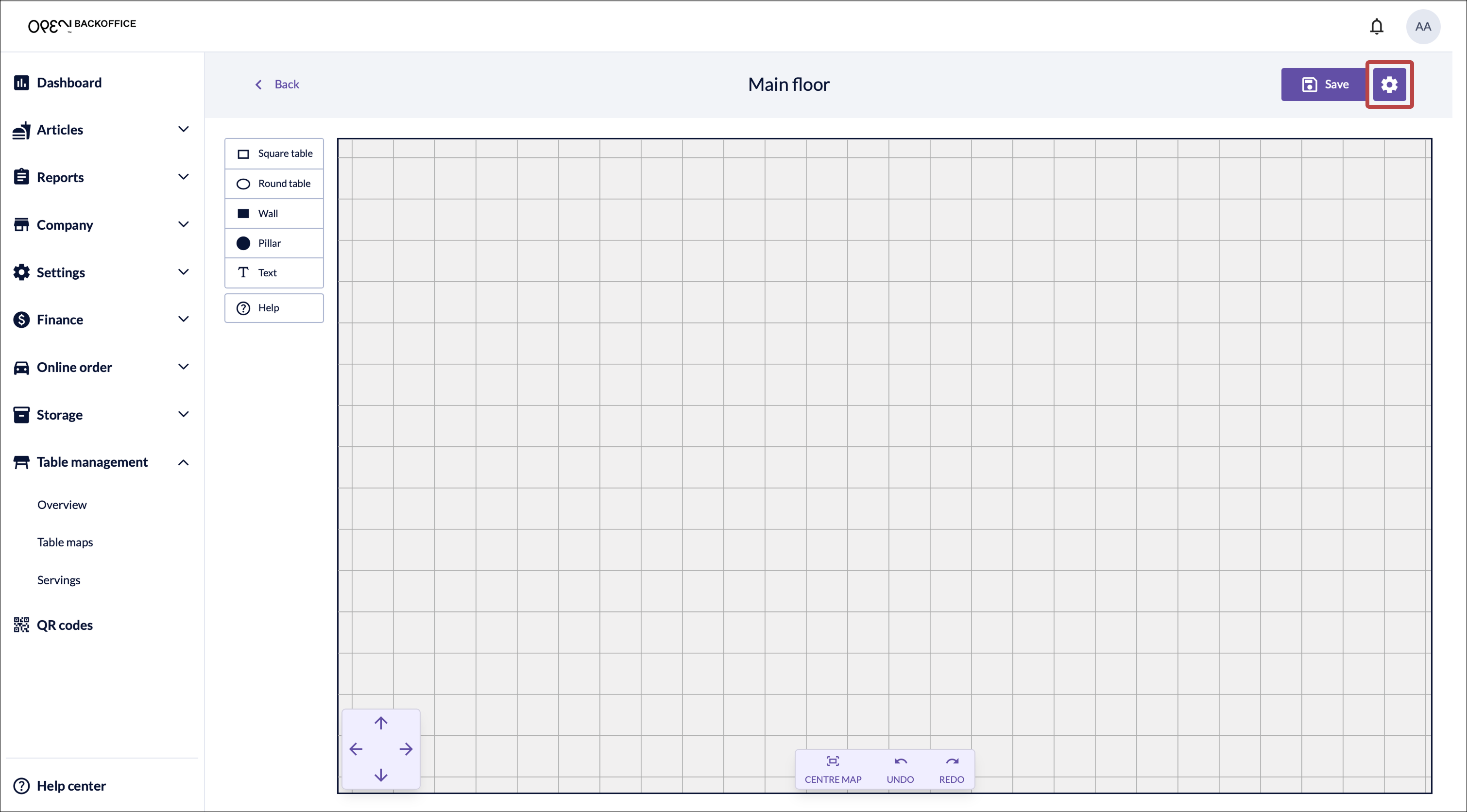
Välj en bords- eller väggform och klicka på kartan för att placera den. Klicka på objektet för att ändra storlek eller flytta det.
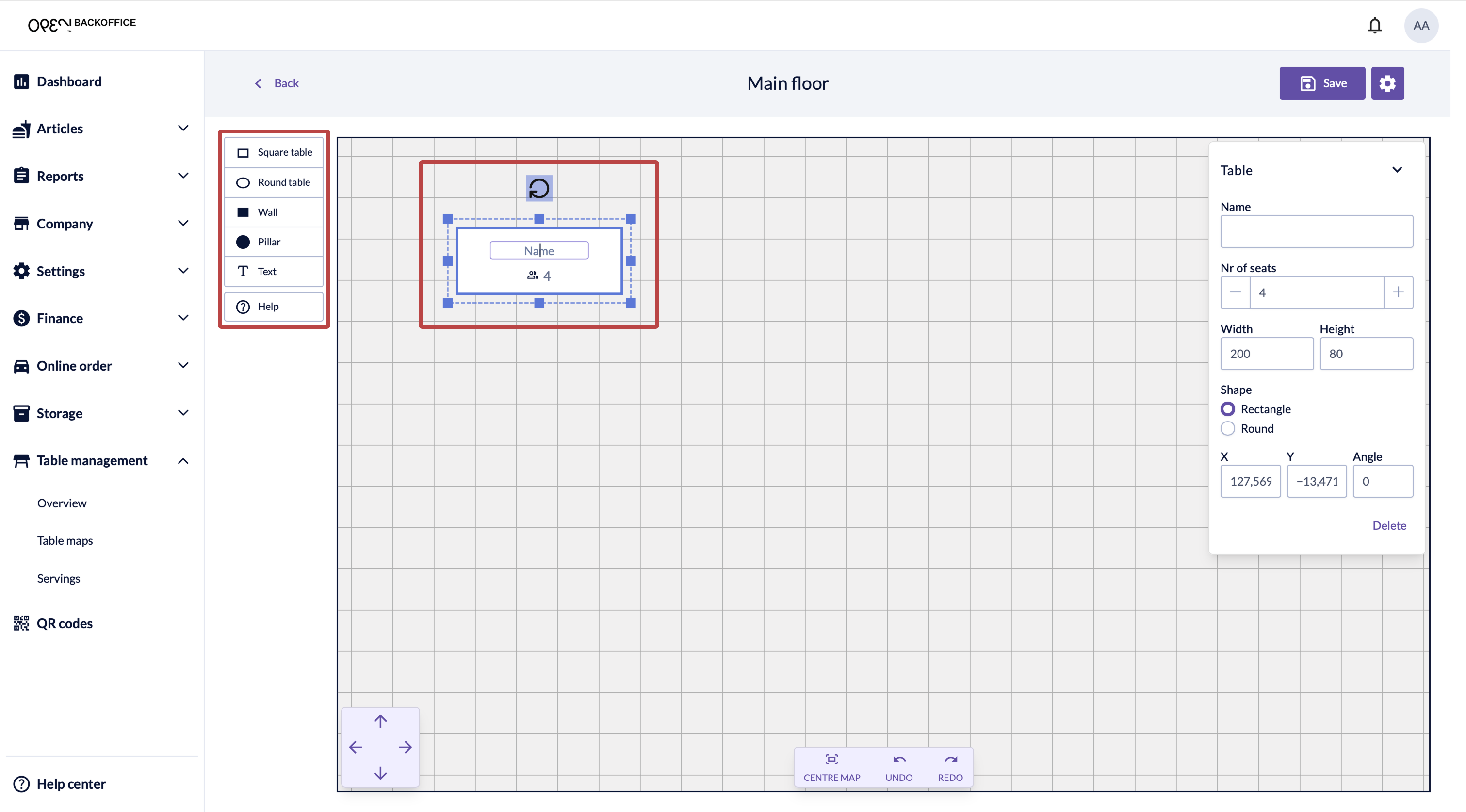
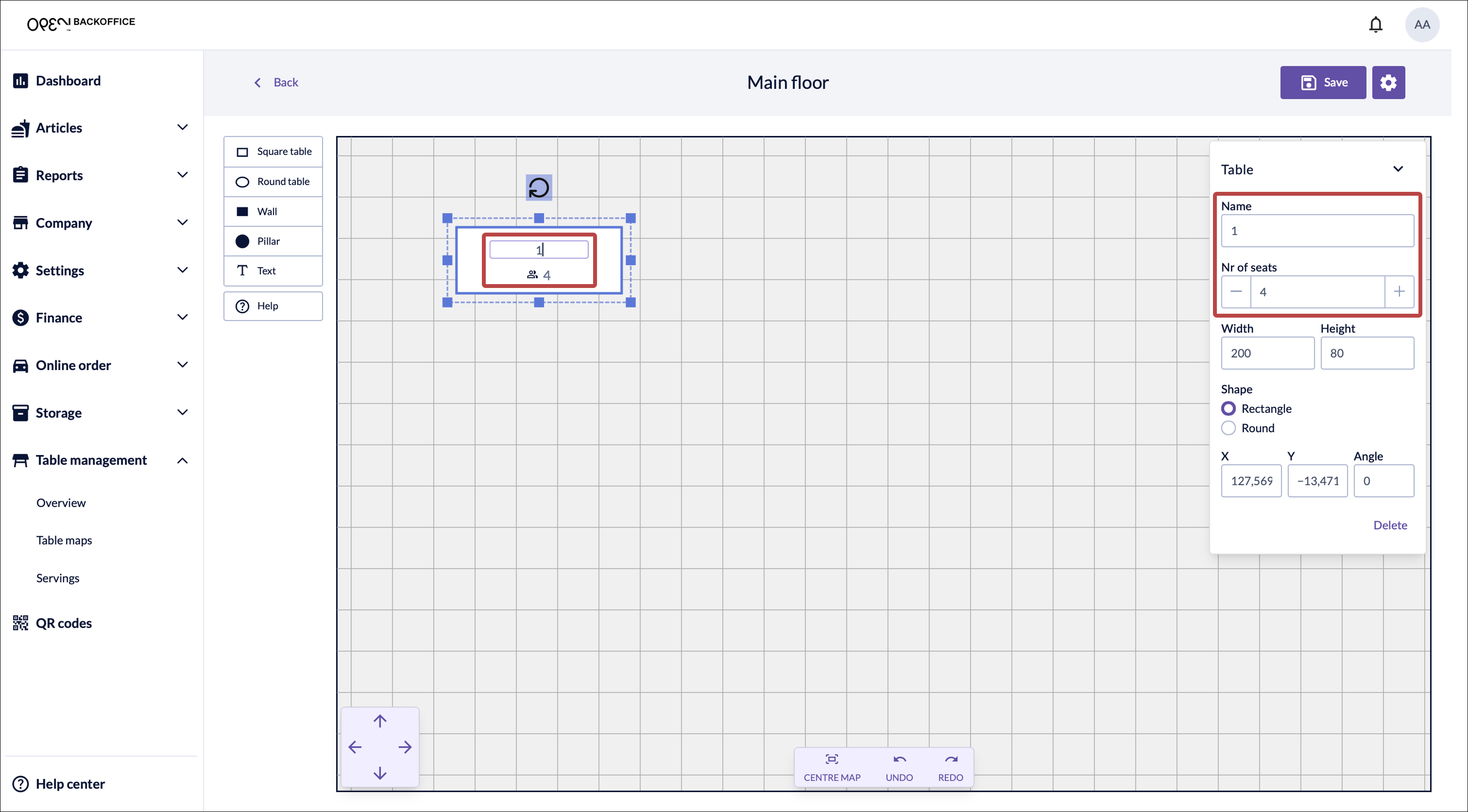
Klicka på ett bord för att ge det ett namn, eller redigera dess namn och antal sittplatser i panelen till höger.
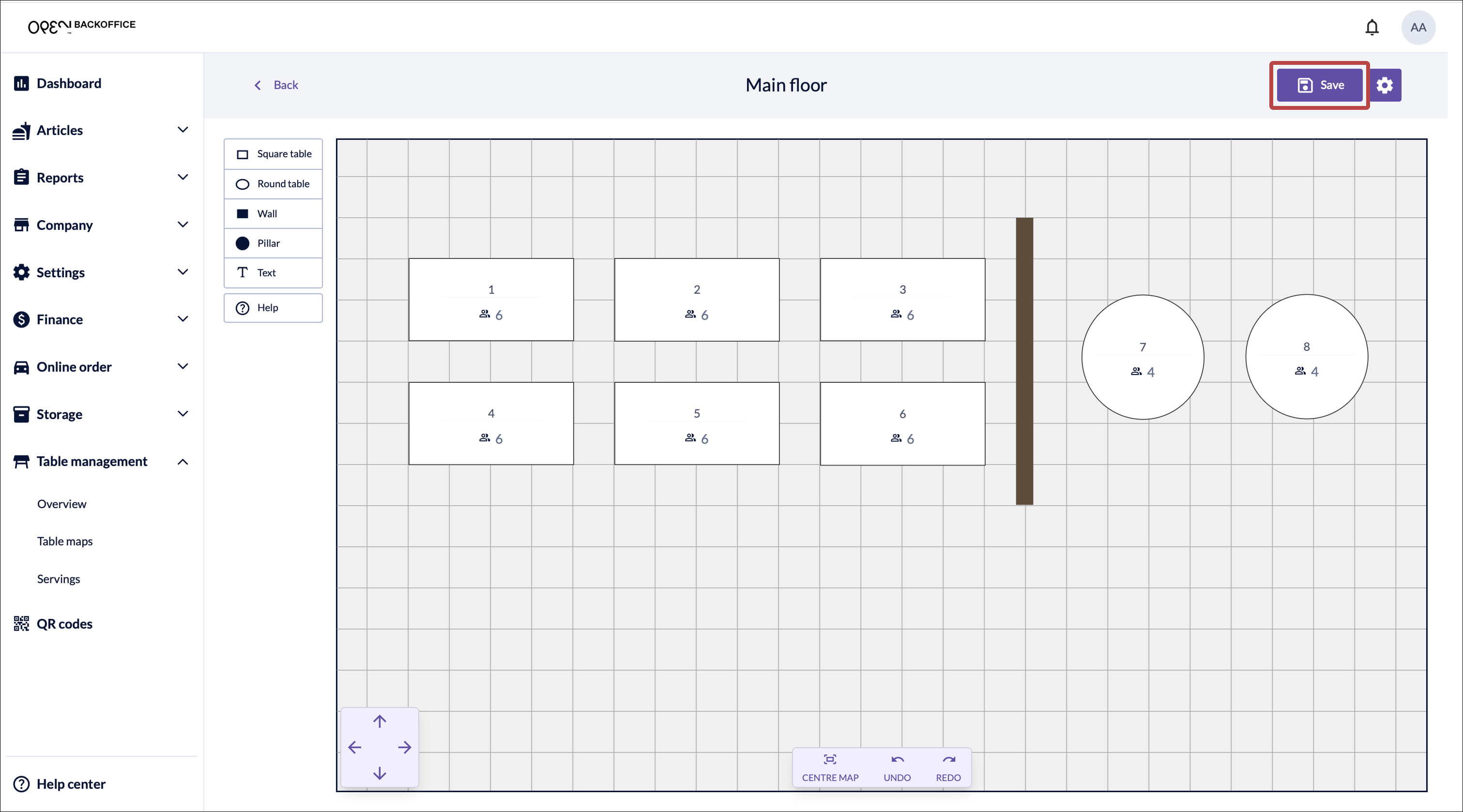
När du är klar klickar du på Spara.


Tips
- Kopiera bord — markera ett bord och använd Ctrl+C / Ctrl+V (Windows) eller Command+C / Command+V (Mac) för att kopiera och klistra in det.
- Ångra / Gör om — använd pilarna för att gå bakåt eller framåt genom dina ändringar.
- Zoom och navigering — zooma med musen eller styrplattan. Håll ned mushjulet för att panorera, eller använd piltangenterna.
- Centrera kartan — använd centreringsknappen för att återställa ursprunglig zoomnivå och position.
- Rutnät — visa eller dölj bakgrundens rutnät under Inställningar.
- Hjälp — klicka på Hjälp för en översikt över alla knappar och tangentbordsgenvägar.