Skapa & publicera menyer
För att kunna ta emot beställningar via externa beställningar behöver du först publicera minst en meny. Här visar vi hur du gör det, steg-för-steg:
Steg 1: Lägg till ny meny
Logga in: Logga in i BackOffice.
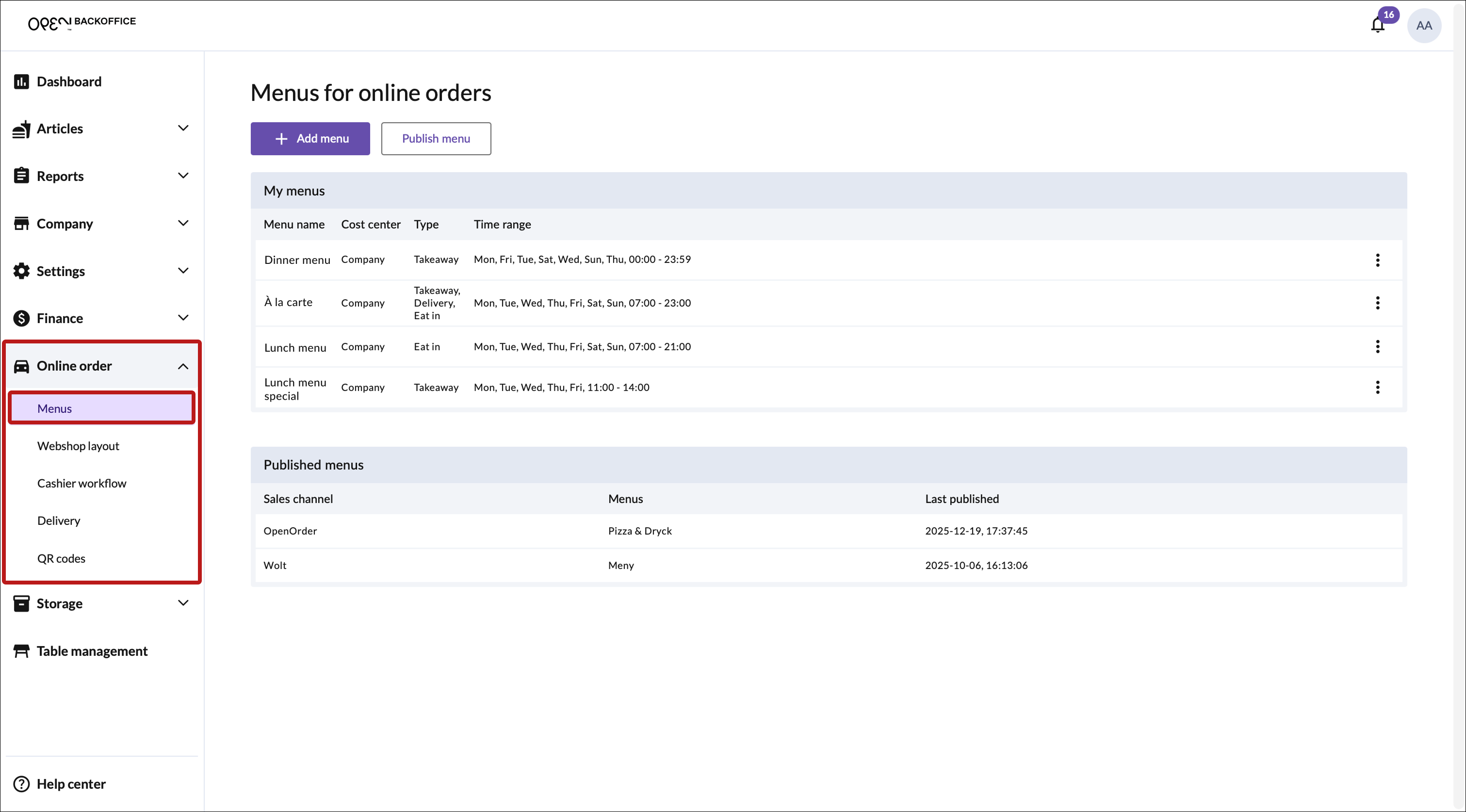
Gå till "Menyer": I vänstermenyn, klicka på: Onlinebeställning → Menyer.
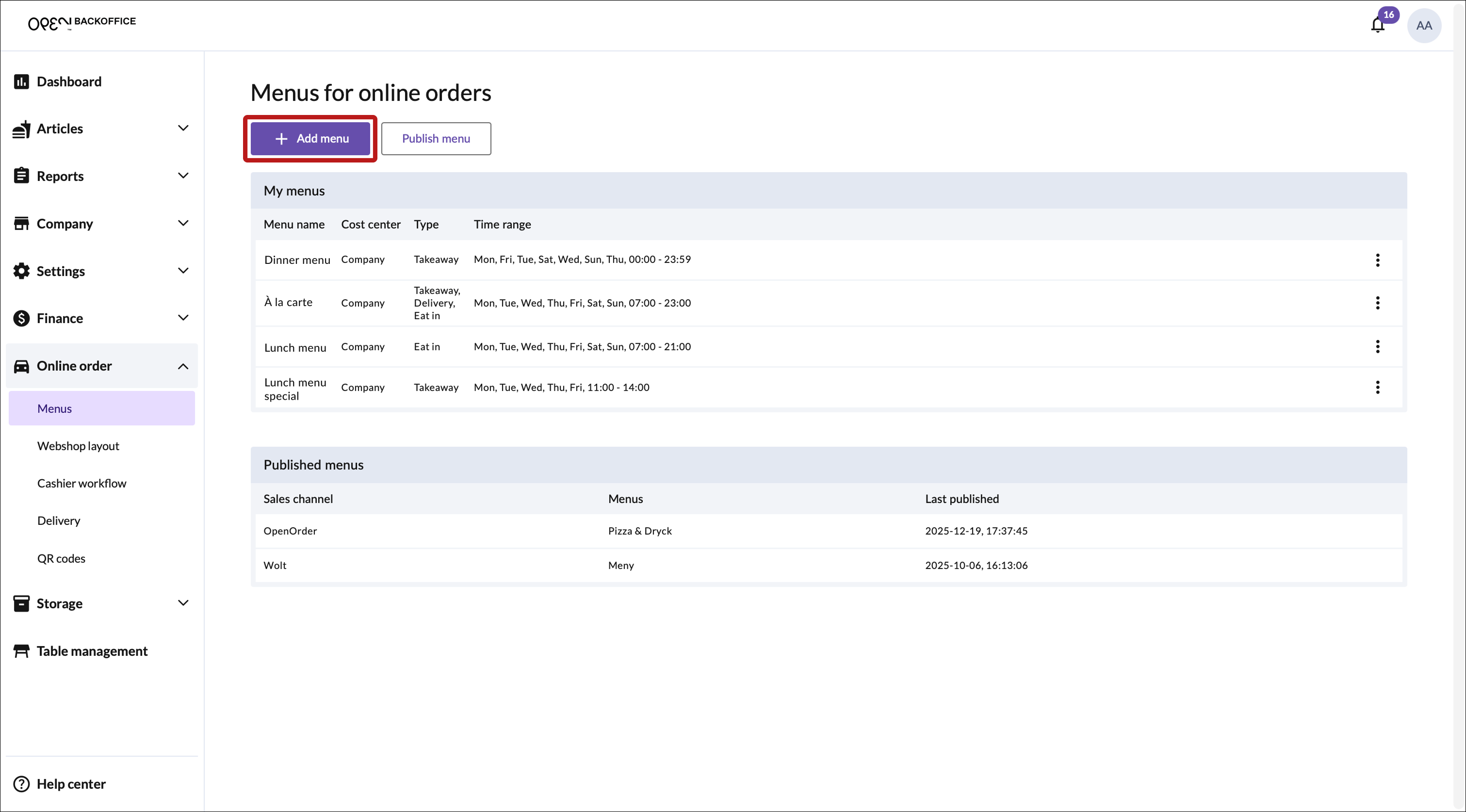
Klicka sedan på knappen Lägg till meny.


Steg 2: Inställningar för menyn
I fönstret som öppnas ställer du in dina menyinställningar.
- Menyns namn: Skriv t.ex. “À la carte”.
- Kostnadsställe: Välj ett specifikt ställe (t.ex. Restaurang A), eller "Företag" om menyn ska gälla över hela företaget.
- Serveringsalternativ: Välj vilka matalternativ som ska stödjas:
- Äta på plats
- Takeaway
- Utkörning (läs denna guide om hur du erbjuder utkörning som ett serveringsalternativ)
Tidsperiod: Välj när menyn ska vara aktiv (t.ex. vardagar 11:00–14:00 för en lunchmeny)
TIPS
Observera att du kan ha flera tidsperioder för en meny. Klicka på Lägg till tidsintervall för att lägga till ytterligare en.
- Tryck på Nästa.

Steg 3: Välj artiklar
3.1 Kopiera meny eller börja tomt
Välj om du vill kopiera menygrupper och artiklar från en befintlig meny eller börja från början.
- Om du har menyer sedan innan: välj en för att hämta dess produkter till din nya meny.
- Annars: klicka på "Börja tomt".

3.2 Skapa en menygrupp
Använd menygrupper för att kategorisera din meny så att det blir enkelt för dina kunder att hitta vad de vill ha. I en lunchmeny kan du till exempel ha en menygrupp för drycker och en annan menygrupp för mat.
- Klicka på Lägg till menygrupp.
- Ge den ett namn – t.ex. “Lunchdeal”
- Klicka sedan på Lägg till artiklar.

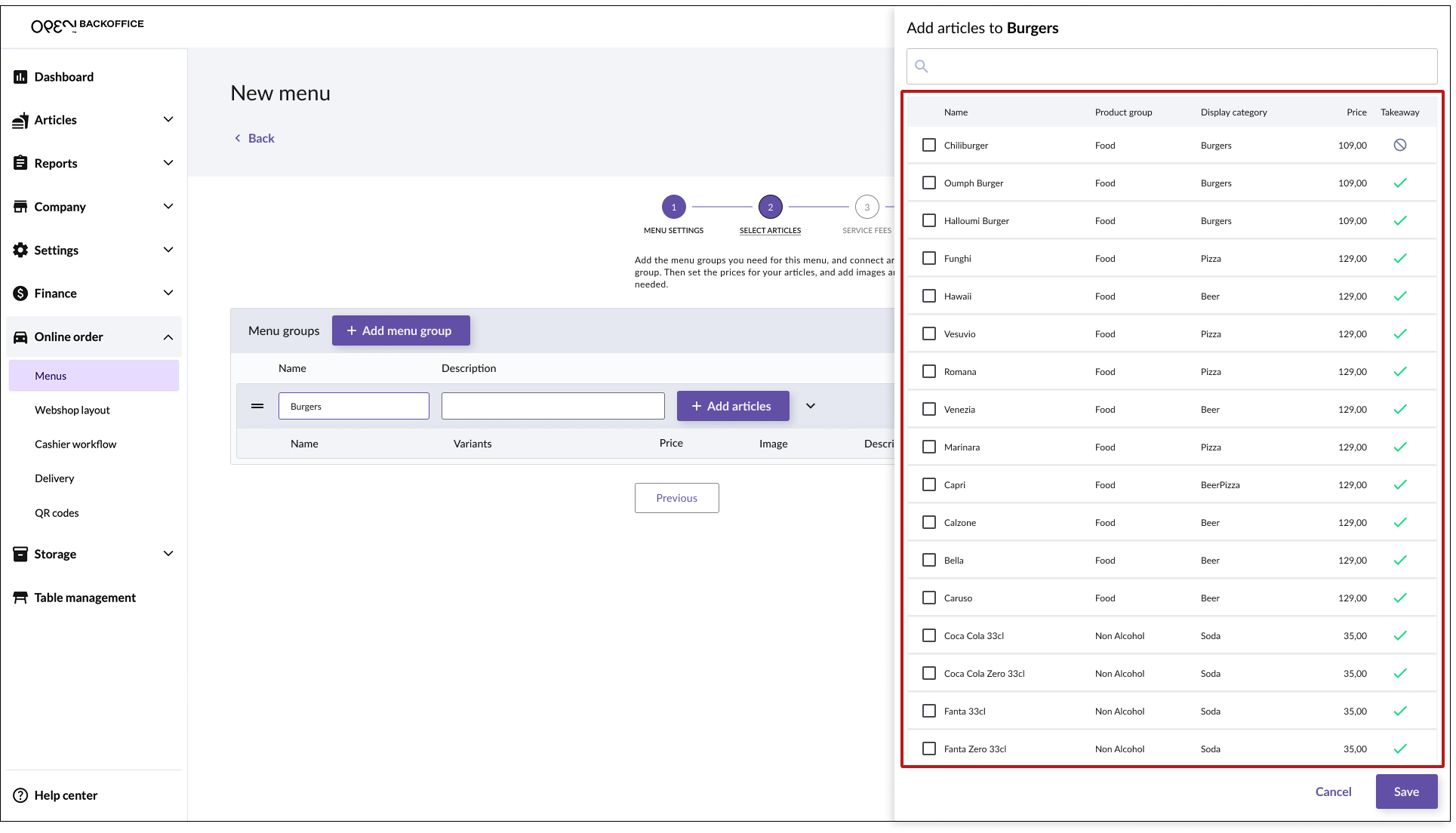
Välj produkter:
Tryck på en artikel för att lägga till den.
Tips: du kan söka på artiklar, eller sortera dem utifrån kassakategori etc.
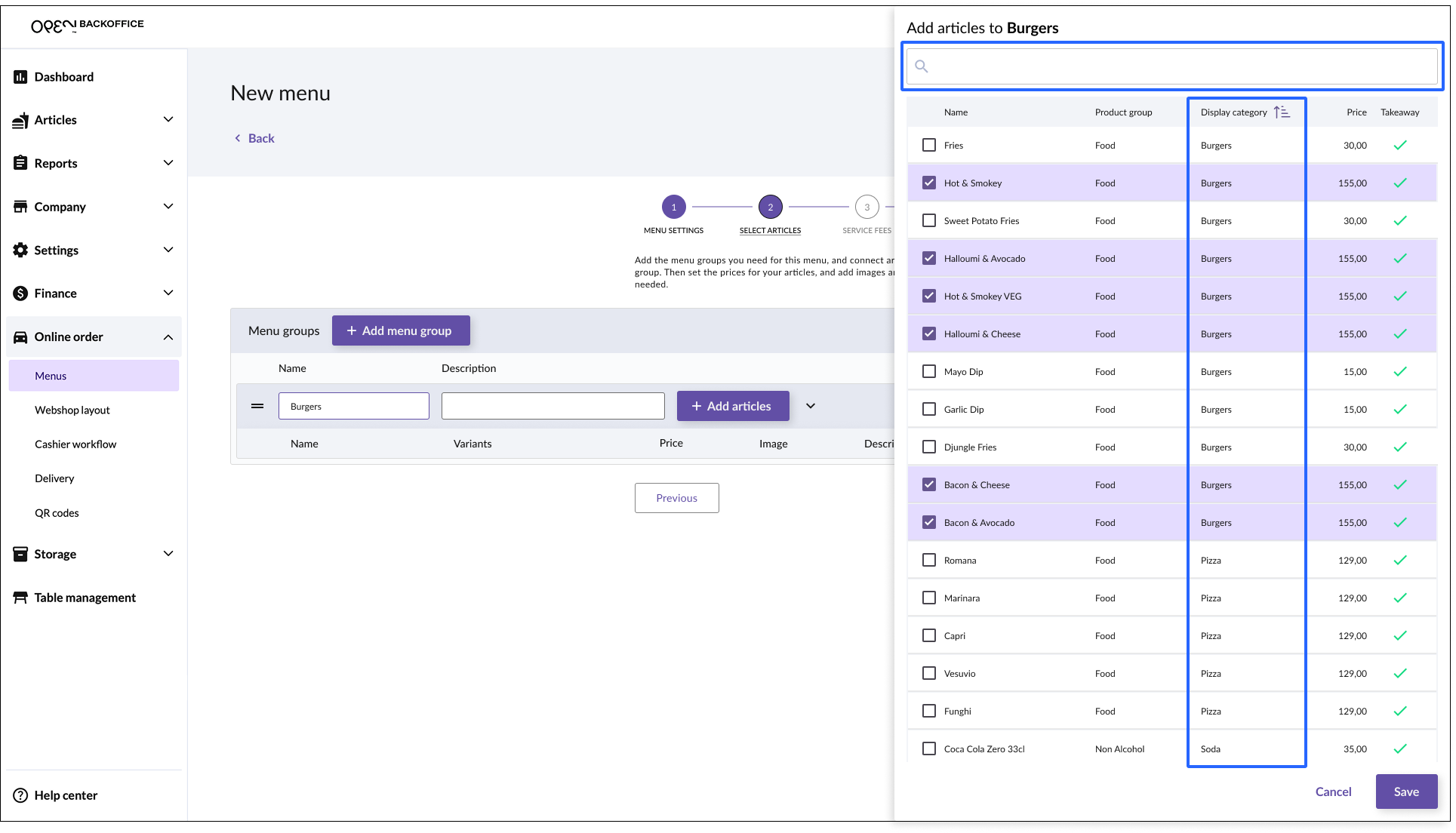
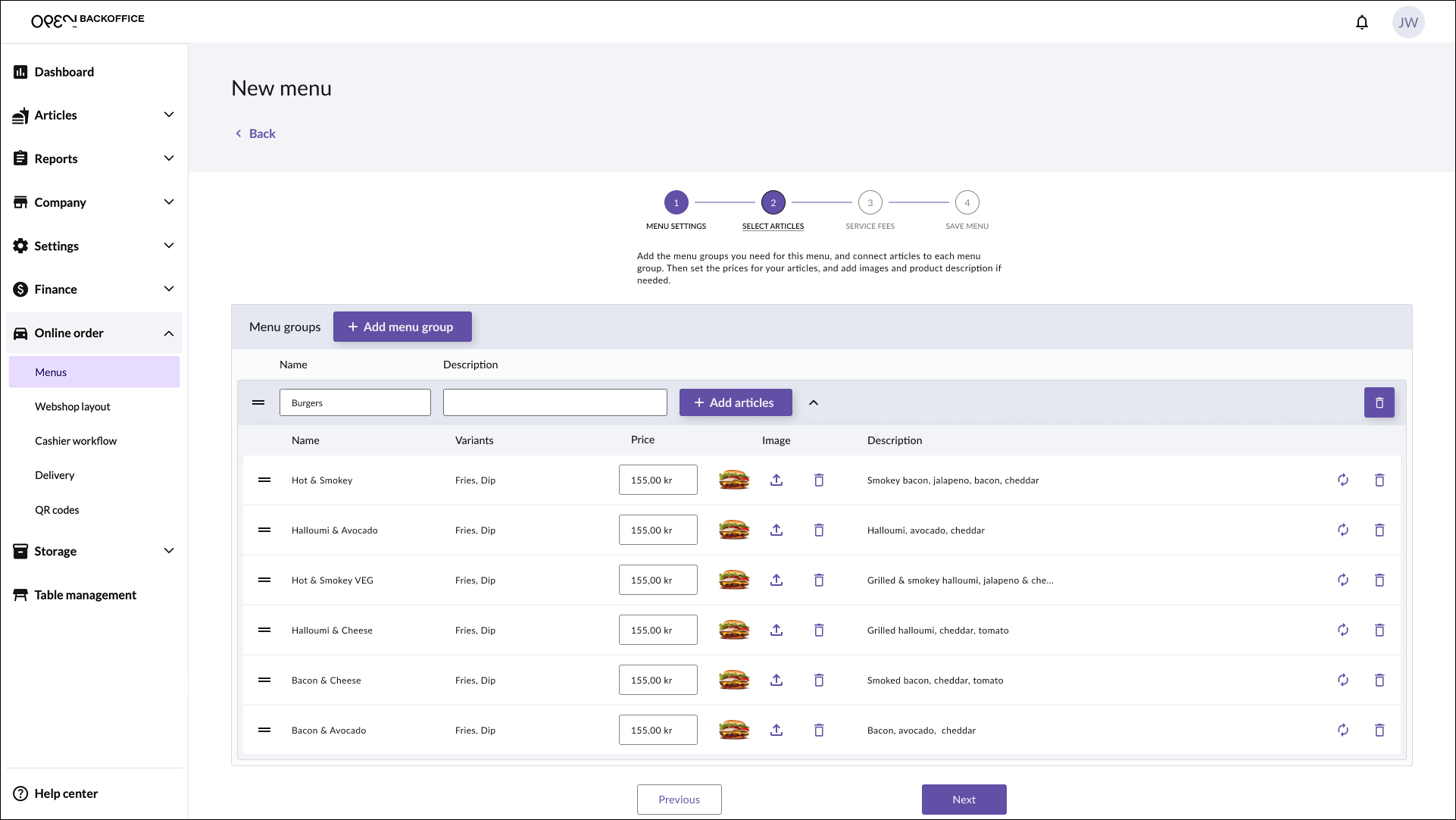
Klicka sen på Spara: Nu kommer de valda rätterna att visas i tabellen som menygrupp "Burgare" (i exemplet).


3.3 Anpassa priser (valfritt)
I tabellen kan du nu ändra priset på artiklarna, till exempel om du vill ha lägre priser under en viss tid, som vid lunch.

Detta påverkar inte artikelpriset för direktförsäljning, utan endast för denna specifika meny vid beställning online.
TIPS
Tryck på synk-knappen 🔄 för att få de senaste ändringarna för artikeln, så som ett uppdaterat artikelpris, bild eller namn.
3.4 Bild & beskrivning (valfritt)
Bilder och beskrivningar importeras från ”huvudartiklarna”, men du kan uppdatera dem för din meny.

Detta påverkar inte artikelbilderna eller beskrivningarna för direktförsäljning, utan endast för denna specifika meny vid beställning online.
3.5 Uppdatera eller ta bort artikel
- Tryck på symbolen "uppdatera" för att uppdatera en artikel, t.ex. om du just har redigerat huvudartikeln (på sidan ”Articles”) och vill tillämpa ändringarna på den här menyn.
- Tryck på papperskorgs-symbolen för att ta bort artikeln från menygruppen.

3.6 Flera menygrupper
Du kan ha flera olika menygrupper i din meny, t.ex:
- Burgare
- Pommes frites
- Dipp
- Drycker

Upprepa stegen ovan tills din meny är komplett.
3.7 Tryck på "Nästa" för att fortsätta
Klicka på knappen Nästa längst ned på sidan för att fortsätta.
Steg 4: Lägg till avgifter
Lägg till avgifter till dina serveringsalternativ, till exempel en leveransavgift eller en allmän serviceavgift. Avgifterna läggs till i ordertotalen.
INFO
Avgifterna utgörs av “tjänsteartiklar”, som du kan skapa från sidan Artiklar i BackOffice.
4.1 Skapa en tjänst
Läs denna guide om hur du skapar en tjänst i BackOffice.
4.2 Lägg till tjänsteavgifter till din meny
För varje serveringsalternativ som du har aktiverat på din meny kan du lägga till en eller flera tjänster.
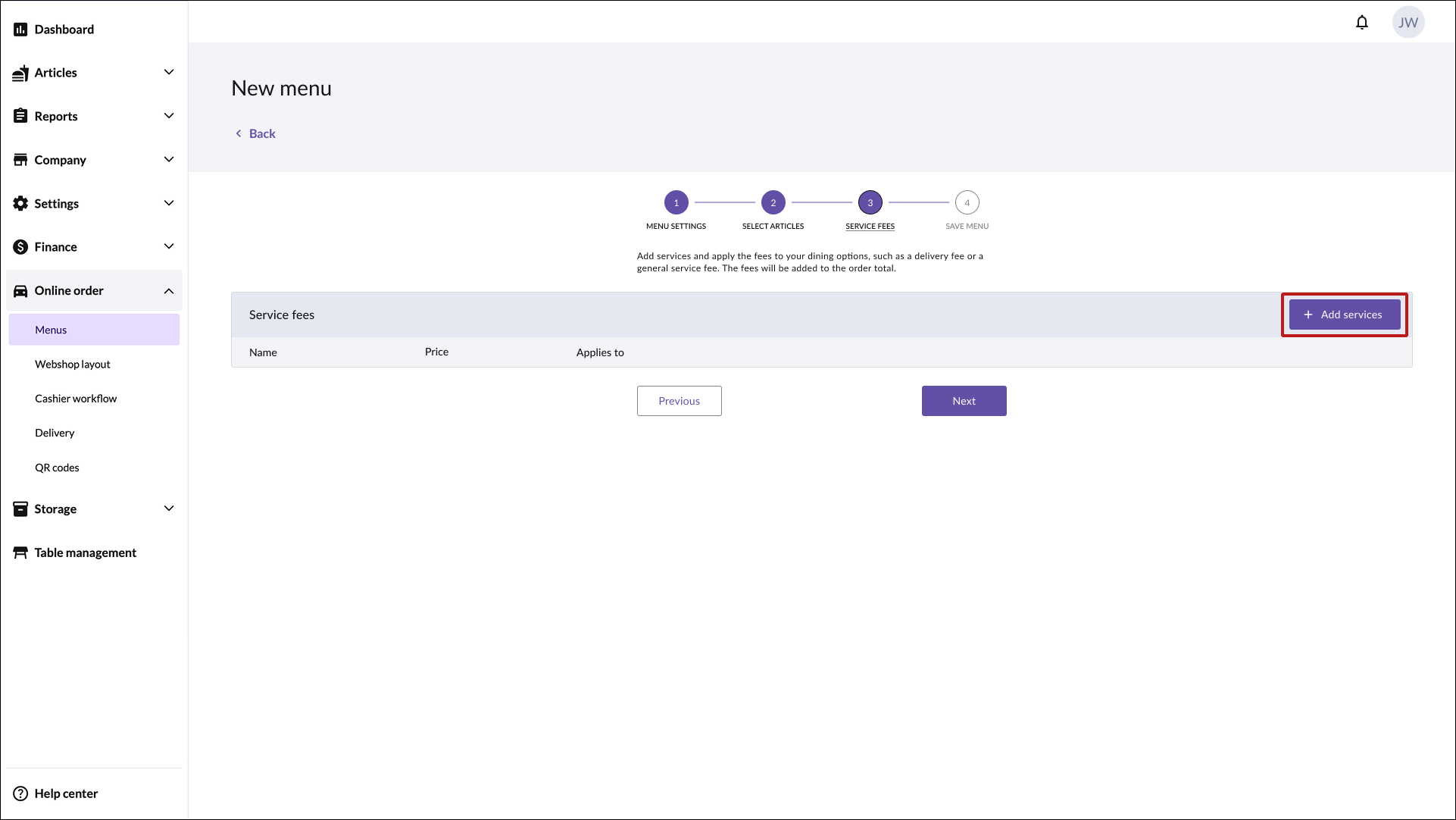
- Tryck på knappen Lägg till tjänster.
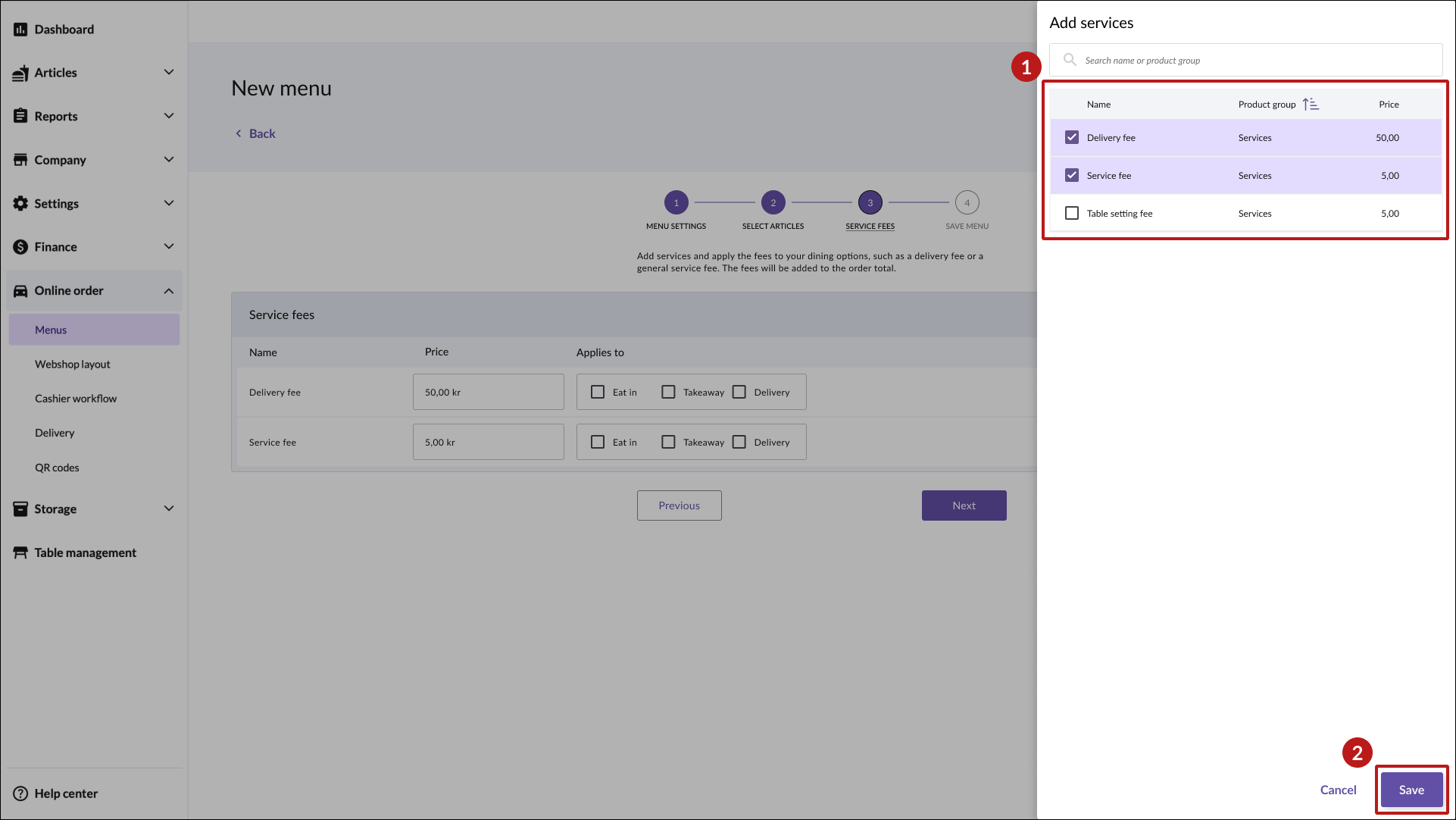
- I vyn som öppnas väljer du en eller flera lämpliga tjänster och trycker på Spara.
- Välj vilka serveringsalternativ som varje tjänst ska appliceras på.
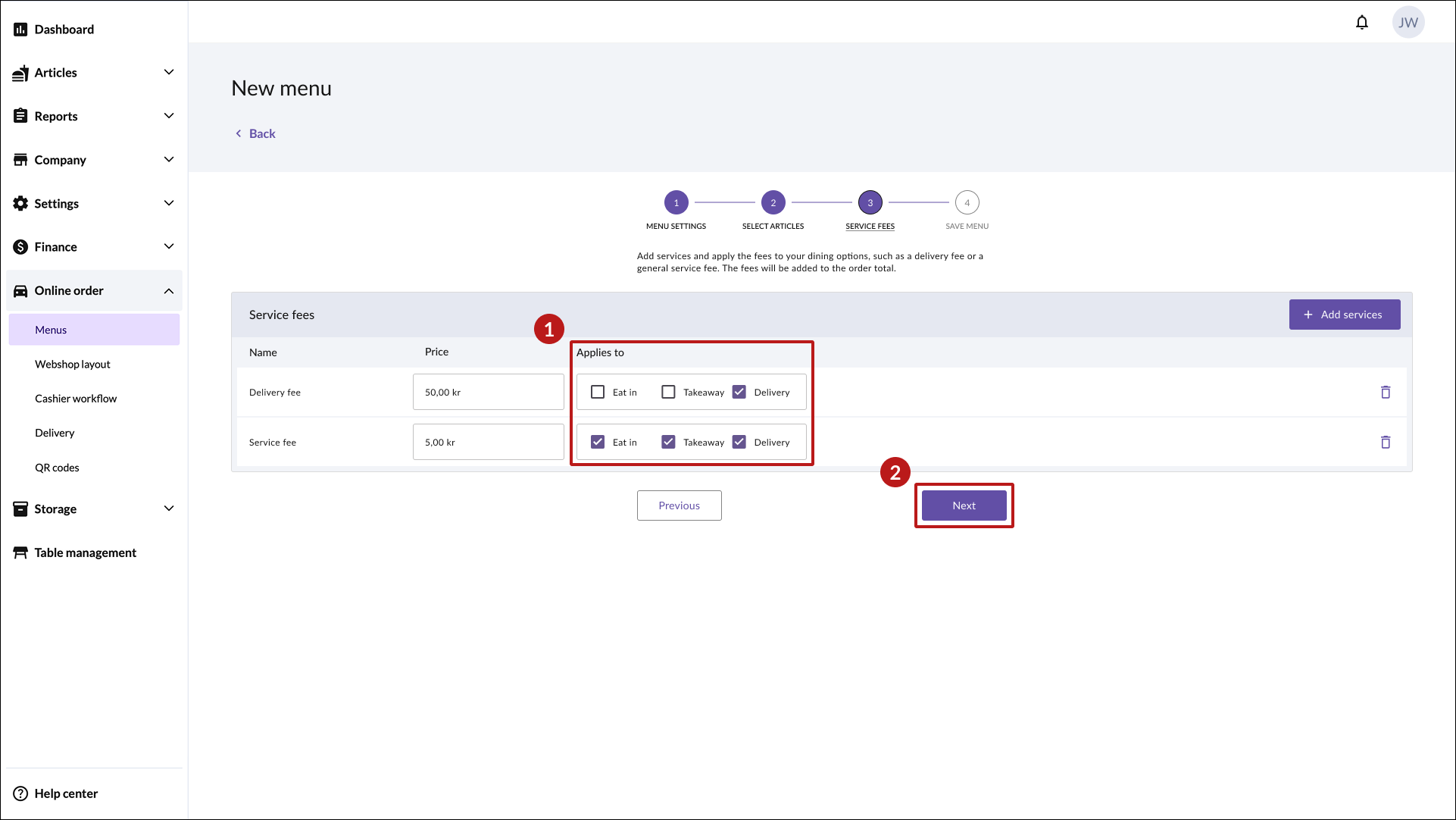
- Tryck på Nästa för att fortsätta.


Steg 5: Spara menyn
När du är klar med din meny, tryck på Spara.

Den färdiga menyn läggs nu till som en rad i en översiktlig tabell.
Steg 6: Publicera menyn
När din meny är färdig är det dags att göra den synlig för kunderna – det gör du genom att publicera den.
Följ dessa steg:
Gå till Onlinebeställning i menyn till vänster och vidare till Menyer.
Klicka på Publicera meny.
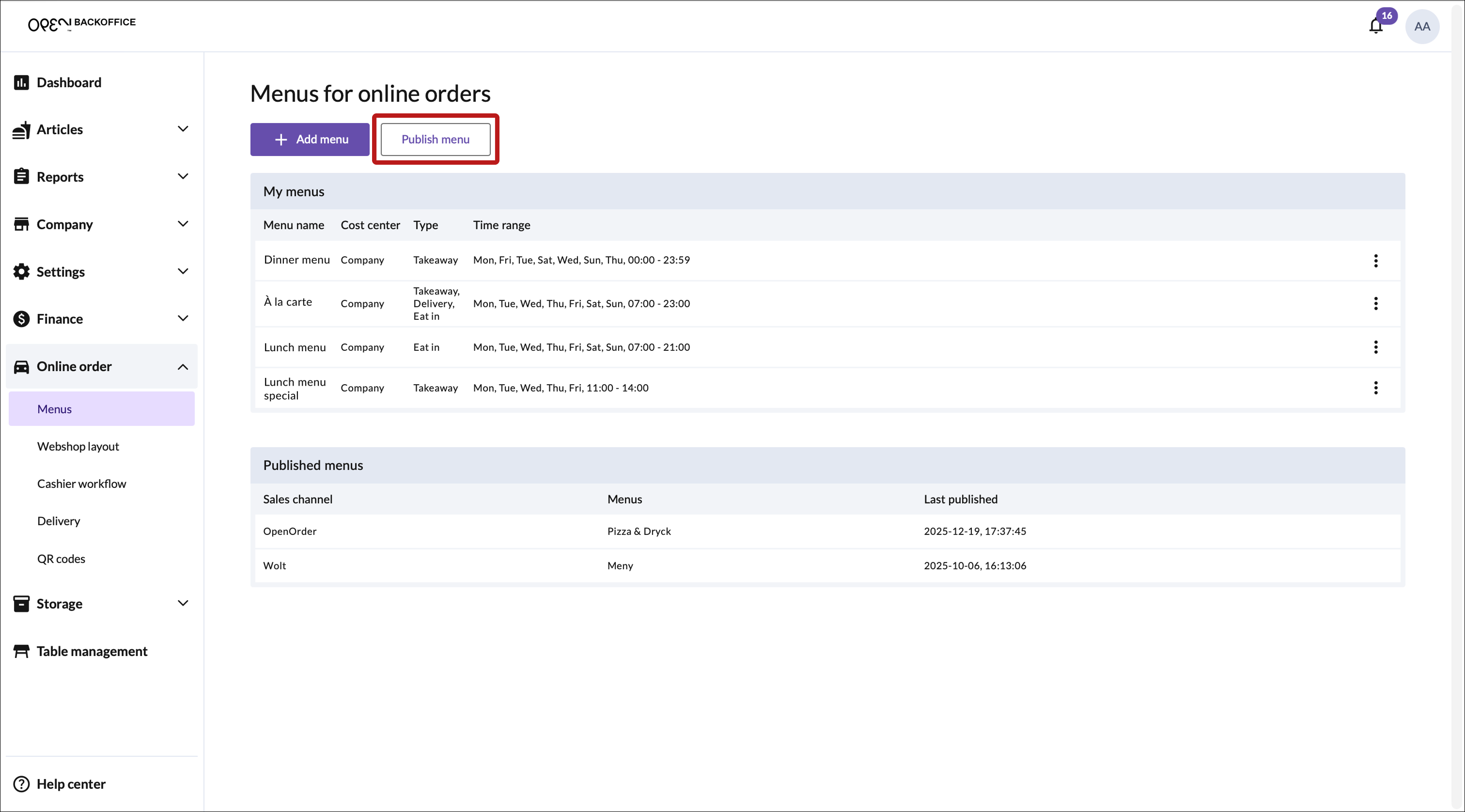

- I dialogen som öppnas väljer du OpenOrder som säljkanal.

- Välj en eller flera menyer att publicera.

- Tryck på Publicera längst ner i fönstret. Fönstret stängs automatiskt och de valda menyerna hamnar i en tabell under Mina menyer.

Komma åt din restaurang
När din hemsida är ute kommer du att kunna hitta din restaurang här: https://order.openpos.cloud
Uppdatera aktiva menyer
Klicka på "Publicera meny" igen och ändra genom att:
- Markera rutorna i de menyer du vill visa.
- Klicka på "Spara" för att spara uppdateringen för de aktiva menyerna.