Hantera betalningar
När gästerna är redo att betala trycker du på Betala för att öppna betalningsvyn. Beroende på gästernas behov kan du:
- Ta betalt för allt på en gång
- Dela notan lika mellan gästerna
- Välja vilka artiklar varje gäst ska betala för
- Dela upp en betalning mellan flera betalningsmetoder (t.ex. 100 kr kontant och resten med kort)
- Splitta på en artikel i flera delar
Hur betalningsflödet fungerar beror på om du har en betalterminal ansluten (standardkonfiguration) eller flera terminaler (Multipay).
Ta betalt för allt
Standardkonfiguration
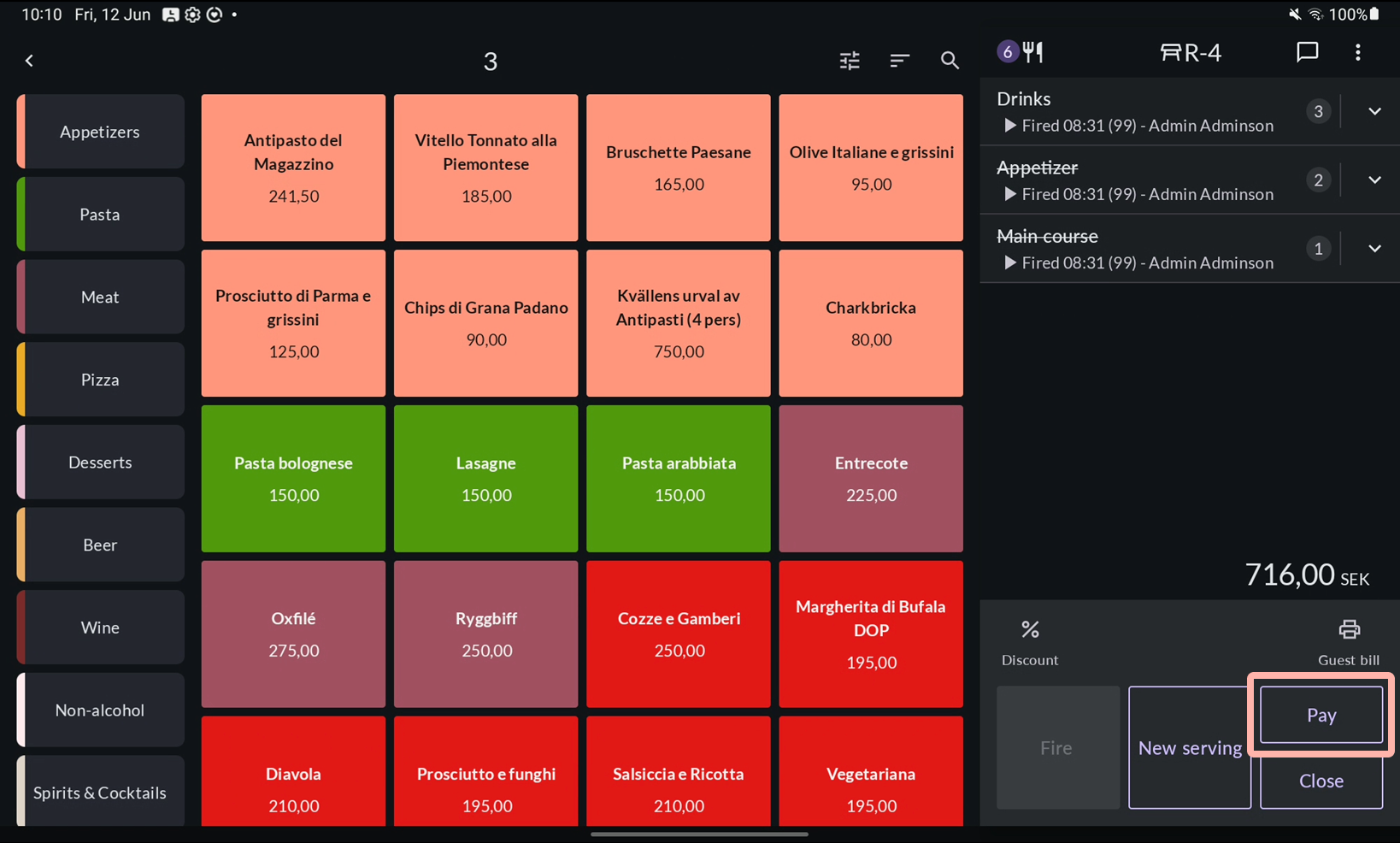
Tryck på Betala för att öppna betalningsvyn.
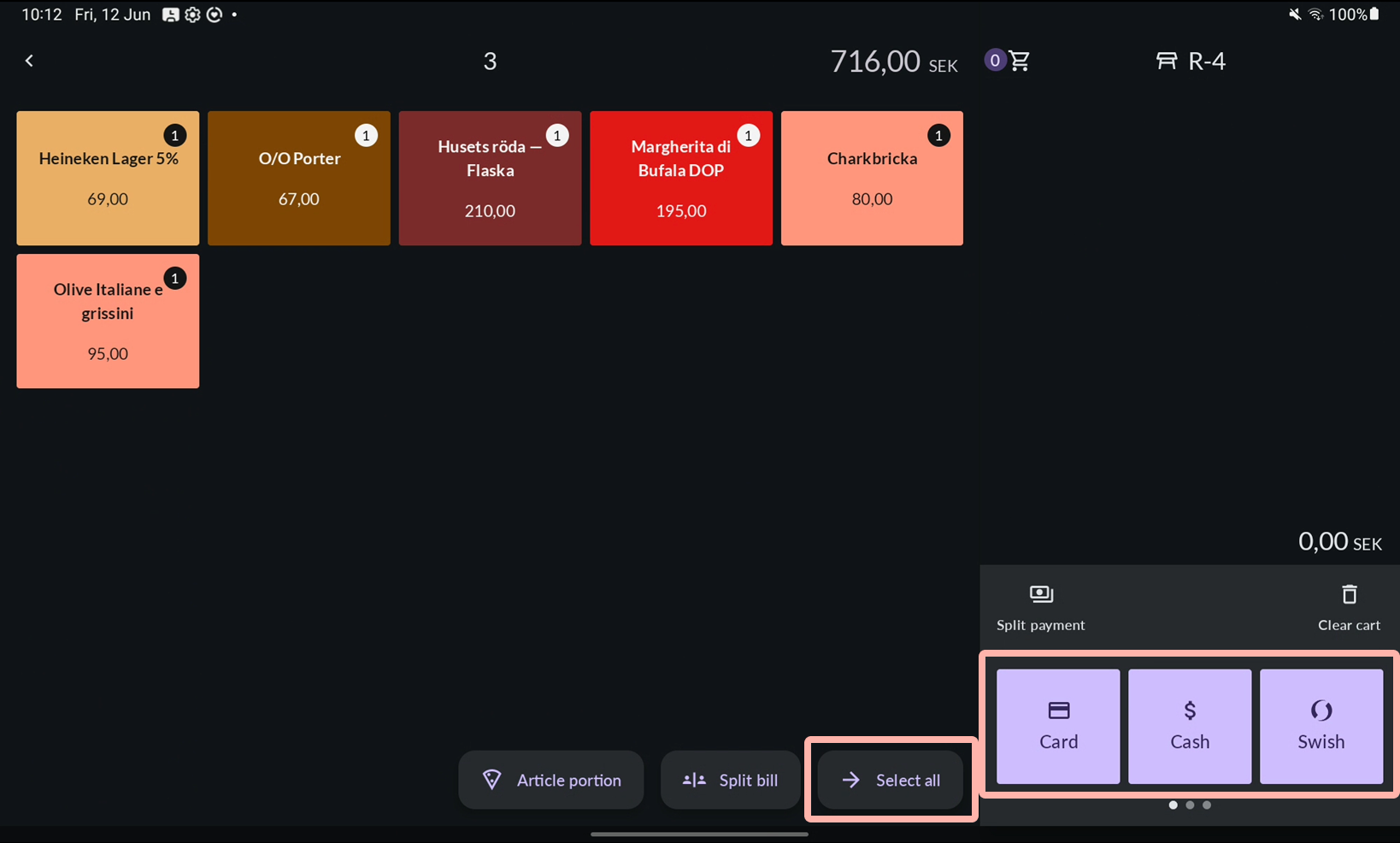
Tryck på Välj alla för att flytta alla artiklar till varukorgen, eller välj en betalningsmetod direkt (alla artiklar flyttas då automatiskt till varukorgen).
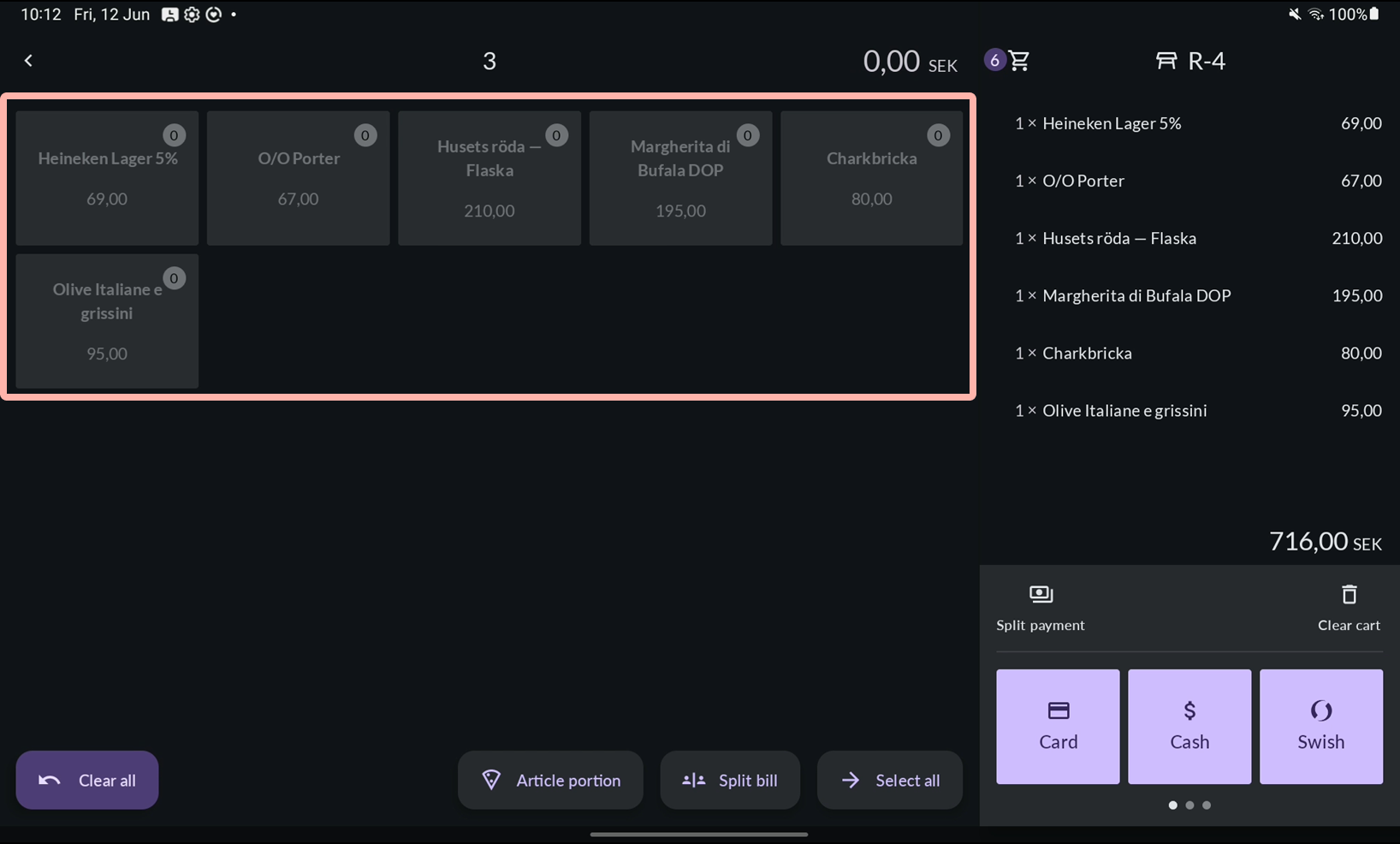
Artiklar som har flyttats till varukorgen visas nedtonade till vänster.
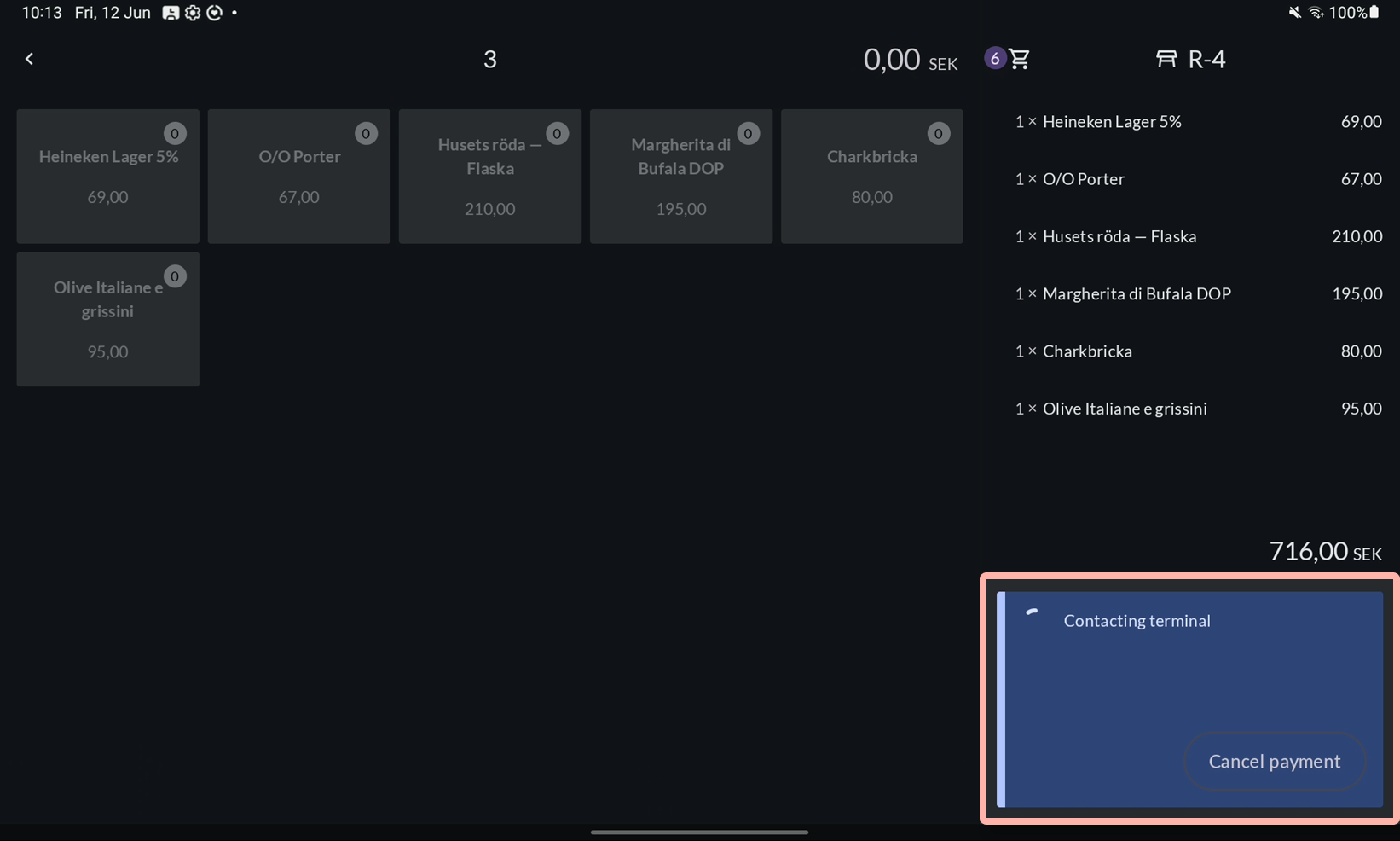
Vänta tills betalningen har slutförts.
Välj ett kvittoalternativ eller låt Inget kvitto vara förvalt.
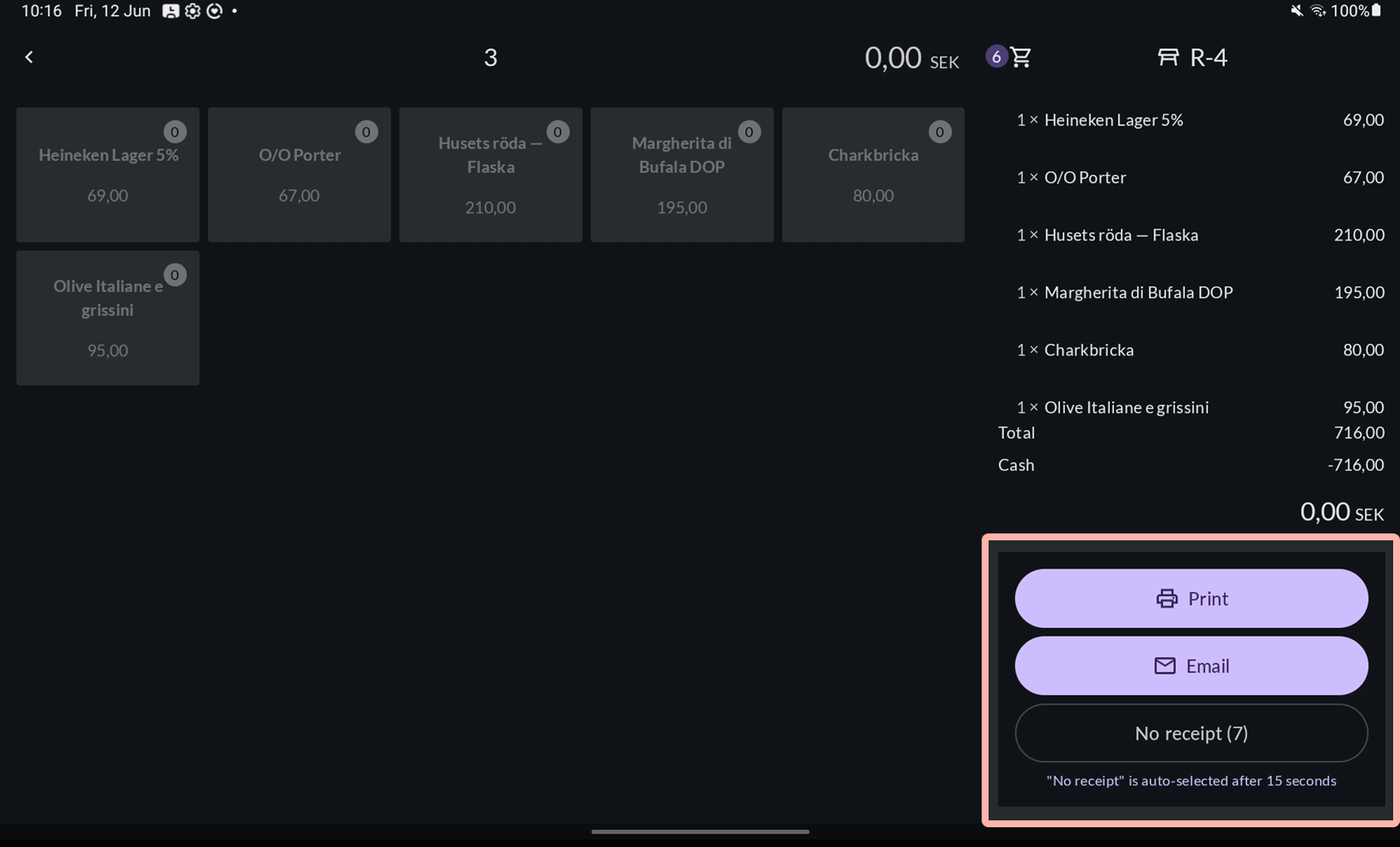
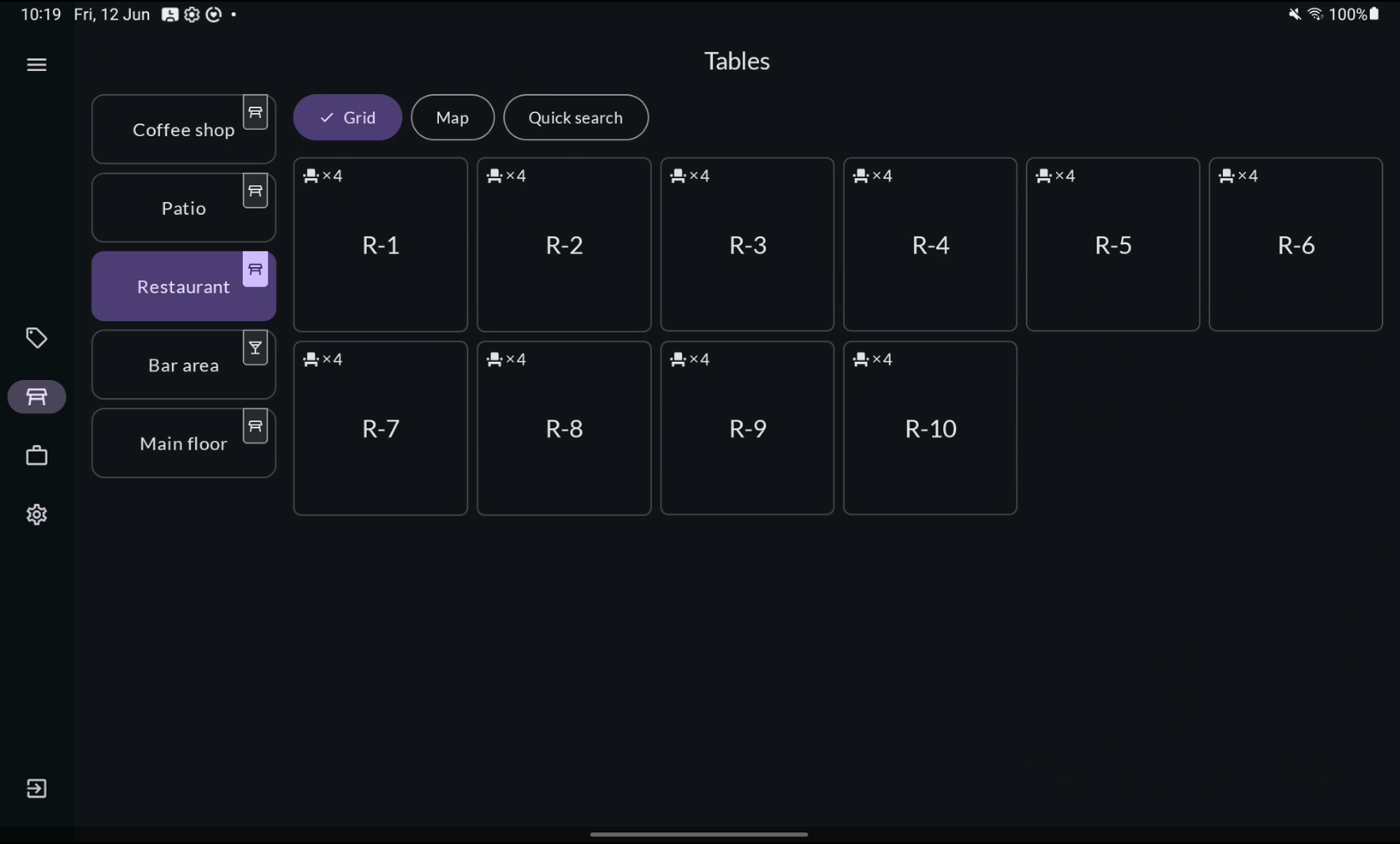
Bordet stängs automatiskt och du återgår till bordskartan.


Multipay
Multipay är en inställning för betalningsflödet som gör det möjligt att hantera flera parallella transaktioner. Så snart du startar en betalning på en terminal skapas en ny tom nota automatiskt, vilket innebär att du kan påbörja nästa betalning direkt utan att vänta på att den första ska slutföras.
Multipay fungerar bäst tillsammans med flera betalterminaler anslutna till kassan, men kan även användas med en enda terminal.
För att aktivera funktionen går du till Inställningar → Allmänt i kassan, scrollar ned till Betalningar och väljer betalningsflödet Multipay — Tillåt flera parallella transaktioner.
För att ta betalt för allt på en gång följer du samma steg som i standardkonfigurationen. Skillnaden är att du kan välja mellan flera betalterminaler.

Dela notan lika
Använd Dela nota när gästerna vill dela totalsumman lika mellan sig – till exempel om fyra gäster vill dela notan i fyra delar. Varje del genererar ett eget kvitto.
Detta skiljer sig från Dela betalning, där en gäst betalar hela beloppet med flera betalningsmetoder och får ett enda kvitto.
Surfplatta
Tryck på Betala för att öppna betalningsvyn.
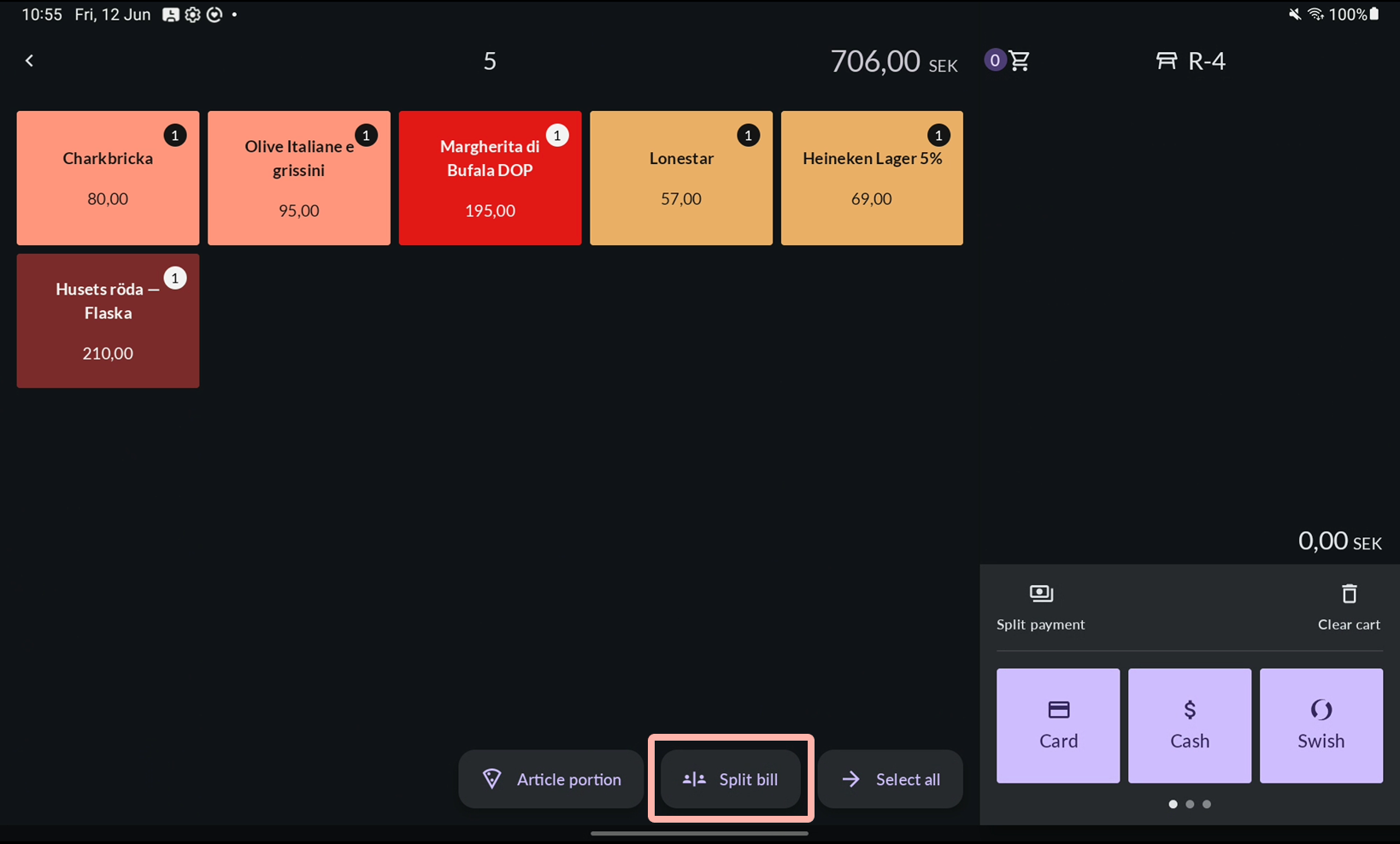
Tryck på Dela nota.
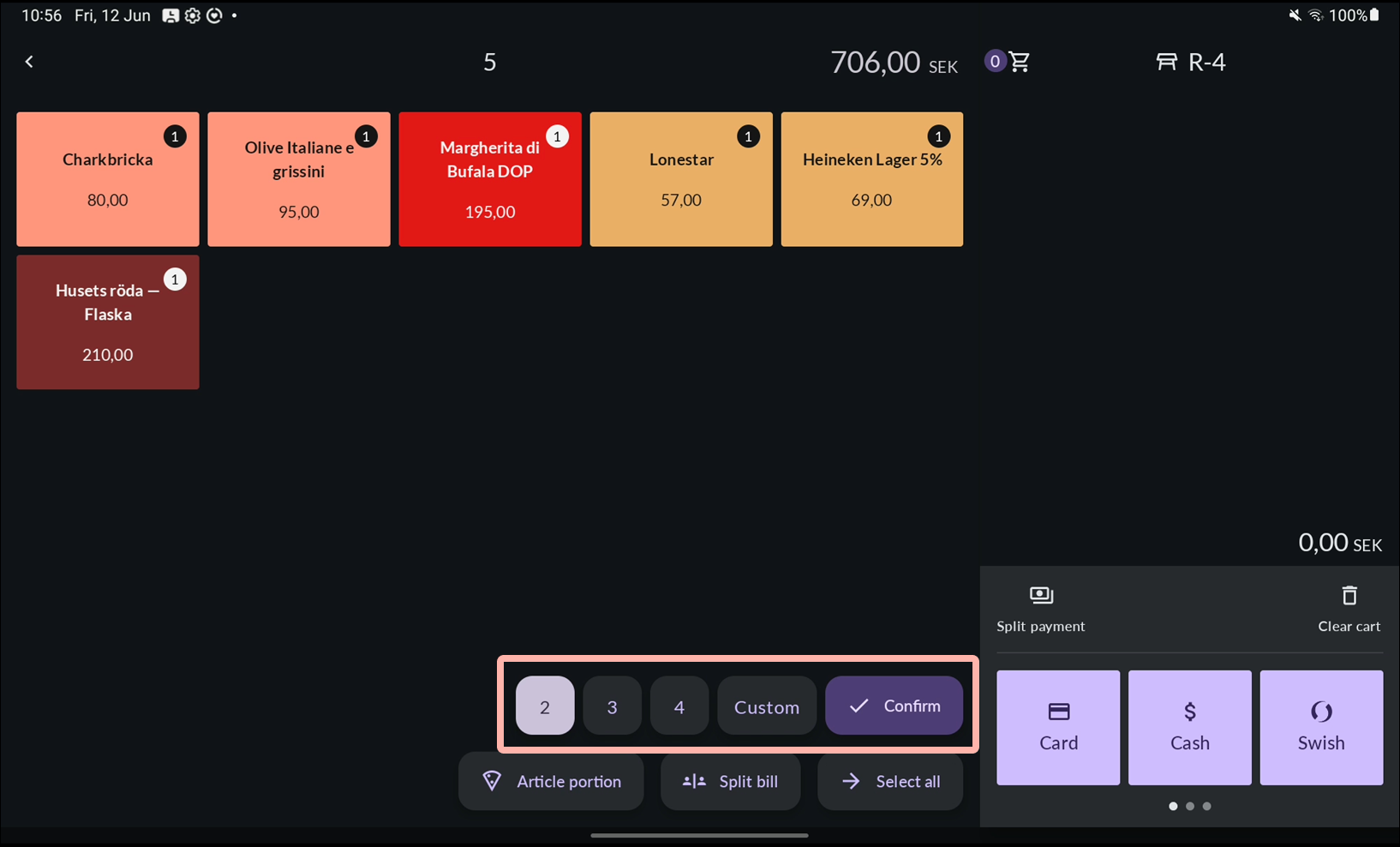
Välj hur många delar notan ska delas upp i. Två delar är förvalt som standard – tryck på Anpassat för att ange valfritt antal. Tryck på Bekräfta.
Artiklarna delas upp jämnt mellan notorna. Välj en betalningsmetod för Nota 1.
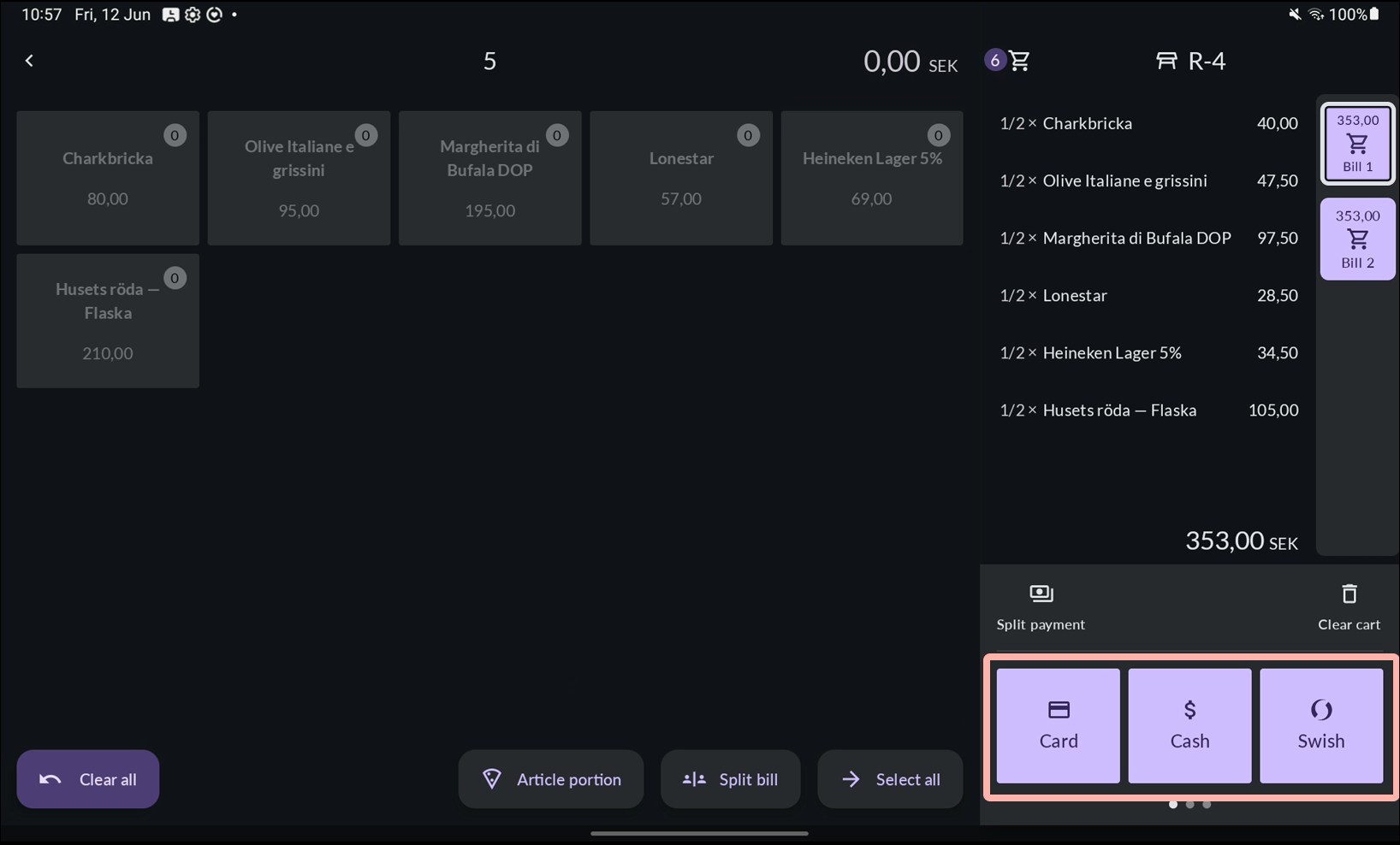
Slutför betalningen och välj ett kvittoalternativ.
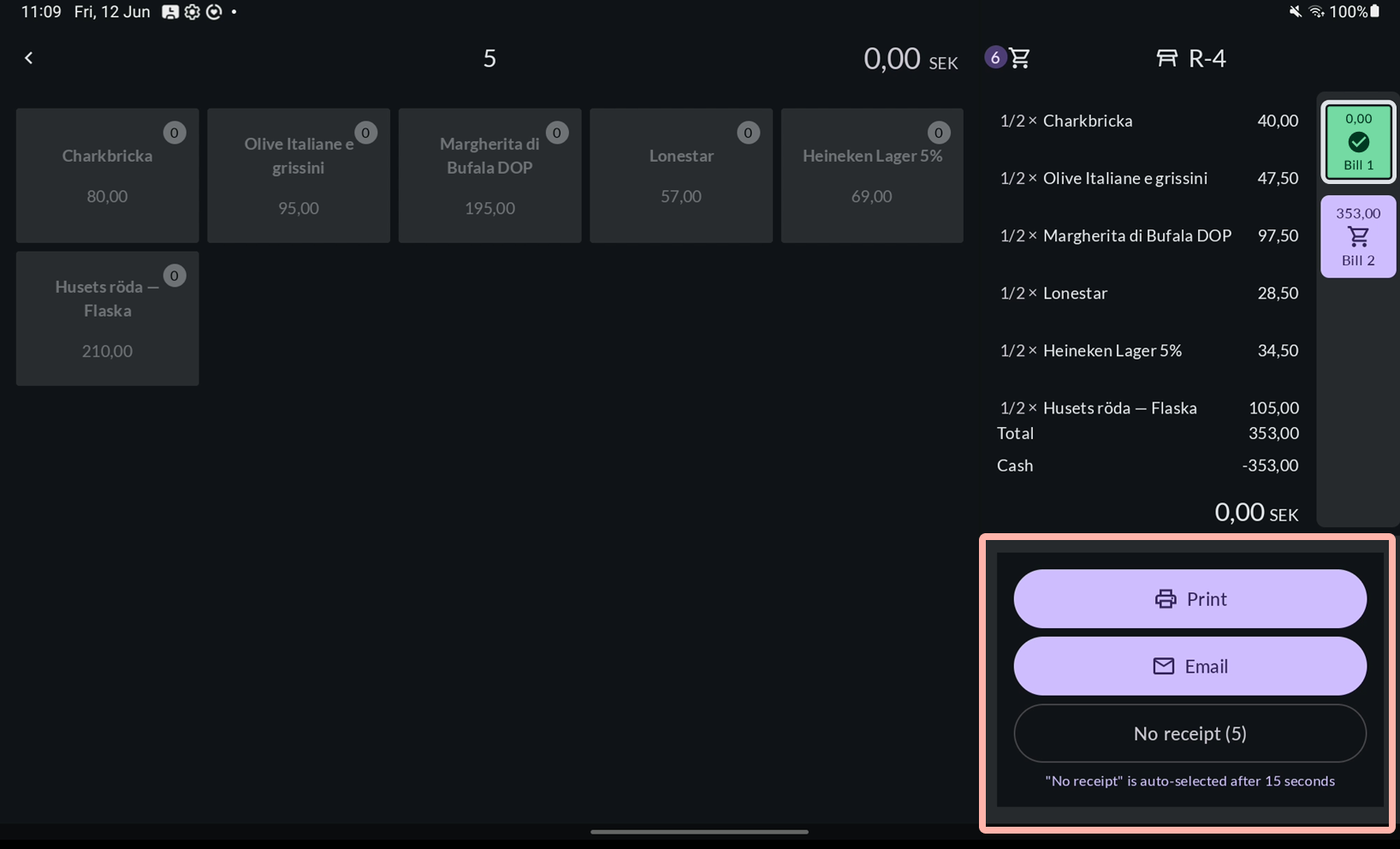
Upprepa för varje återstående nota. Bordet stängs automatiskt när alla notor är betalda.
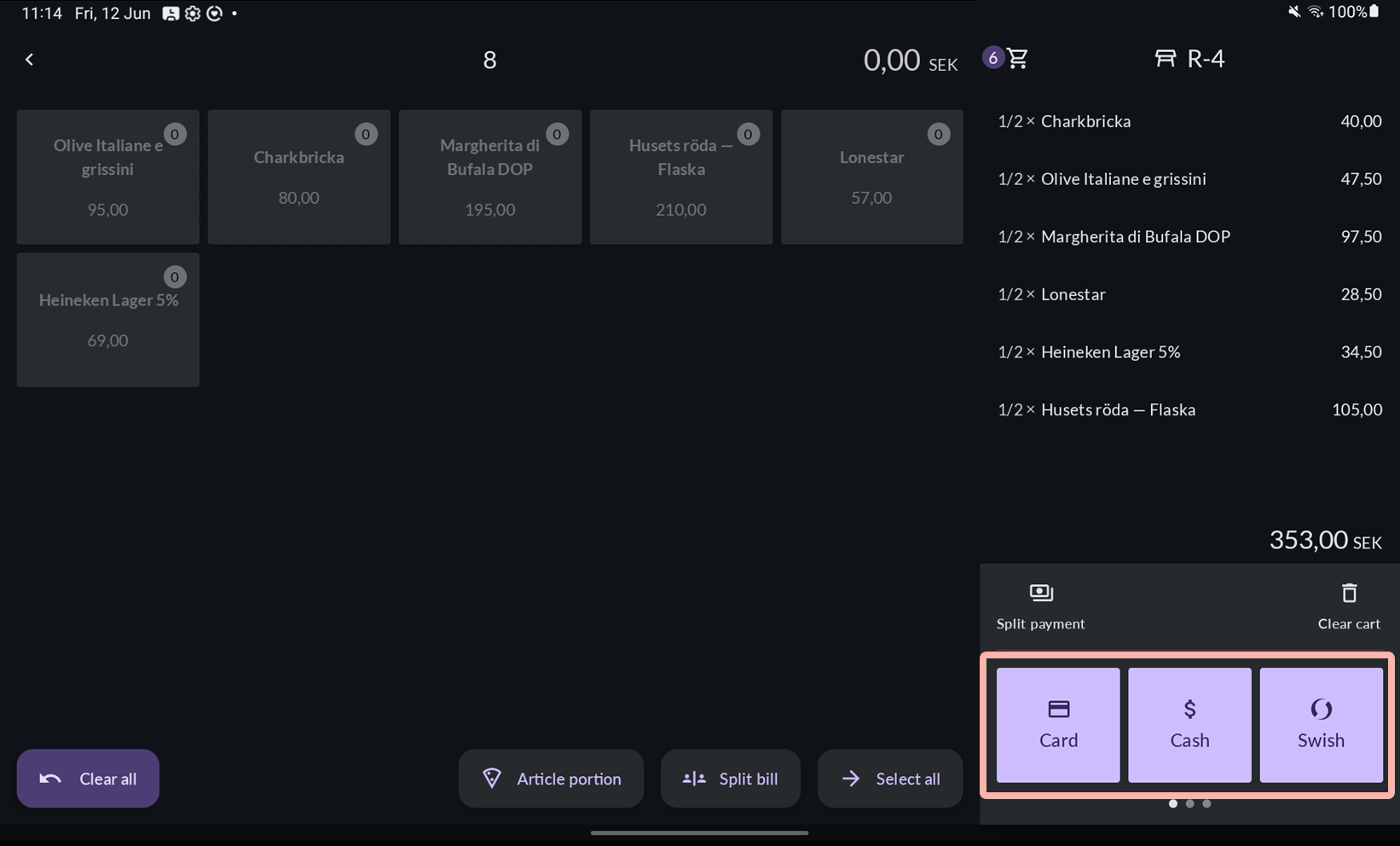


För att återställa alla ändringar innan någon betalning har påbörjats, tryck på Rensa allt. 
Mobil / POS-terminal
- Tryck längst ned på skärmen för att öppna serveringsvyn.

- Tryck på Betala för att öppna betalningsvyn.

- Tryck på menyn med tre punkter.

- Välj Dela nota.

Välj hur många delar notan ska delas upp i (2 är förvalt) och bekräfta med bockmarkeringen.
Tips:
- Tryck på Anpassat för att ange valfritt antal
- Tryck på X för att avbryta

- Tryck längst ned på skärmen för att öppna betalningsvyn.

- Artiklarna delas upp jämnt mellan notorna. Välj en betalningsmetod för Nota 1.

- Slutför betalningen och välj ett kvittoalternativ.

- Upprepa för varje återstående nota. Bordet stängs automatiskt när alla notor är betalda.

För att återställa alla ändringar innan någon betalning har påbörjats, öppna menyn med tre punkter och välj Rensa allt.

Välj vilka artiklar varje gäst ska betala för
Standardkonfiguration
Tryck på Betala för att öppna betalningsvyn.
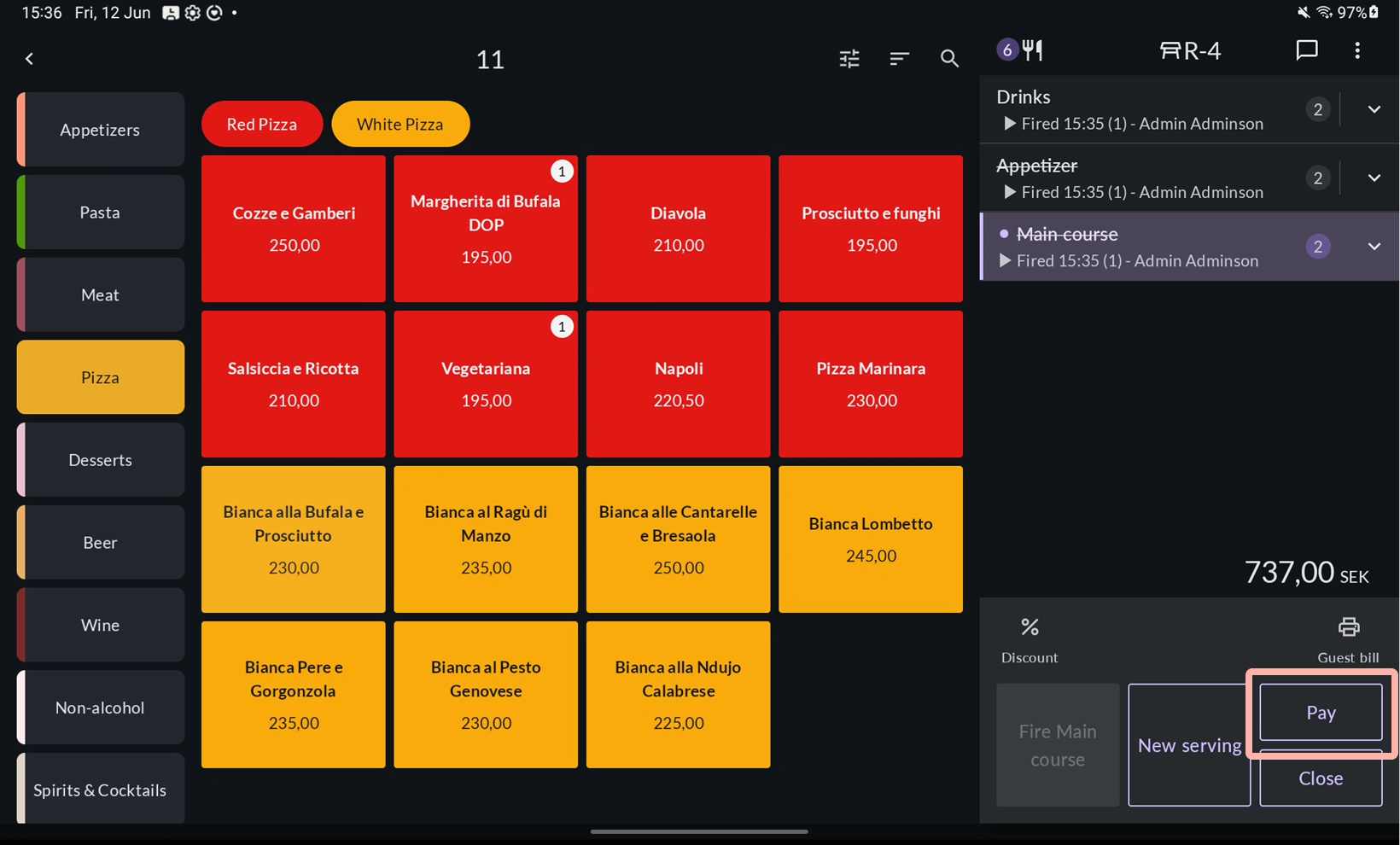
Tryck på de artiklar som den första gästen ska betala för. De flyttas då till varukorgen.
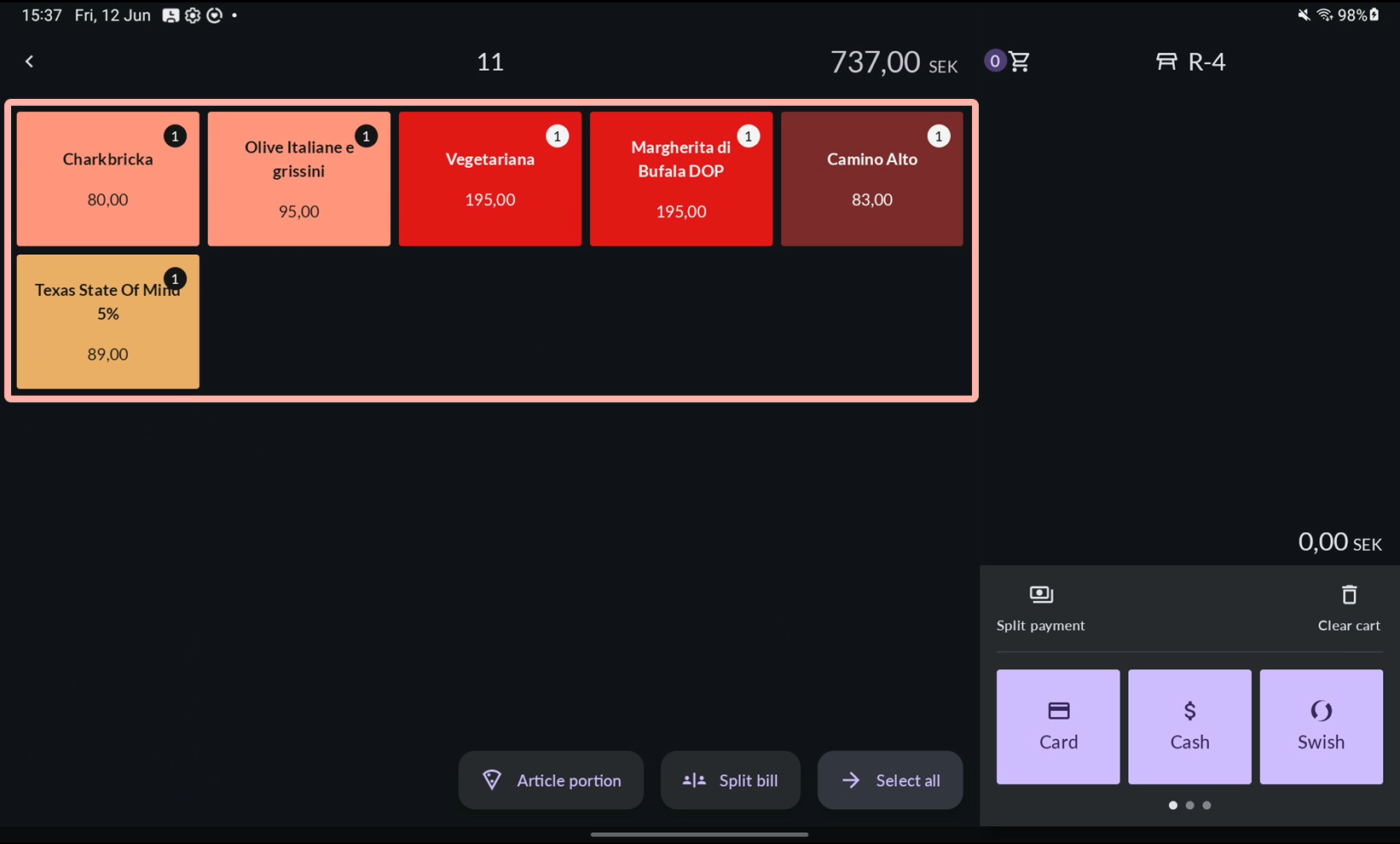
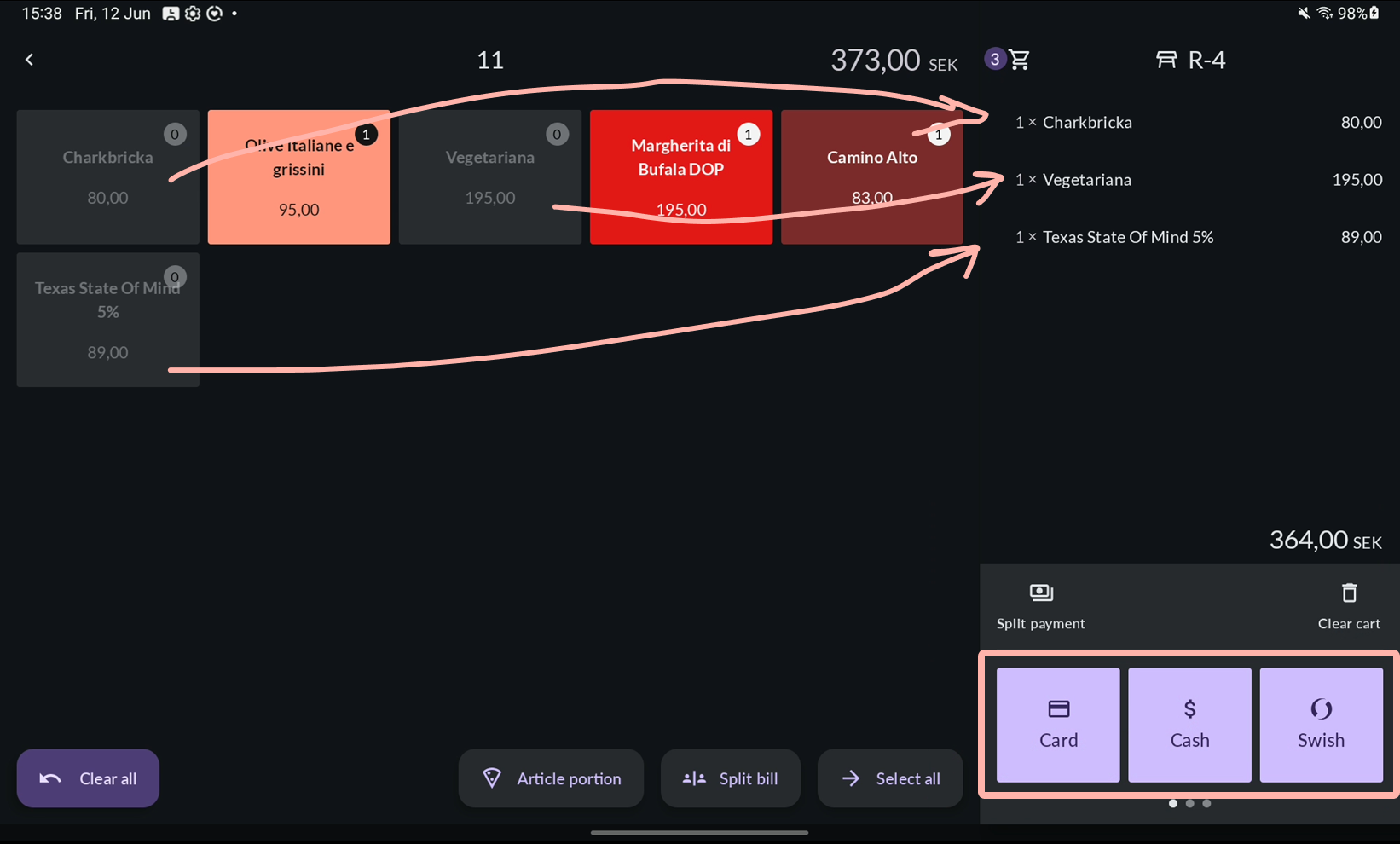
Utgråade artiklar ligger nu i varukorgen. Välj en betalningsmetod och genomför betalningen.
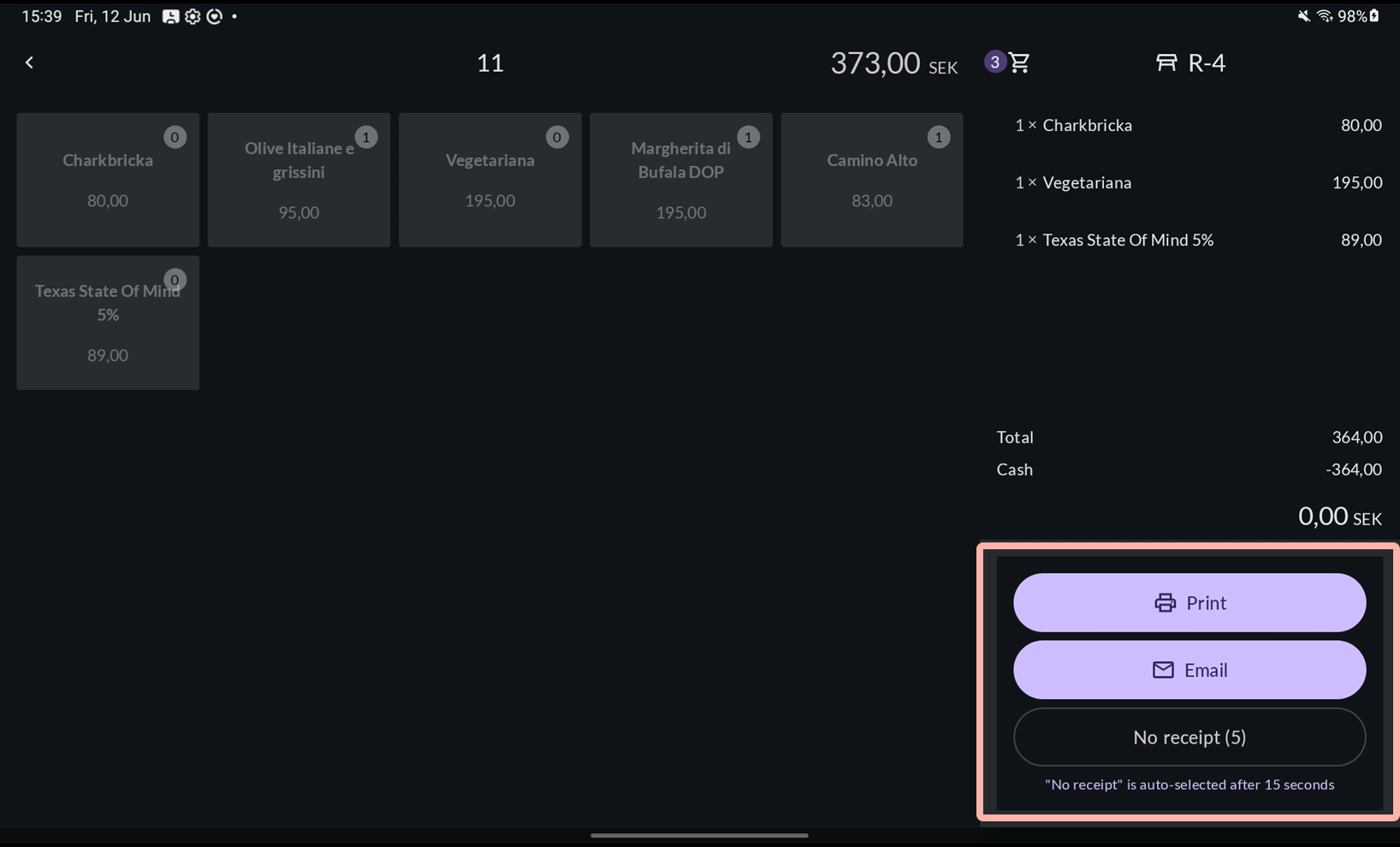
Vänta tills betalningen är slutförd och välj ett kvittoalternativ.
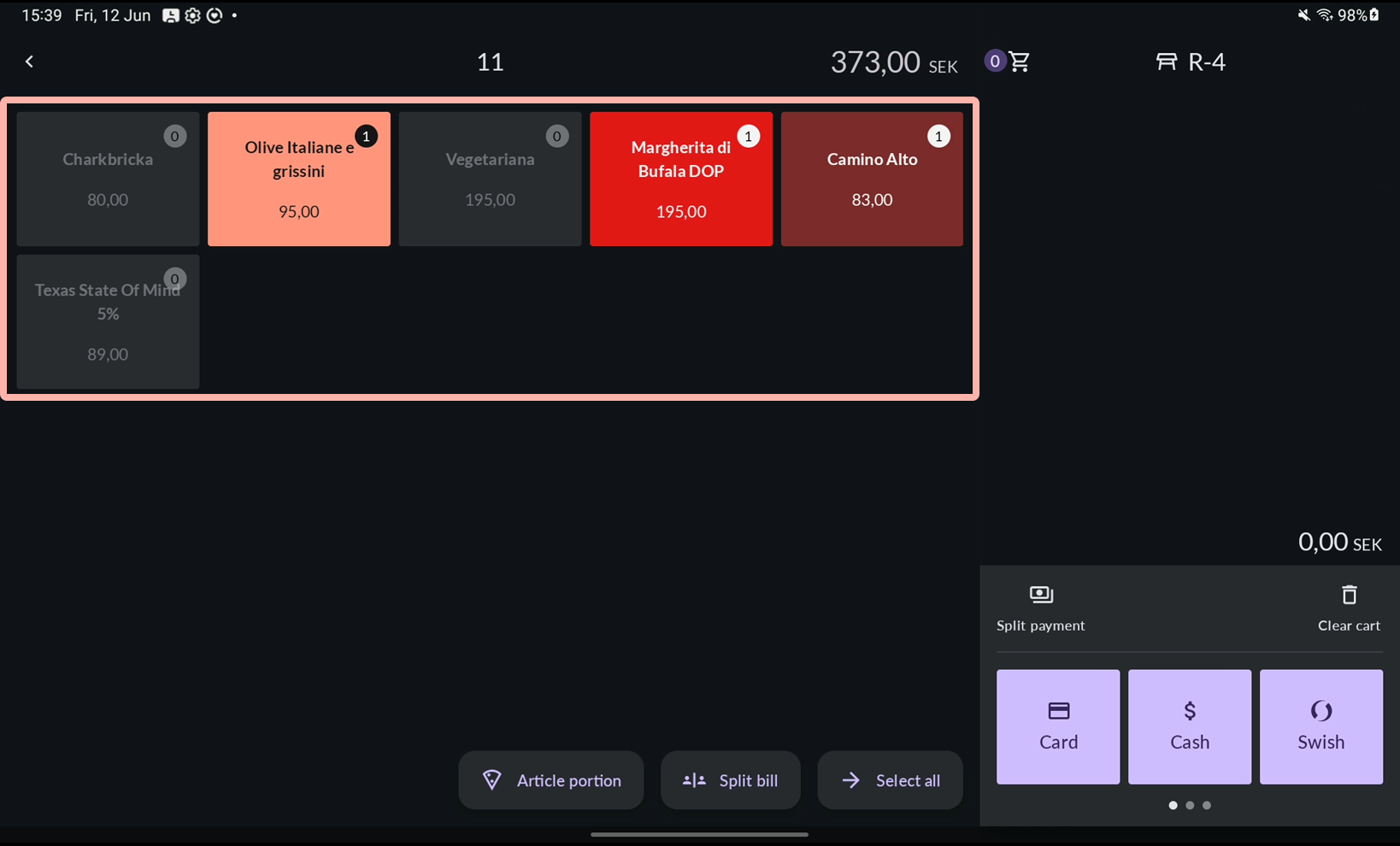
Upprepa steg 2–4 för varje återstående gäst.


Multipay
Med Multipay kan du hantera flera gästers betalningar samtidigt.
Tryck på Betala för att öppna betalningsvyn.
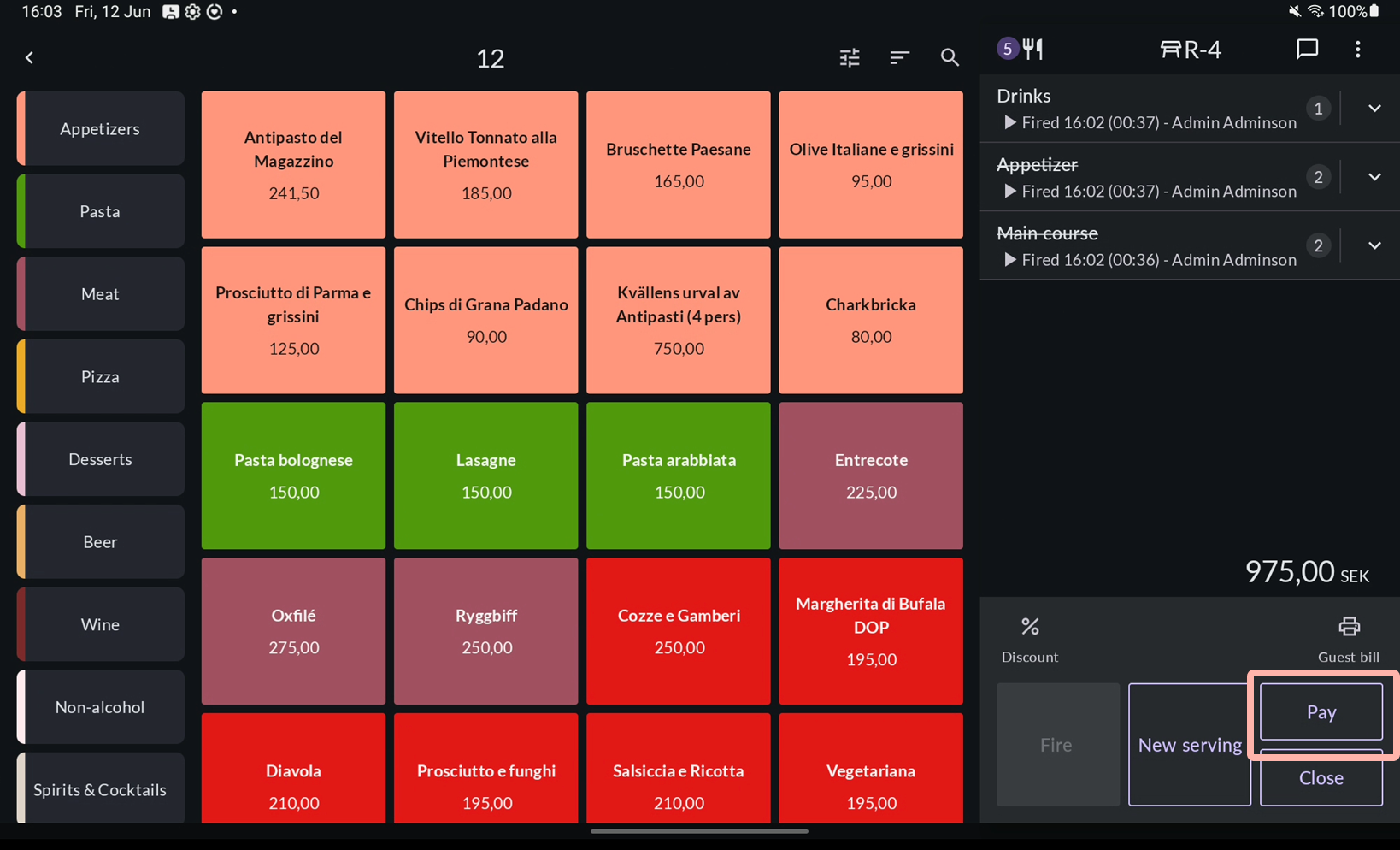
Tryck på de artiklar som den första gästen ska betala för för att flytta dem till varukorgen.
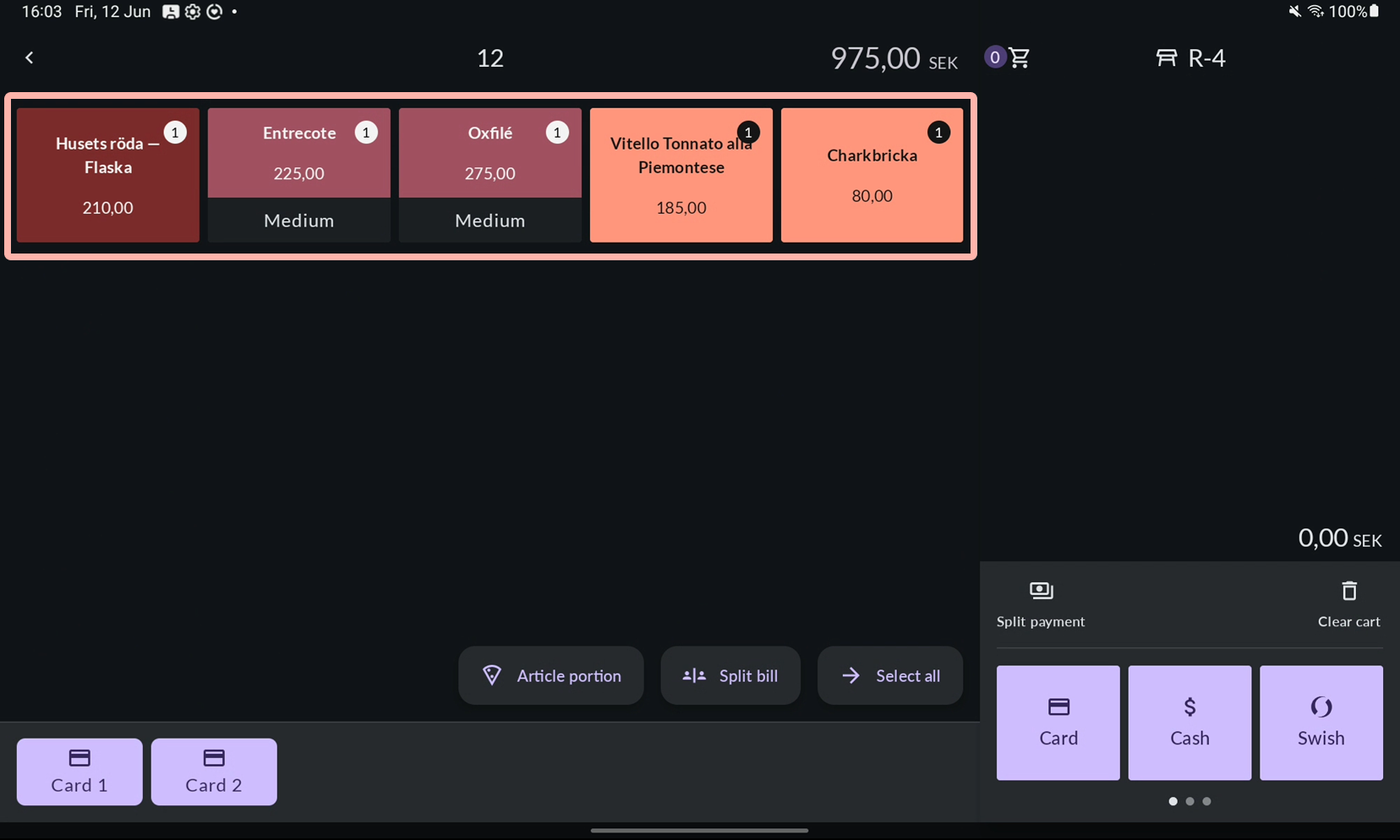
Välj en betalterminal och genomför betalningen.
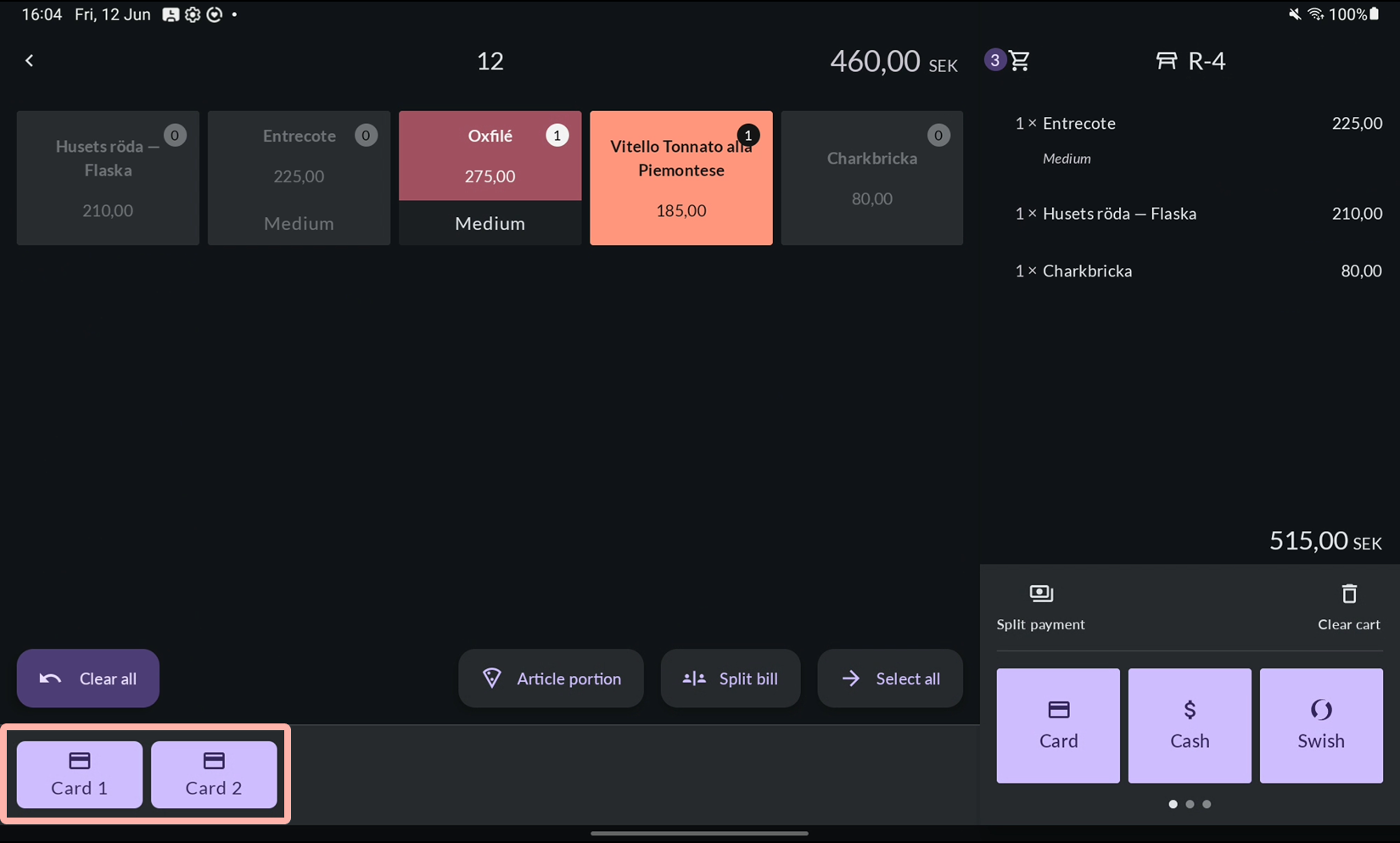
Så snart den första betalningen har påbörjats skapas Nota 2 automatiskt. Tryck på de artiklar som den andra gästen ska betala för.

Välj en annan terminal och genomför den andra betalningen parallellt.
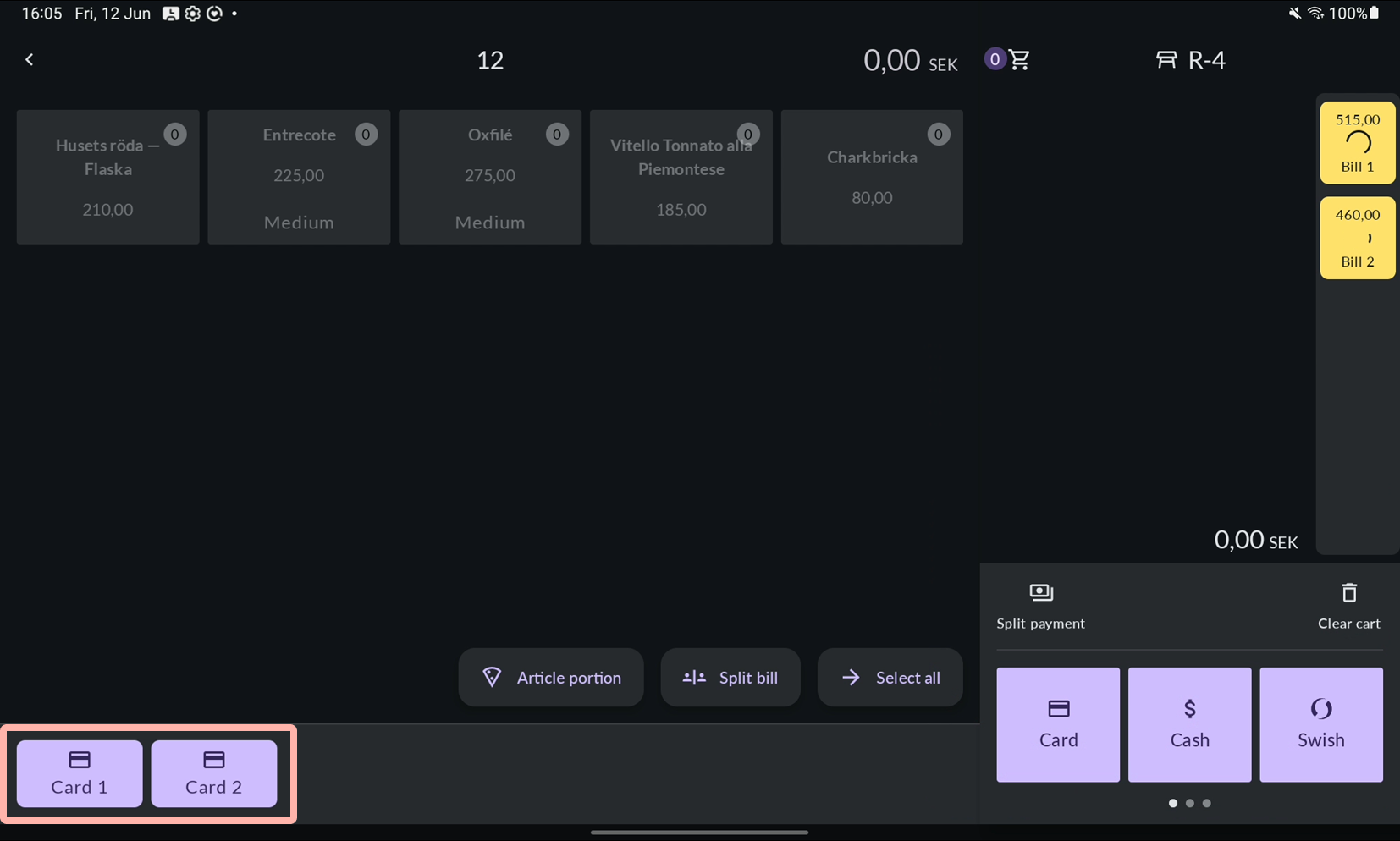
När Nota 1 är betald väljer du ett kvittoalternativ.
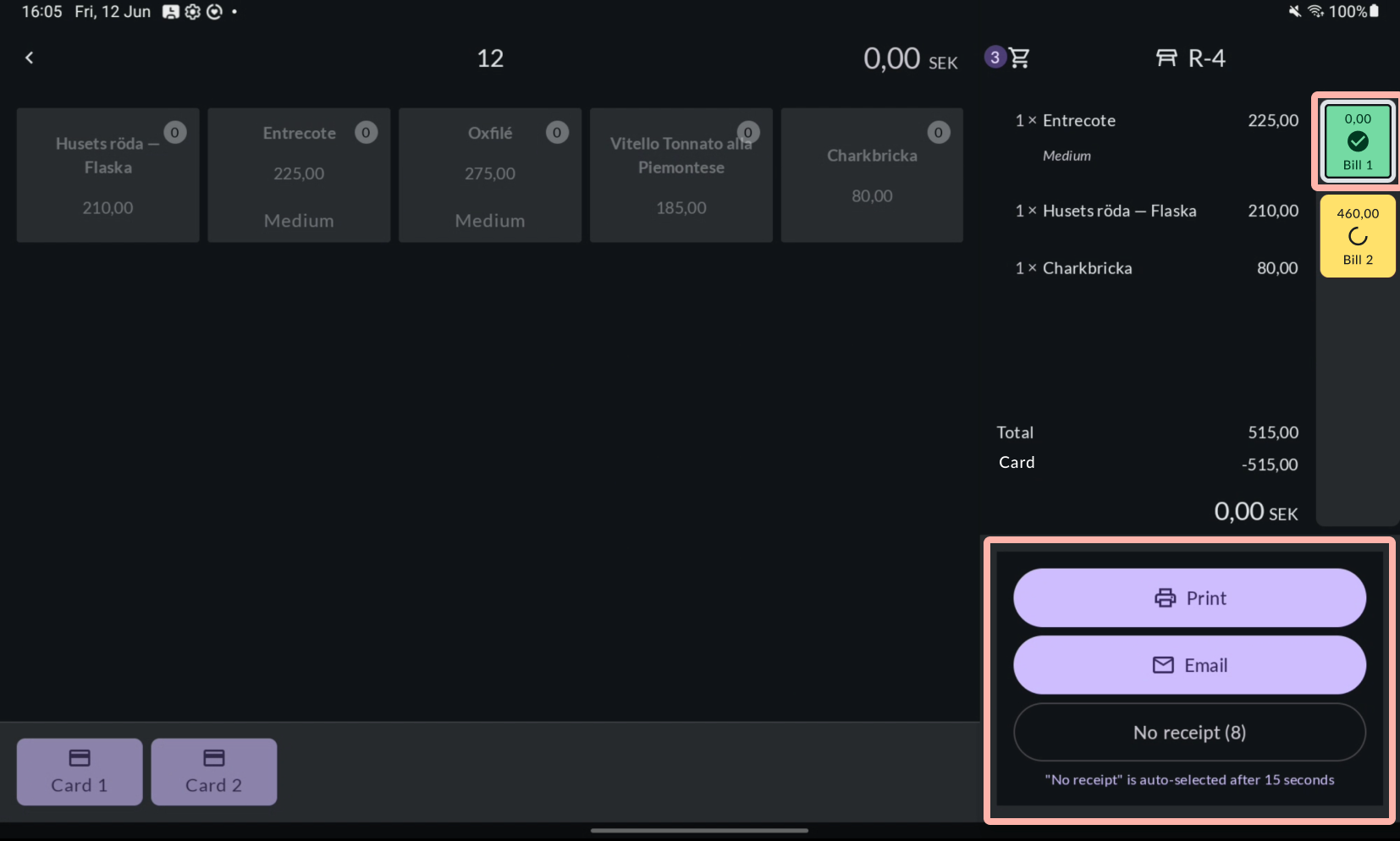
Upprepa för Nota 2.
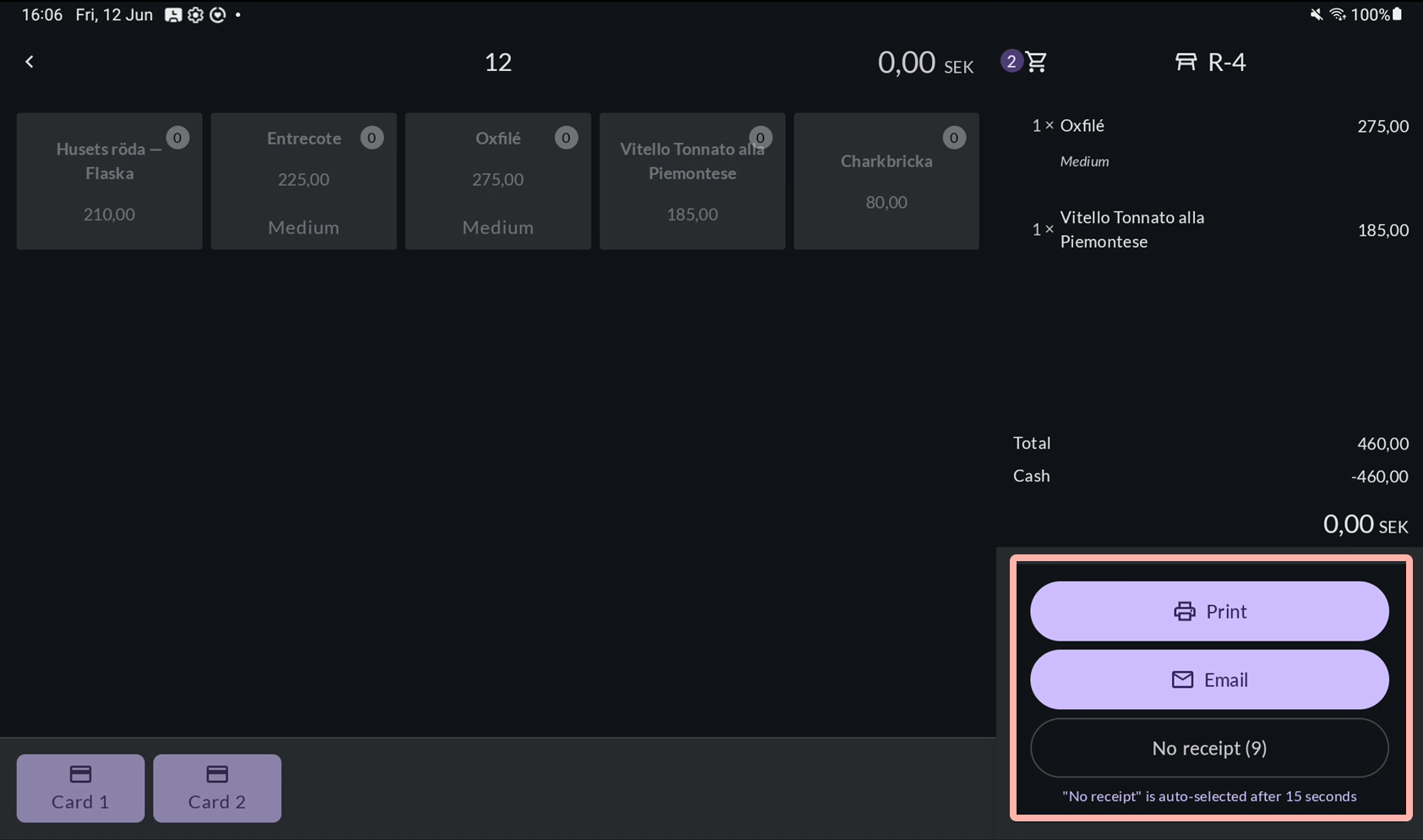
Bordet stängs automatiskt när alla kvitton har hanterats.


Dela upp en betalning mellan flera betalningsmetoder
Använd Dela betalning när en gäst vill betala med mer än en betalningsmetod – till exempel 100 kr kontant och resten med kort. Detta fungerar för valfritt antal artiklar i varukorgen, inklusive en enskild artikel eller en portion. Gästen får ett kvitto när hela beloppet är betalt.
Tryck på Betala för att öppna betalningsvyn.
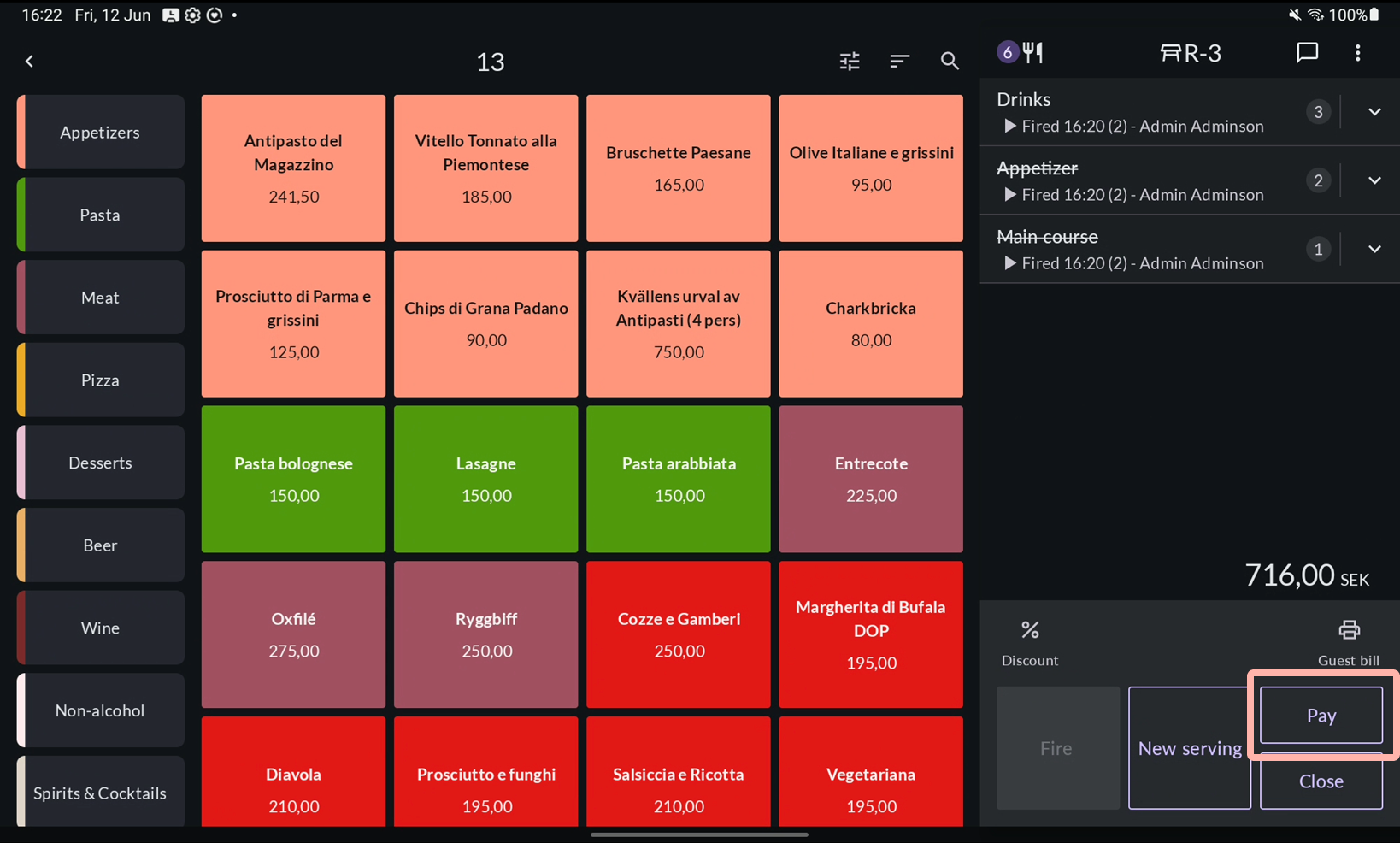
Lägg till de artiklar som gästen ska betala för i varukorgen.
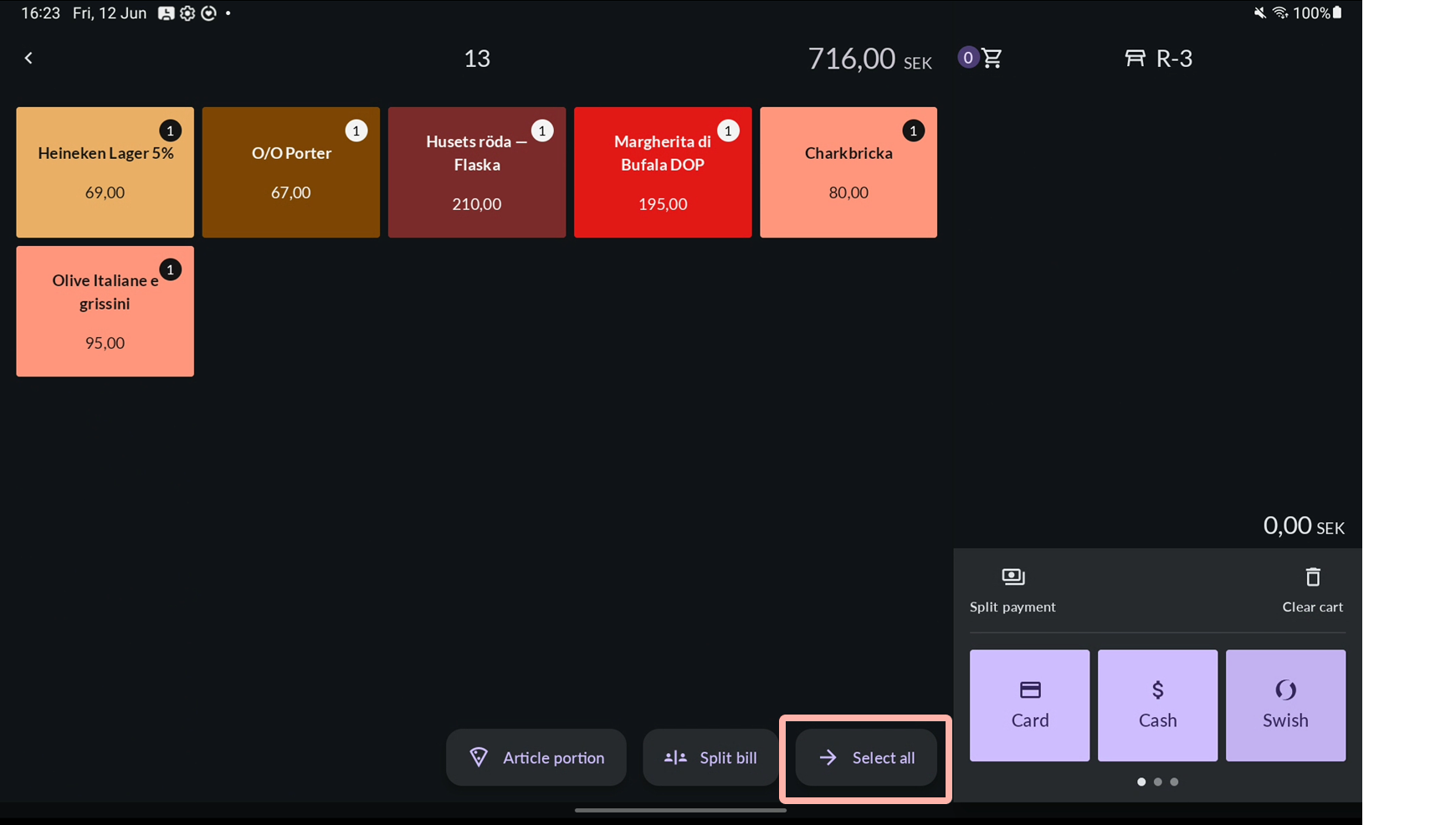
Tryck på Dela betalning.
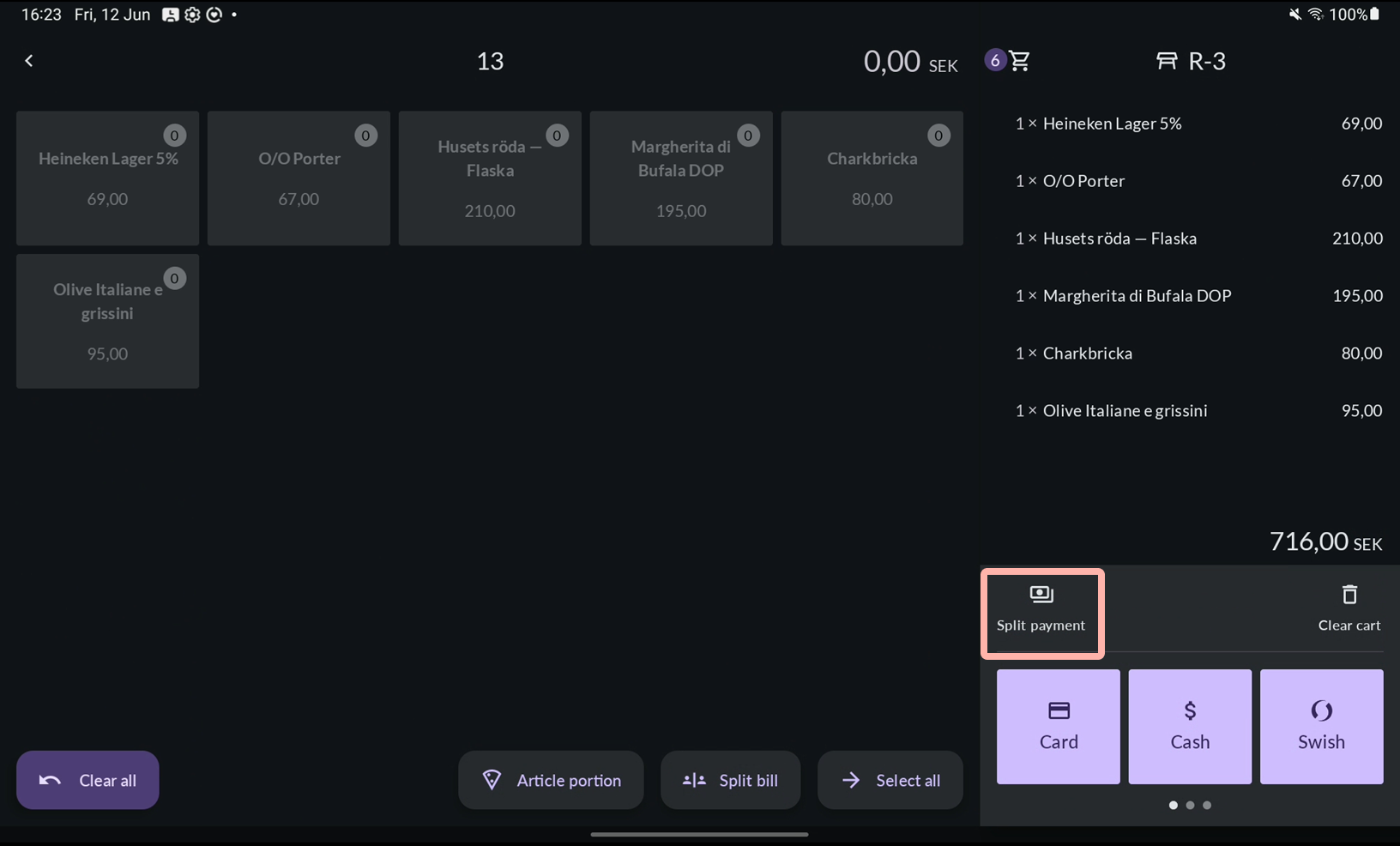
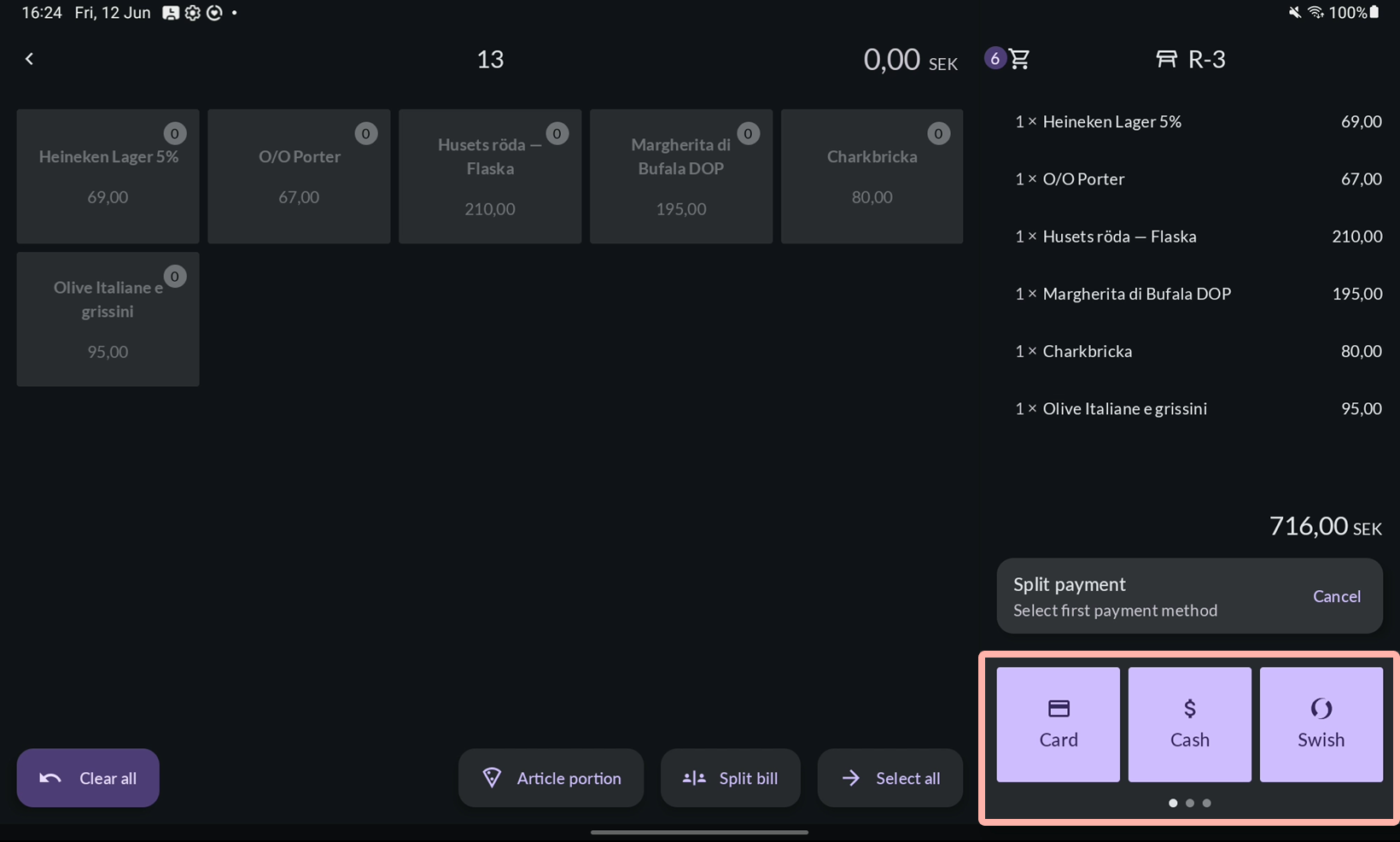
Välj den första betalningsmetoden.
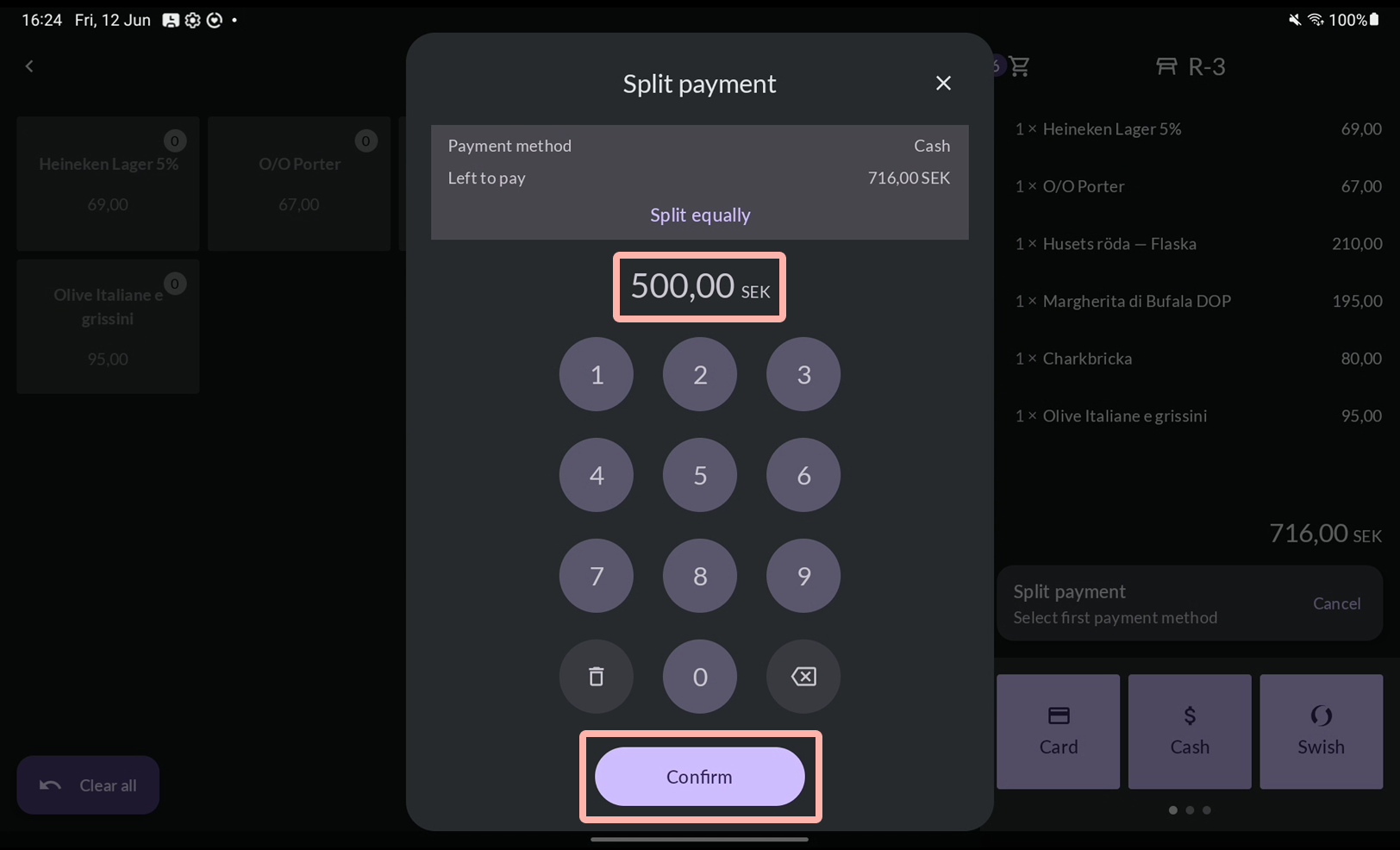
Ange beloppet som ska betalas med den. Tryck på Bekräfta.
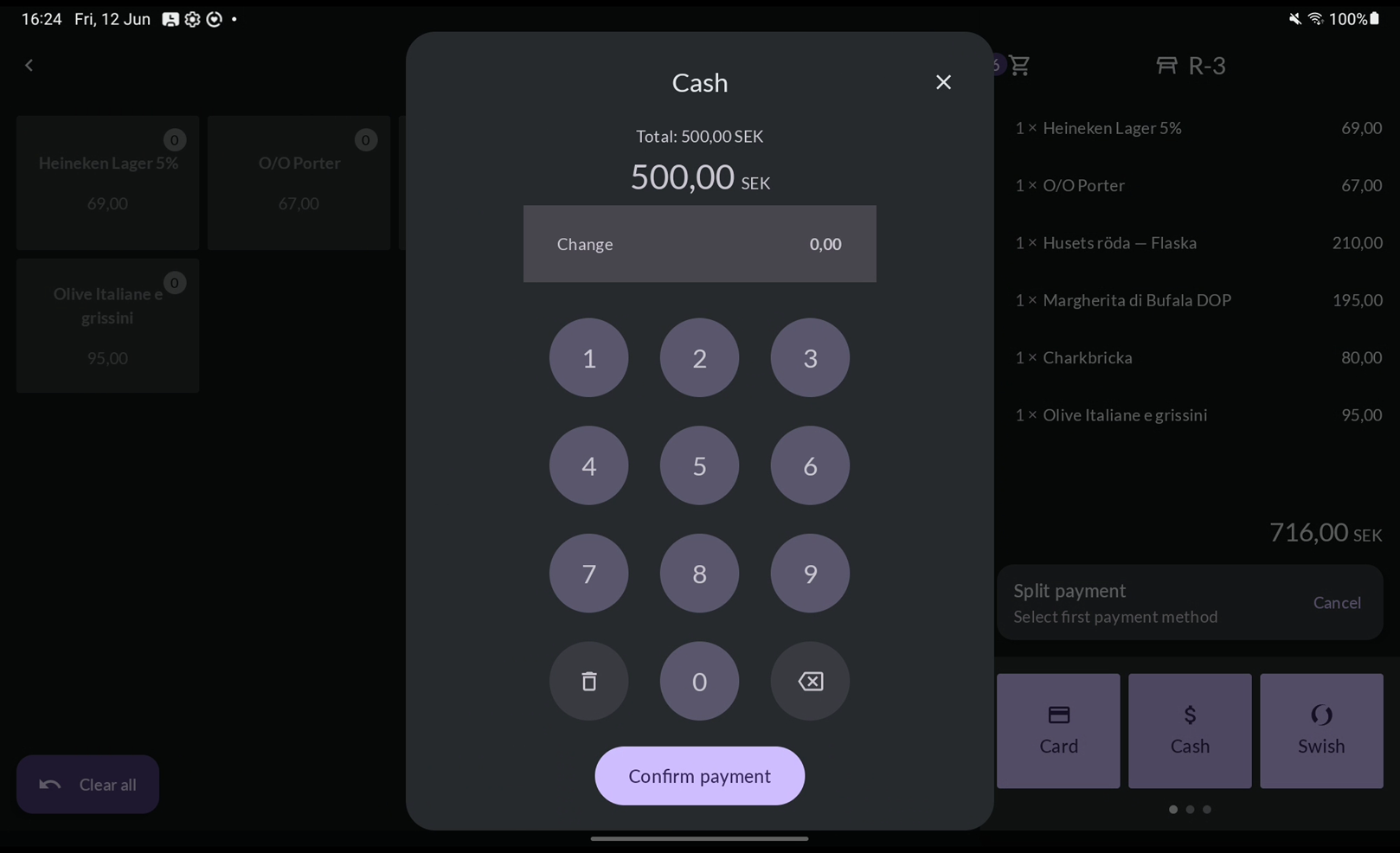
Genomför betalningen, till exempel en kontantbetalning.
Välj nästa betalningsmetod.
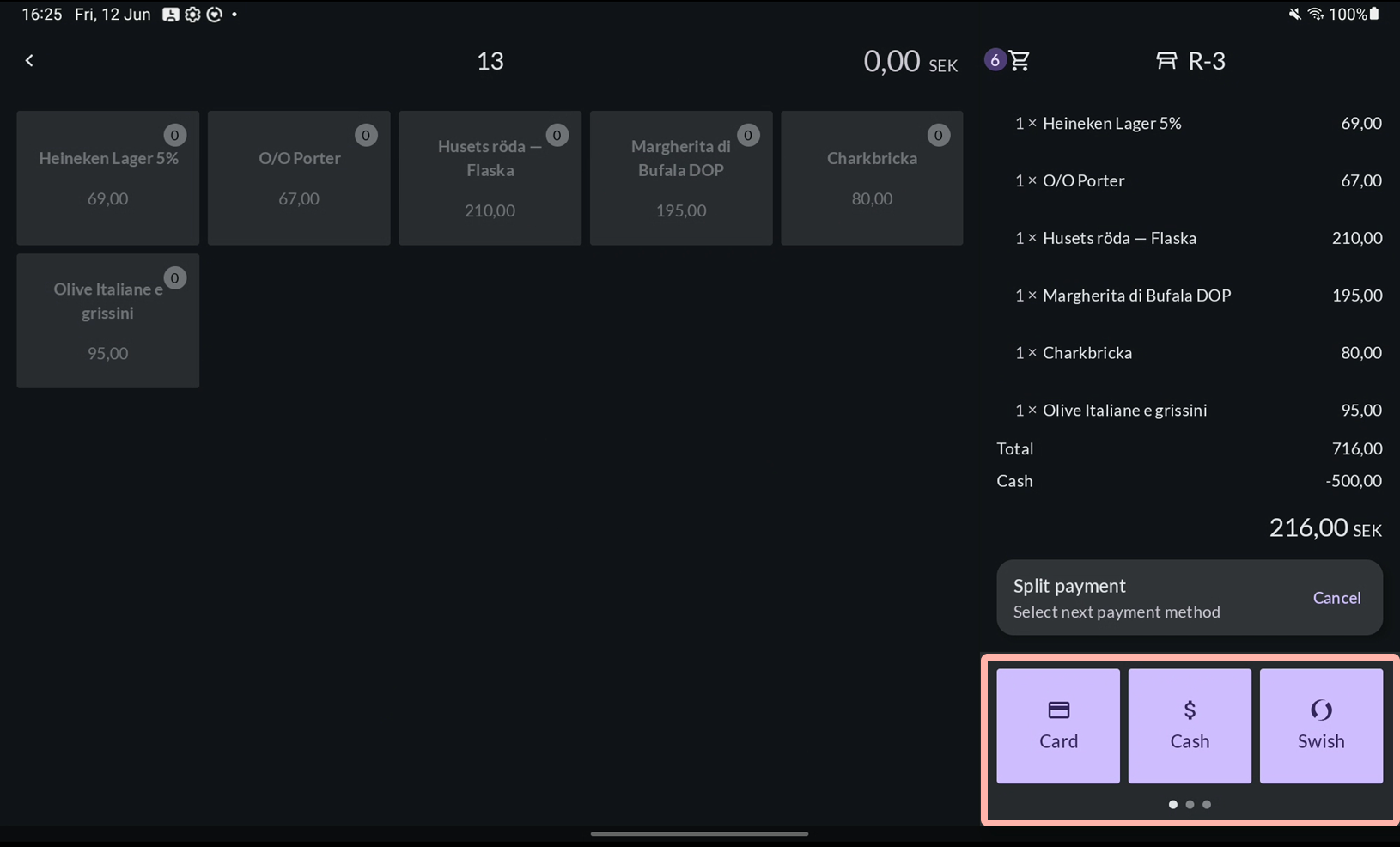
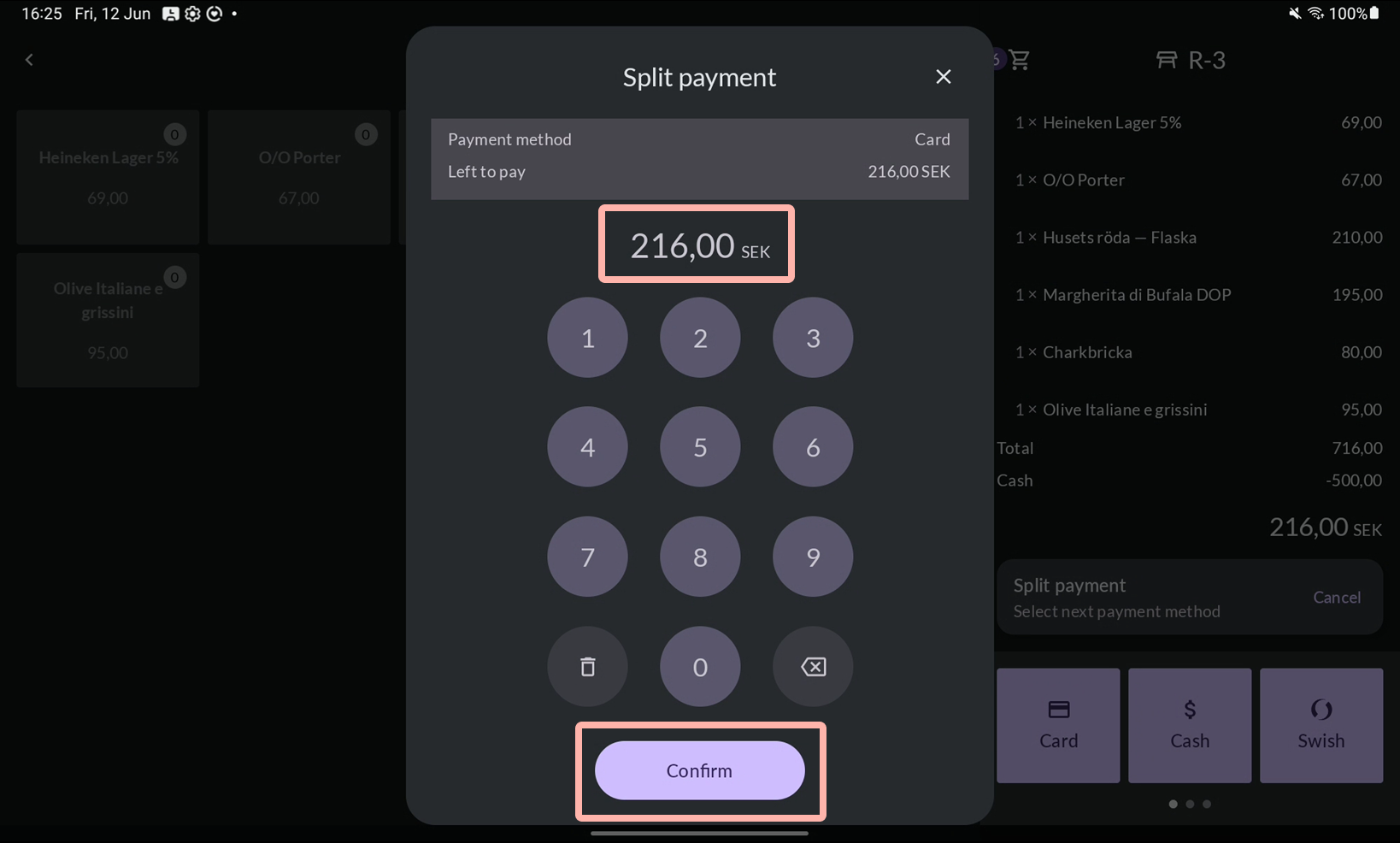
Ange beloppet som ska betalas med den (det återstående beloppet är redan ifyllt). Tryck på Bekräfta.
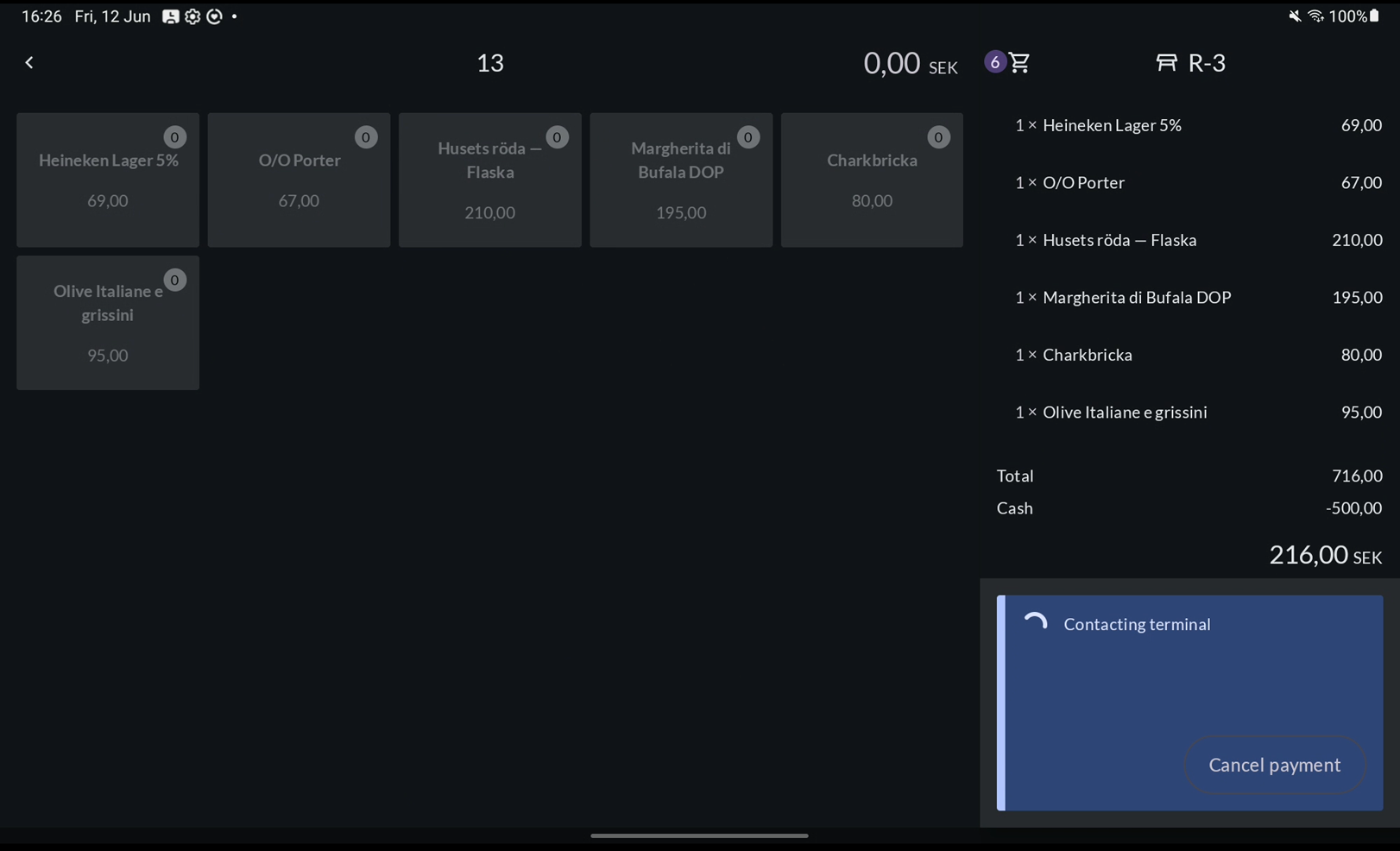
Genomför betalningen, till exempel en kortbetalning. Upprepa tills hela beloppet är betalt.
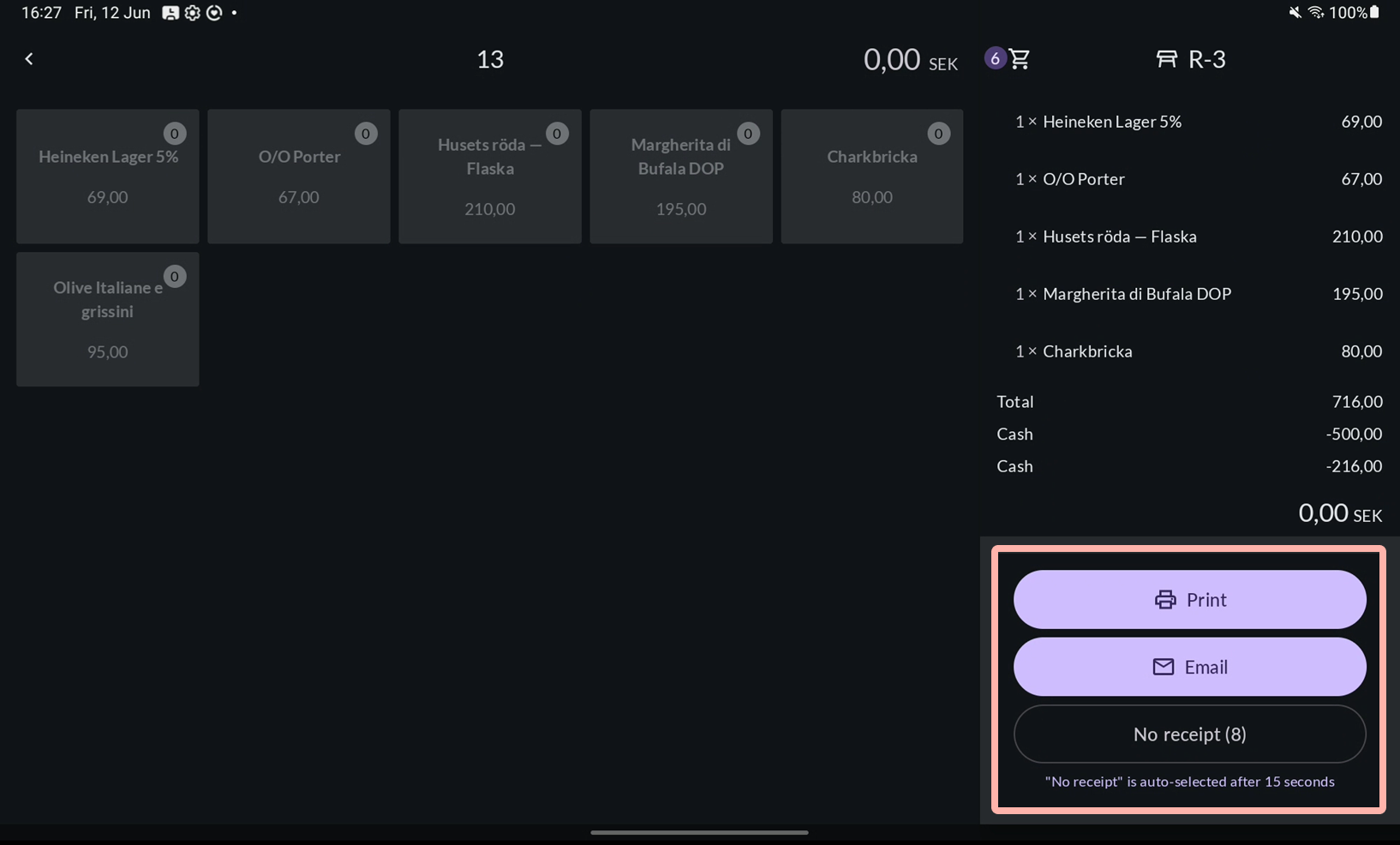
Välj ett kvittoalternativ för att stänga bordet.


Del av artikel — ta betalt för en del av en artikel
Använd Del av artikel när gäster har delat på en artikel – till exempel en flaska vin – och vill dela kostnaden sinsemellan. Om till exempel fyra gäster har delat på en flaska vin, kan du ta betalt för en andel av artikeln.
När första gästen ska betala väljer du funktionen Del av artikel och tar en fjärdedel av vinflaskan. Andelen flyttas till varukorgen, medan de återstående delarna finns kvar för de andra gästerna.
När nästa gäst ska betala väljer du återigen funktionen Del av artikel och tar en till fjärdedel av artikeln, som flyttas till varukorgen. Ta betalt och upprepa för de övriga två gästerna.
Notera
Om fyra gäster ska dela på en artikel behöver du använda funktionen Del av artikel varje gång en gäst ska betala, och slå in tex en fjärdedel varje gång.
Exempel: Fyra gäster har delat på en flaska vin
Surfplatta
- Öppna betalningsvyn:
- Tryck på Betala för att öppna betalvyn.
- Första gästen: ta betalt för en andel
- Tryck på Del av artikel längst ned i betalningsvyn.
- Välj den artikel som du vill ta en andel av.
- Ange hur stor andel av artikeln du vill ta betalt för, dvs. en fjärdedel, och tryck på Bekräfta.
- Andelen läggs automatiskt till i varukorgen. Lägg till eventuella övriga artiklar och ta betalt för den första gästens beställning.
- Nästa gäst: ta betalt för en till andel
- Återigen: tryck på Del av artikel längst ned i betalningsvyn.
- Välj artikeln.
- Ange hur stor andel av artikeln du vill ta betalt för, dvs. en fjärdedel, och tryck på Bekräfta.
- Andelen läggs automatiskt till i varukorgen. Lägg till eventuella övriga artiklar och ta betalt för den första gästens beställning.
- Resterande gäster: ta betalt för deras andelar
- Repetera ovan steg för den tredje och fjärde gästen.
TIPS
Du kan också komma åt funktionen Del av artikel genom att trycka och hålla ner artikelndu vill ta en andel av.

Mobil / POS-terminal
- Öppna betalningsvyn:
- Tryck på Betala för att öppna betalvyn.
- Första gästen: ta betalt för en andel
- Tryck på trepunkts-menyn längst ner och välj Del av artikel.
- Välj den artikel som du vill ta en andel av.
- Ange hur stor andel av artikeln du vill ta betalt för, dvs. en fjärdedel, och tryck på Bekräfta.
- Andelen läggs automatiskt till i varukorgen. Lägg till eventuella övriga artiklar och ta betalt för den första gästens beställning.
- Nästa gäst: ta betalt för en till andel
- Återigen: tryck på trepunkts-menyn längst ner och välj Del av artikel.
- Välj artikeln.
- Ange hur stor andel av artikeln du vill ta betalt för, dvs. en fjärdedel, och tryck på Bekräfta.
- Andelen läggs automatiskt till i varukorgen. Lägg till eventuella övriga artiklar och ta betalt för den första gästens beställning.
- Resterande gäster: ta betalt för deras andelar
- Repetera ovan steg för den tredje och fjärde gästen.
TIPS
Du kan också komma åt funktionen Del av artikel genom att trycka och hålla ner artikelndu vill ta en andel av.
