Inventering i OPEN Two
Beroende på om du arbetar i kassan eller i BackOffice, finns det olika sätt att hantera inventeringar, och den mest omfattande hanteringen sker i BackOffice. En inventering kan ha fem olika statusar: Skapad, Påbörjad, Slutförd, Omräkning och Godkänd.


Så fort inventeringen har skapats får den status Skapad, och medan någon genomför inventeringen (fyller i vad som är räknat) får den status Påbörjad.
En inventering måste alltid göras i sin helhet, dvs alla artiklar måste räknas innan inventeringen kan skickas in. Så fort en inventering har skickat in får den status Slutförd.
En slutförd inventering måste granskas från BackOffice innan den kan godkännas (och därmed avslutas). Om inventeringen har för mycket diffar gentemot lagersaldot kan du begära att den ska räknas om. Då får inventeringen status Omräkning och alla artiklar som diffar mot lagersaldot kan räknas en gång till.
Som ett sista steg kan inventeringen godkännas vilket innebär att lagersaldot uppdateras i enlighet med vad som har räknats för artiklarna i lagret. Inventeringen får då status Godkänd.
BackOffice: skapa, genomföra, granska och godkänna inventeringar
Du har större kontroll över inventeringar när du arbetar i BackOffice jämfört med i kassan. I BackOffice kan du skapa, fylla i, granska och godkänna inventeringar för alla dina lager. Du kan även radera en inventering oavsett status, så länge den inte har godkänts (och därmed avslutats).
Skapa inventering
Det finns 3 olika sätt att skapa inventeringar i BackOffice:
- Standardinventering: Du väljer vilka artiklar som ska inventeras för ett visst lager och vid ett visst tillfälle.
- Inventeringsmall: Du väljer vilka artiklar som ska inventeras för ett visst lager, men sparar detta som en mall som du sedan kan återanvända vid flera tillfällen.
- Schemalagd inventering: Du kan skapa en schemalagd och återkommande inventering av ett helt lager, enligt önskat intervall. Om lagret är kopplat till en kassa blir du notifierad om att du har en inventering att genomföra när du loggar in i kassan.
Standardinventering
Följ guiden nedan för att skapa en standardinventering i BackOffice:
- Välj LAGER i menyn och gå till INVENTERING. Här ser du dina skapade inventeringar och mallar. Använd Från, Till, Status och Lager för att filtrera listan. Tryck på NY INVENTERING för att skapa en ny inventering.

- Tryck på det lager som ska inventeras, så tas du automatiskt till steg 2.

- Välj de artiklar som ska ingå i inventeringen. Du kan söka på namn eller SKU, eller filtrera listan på Varugrupp och Kassakategorier. I listan ser du även artikelns lagerplats och när den senast inventerades (Senaste inventeringsdatum).

- Tryck på NÄSTA för att gå vidare.

I sista steget ser du en sammanfattning av inventeringen:
Ge inventeringen ett namn. Startdatum är satt till idag, men du kan ändra det om du vill.
Notera att startdatumet enbart är vägledande, dvs du kan genomföra inventeringen så fort den är sparad.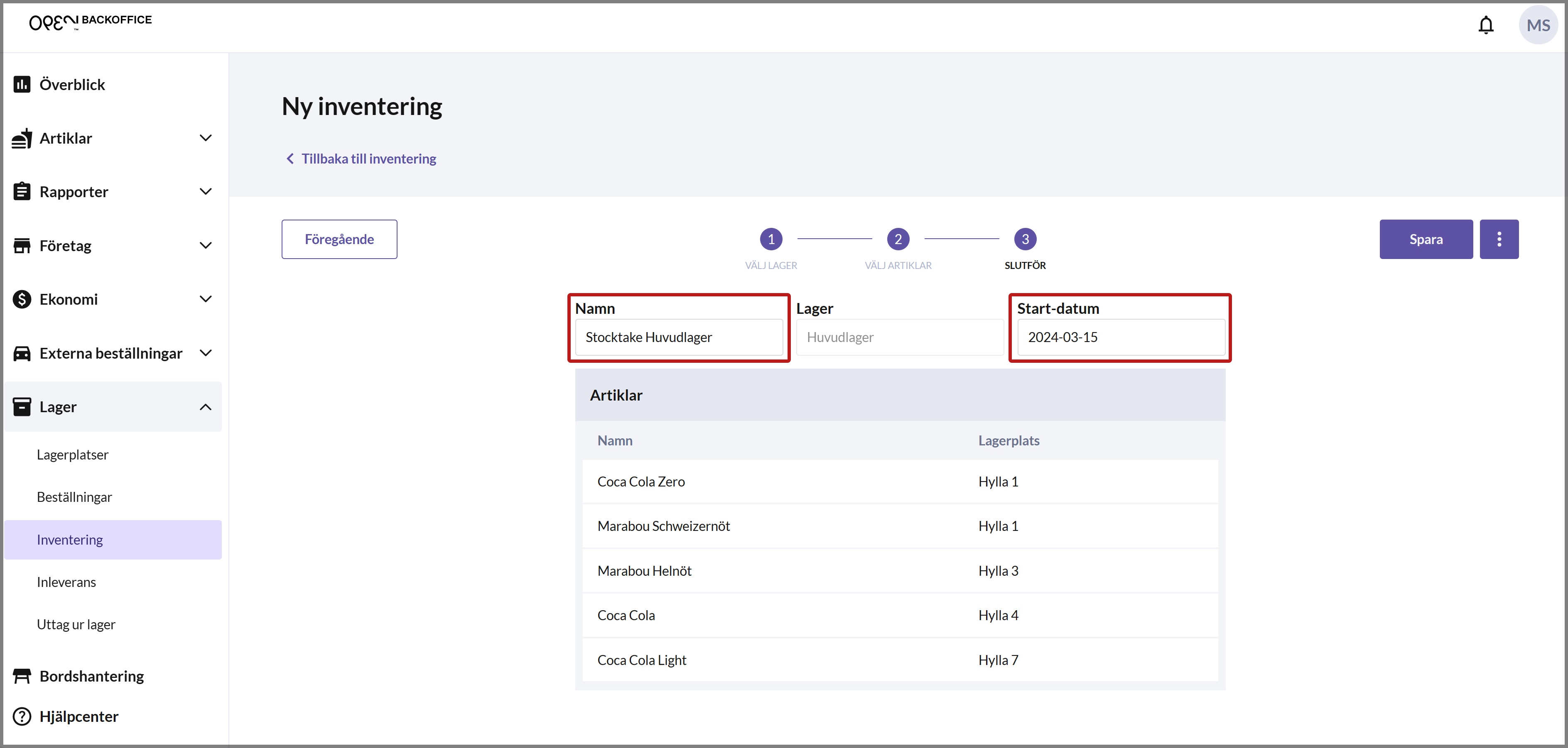
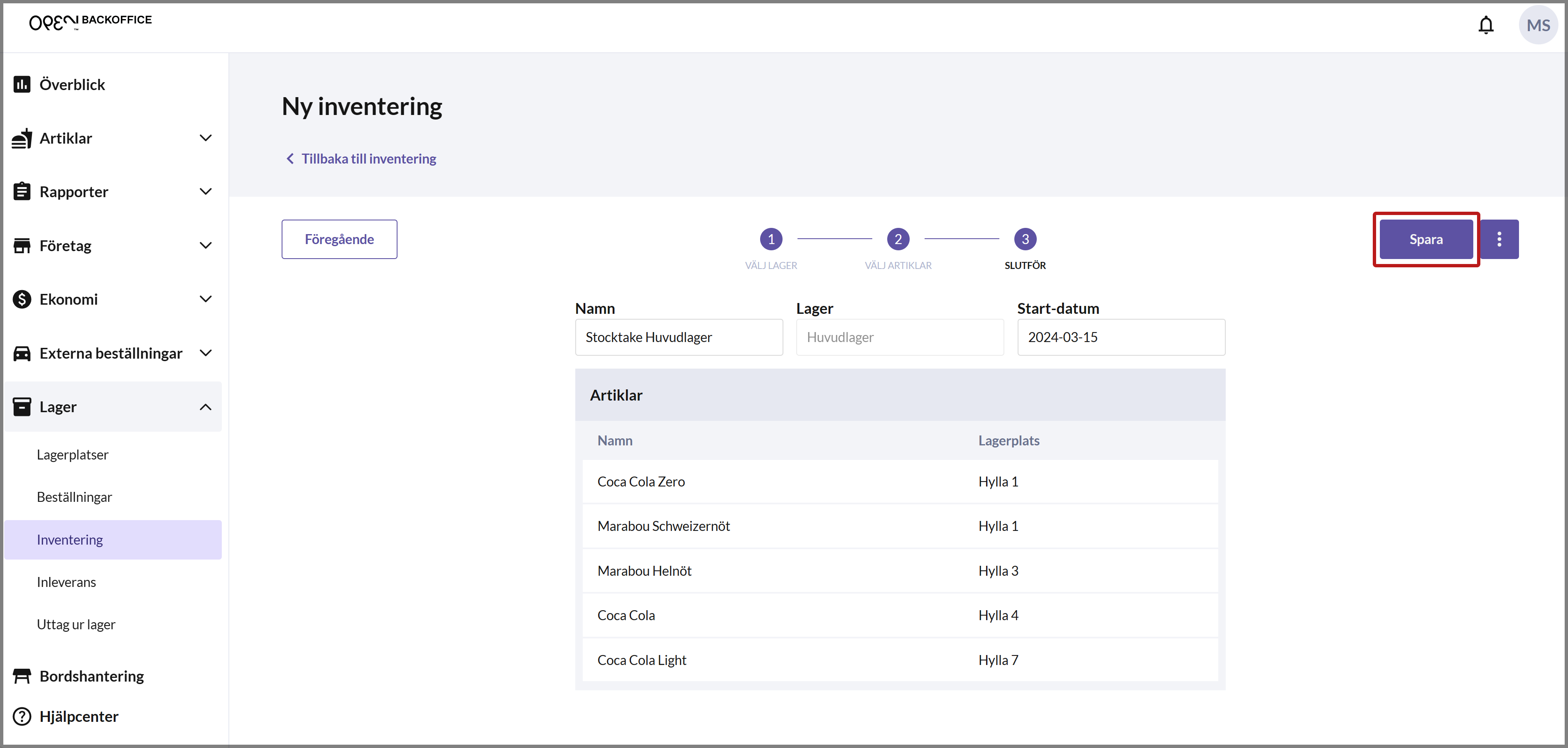
Tryck på SPARA för att spara inventeringen.
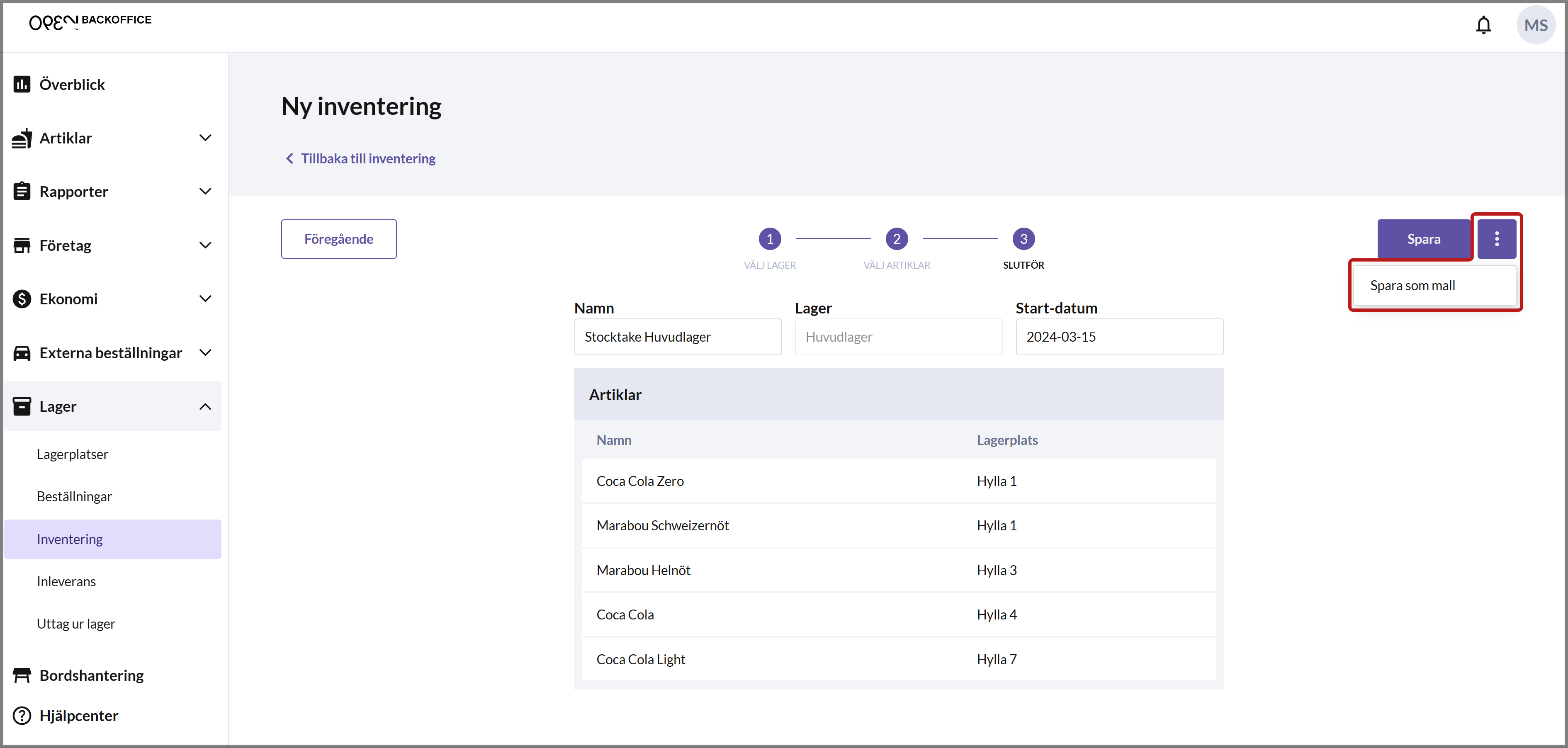
Om du hellre vill spara inventeringen som en mall, tryck på 3-PUNKTSMENYN bredvid SPARA och välj SPARA SOM MALL.
Du ser nu inventeringen i listan över dina inventeringar, med status SKAPAD. Om du har en kassa kopplad till det lager som inventeringen gäller kan du nu komma åt och genomföra inventeringen därifrån. Du kan också genomföra inventeringen från BackOffice.


Inventeringsmall
Upprepa steg 1–5 ovan men välj att spara inventeringen som en mall. Gå till fliken MALLAR för att se en översikt över dina sparade mallar. Om du vill skapa en inventering från en mall, följ stegen nedan.
- Tryck på SKAPA INVENTERING på den mall du vill använda.

- Du hamnar nu i sista steget av flödet för att skapa inventeringar, med namn, lager och artiklar ifyllda från mallen. Om du vill kan du gå tillbaka ett steg för att lägga till eller ta bort artiklar. Tryck annars på SPARA för att spara en inventering som du sedan kan genomföra.

- Du ser nu den skapade inventeringen under fliken INVENTERING.
Schemalagd inventering
En schemalagd inventering ställs in i inställningarna för lagret. Välj LAGER i menyn och gå till LAGERPLATSER, tryck på PENNAN för lagret och öppna inställningarna för lagret med KUGGHJULET. I kortet "Schemalagd inventering", tryck på ÄNDRA.

Välj intervall för den schemalagda inventeringen och ange en tidpunkt för när inventeringen ska dyka upp. Tryck på SPARA för att stänga dialogen, sedan SPARA i inställningarna för lagret och SPARA på lagret.

På angiven dag skapas en inventering, som du kan genomföra från BackOffice eller från kassan som är kopplad till lagret.
Genomföra inventering
Om du har rätt behörigheter kan du i BackOffice genomföra inventeringar för alla dina lager, oavsett om de är skapade i BackOffice eller från en kassa som är kopplad till ett lager.
- Välj LAGER i menyn och gå till INVENTERING. Under fliken "Inventering" ser du en lista över dina skapade inventeringar. Varje inventering har en status, och en ny inventering har status SKAPAD.
- Tryck på den inventering som ska räknas, så öppnas en dialog som visar vilka artiklar som ingår i inventeringen. Du kan välja att skriva ut inventeringslistan eller ladda ner den som PDF.


- Till höger ser du hur inventeringslistan ser ut i PDF-form.
- Räkna artiklarna i ditt lager och återgå sedan till BackOffice för att slutföra inventeringen. Tryck på inventeringen i listan för att öppna dialogen igen, och tryck på STARTA.

- En dialog ber dig bekräfta att du vill starta inventeringen. Tryck på BÖRJA RÄKNA.

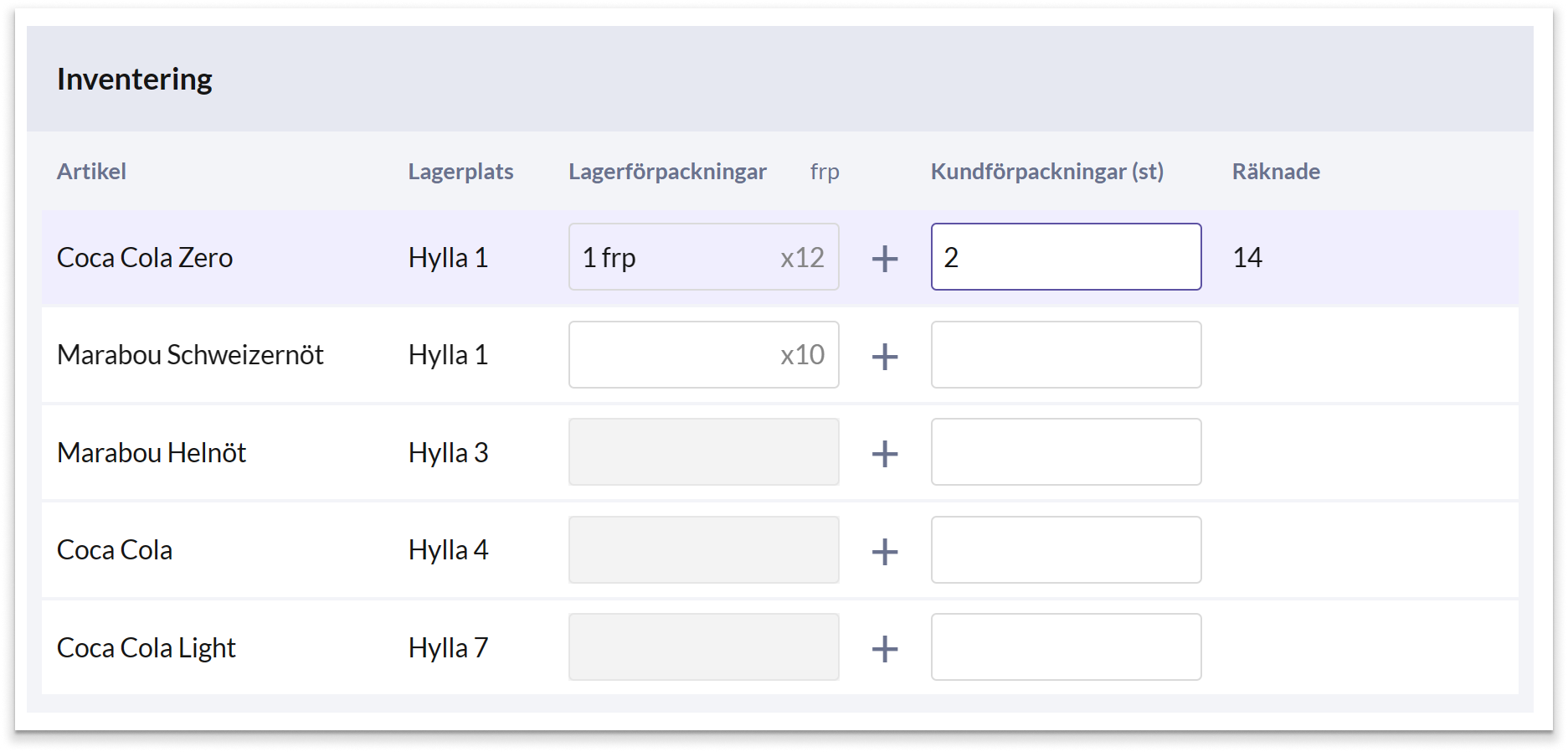
Fyll i vad du har räknat för alla artiklar. Du kan enkelt tabba ner till nästa fält genom att trycka på ENTER.
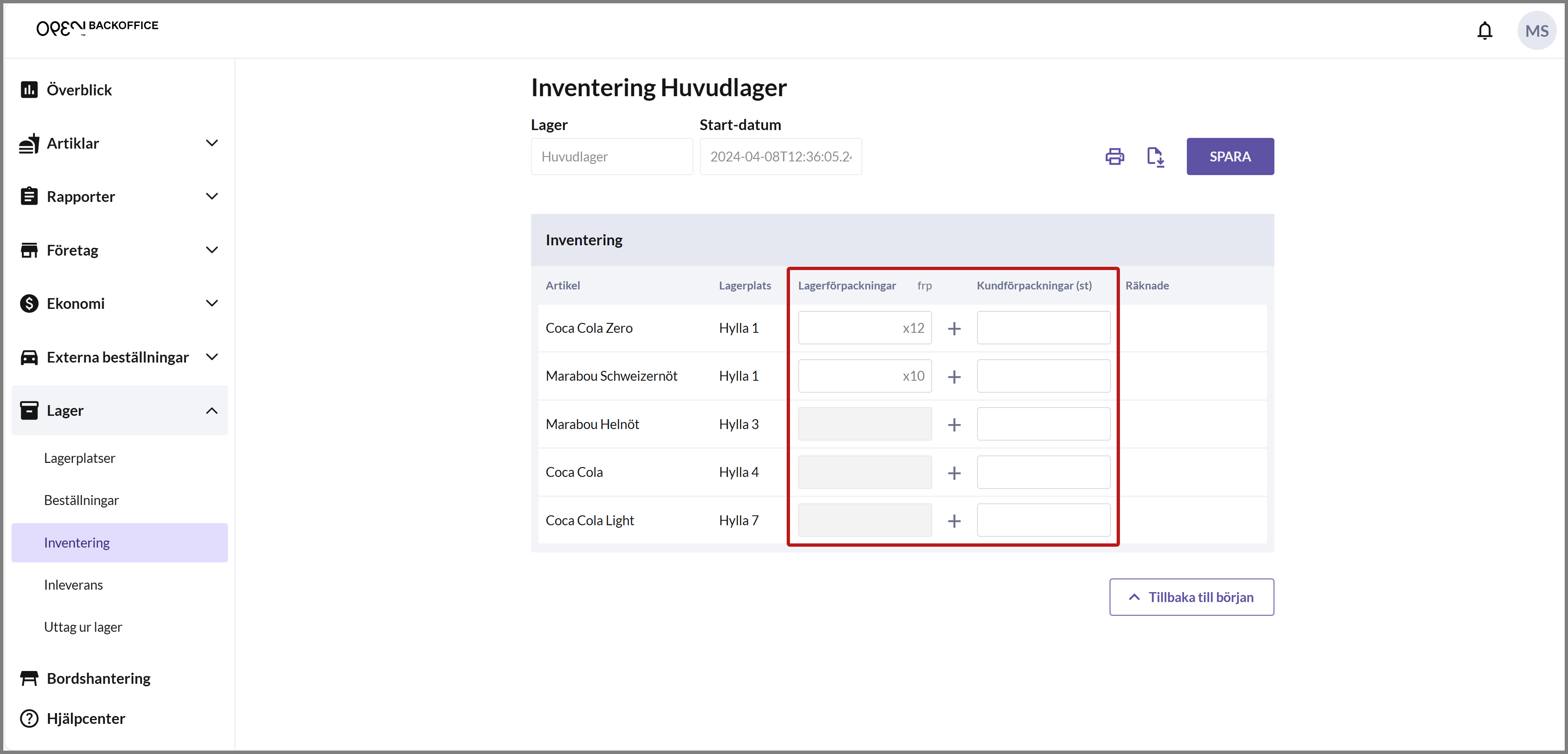 Du kan ange vad du har räknat i upp till tre kolumner: Boxar, Enskilda artiklar och Extra. Det du anger läggs ihop, och totalen visas i kolumnen Totalt räknat, i artikelns lagerenhet.
Om du till exempel har räknat 1 box och 2 enskilda artiklar av en artikel med 8 artiklar per box, fyll i "1" under Boxar och "2" under Enskilda artiklar. Totalen, 10 pcs, visas under Totalt räknat.
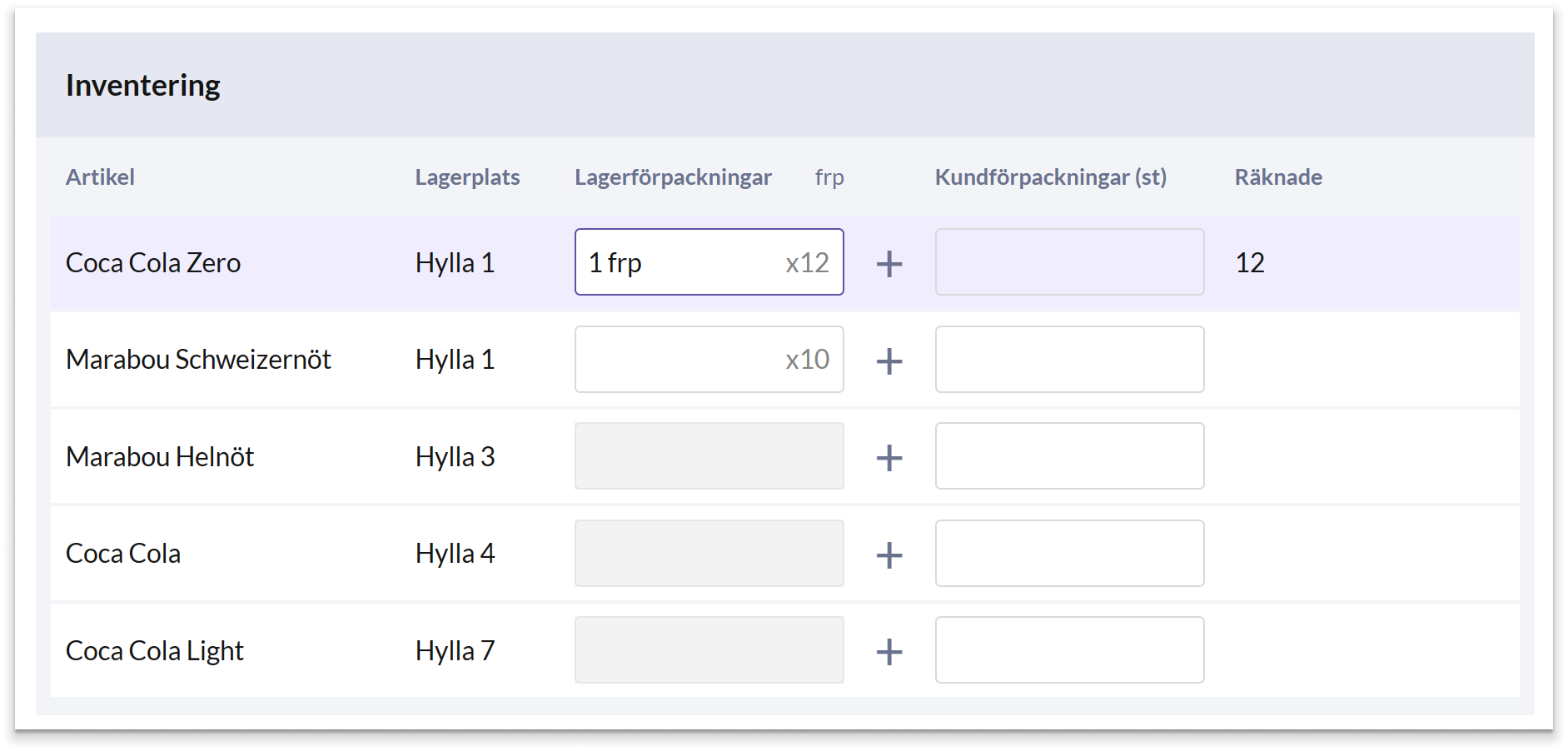
Om kolumnen Boxar är utgråad har antal artiklar per box inte angetts för artikeln. Använd då Enskilda artiklar istället.
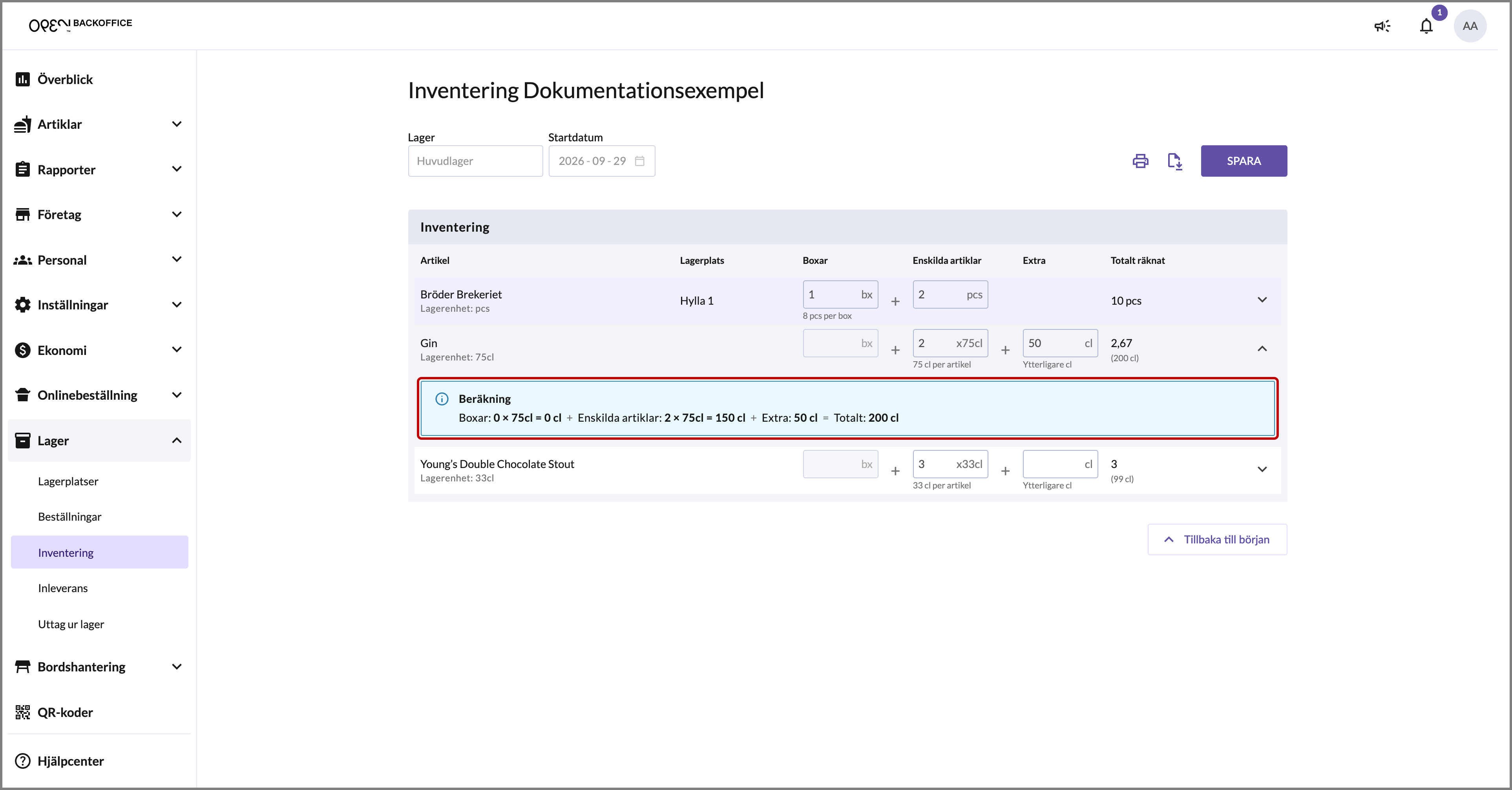
För artiklar med en lagerenhet i cl (tex en flaska på 75cl) kan du ange den öppnade flaskans återstående innehåll under Extra. Till exempel ger 2 flaskor och 50 cl totalt 200 cl, vilket visas som 2,67 flaskor.
Tryck på pilen i slutet av en rad för att se hur totalen beräknas.
När du har fyllt i vad du har räknat för alla artiklar, tryck på SPARA.
Du ser nu att inventeringen har status SLUTFÖRD.


Granska och godkänna inventering
Alla inventeringar måste granskas och godkännas av en användare med BackOffice-behörighet. Först när inventeringen har godkänts uppdateras lagersaldot. Det går också att begära att en inventering räknas om, om det skiljer sig mycket mellan lagersaldot och det som har räknats.
- I listan över dina inventeringar, tryck på en inventering med status SLUTFÖRD. En dialog öppnas där du kan jämföra det som har räknats med lagersaldot, och se avvikelsen och dess försäljningsvärde för varje artikel.

Du kan välja om inventeringen ska godkännas direkt eller om den behöver räknas om, tex om artiklarna skiljer sig mycket.
Omräkning
Om inventeringen ska räknas om, tryck på OMRÄKNING. Inventeringen får status OMRÄKNING.
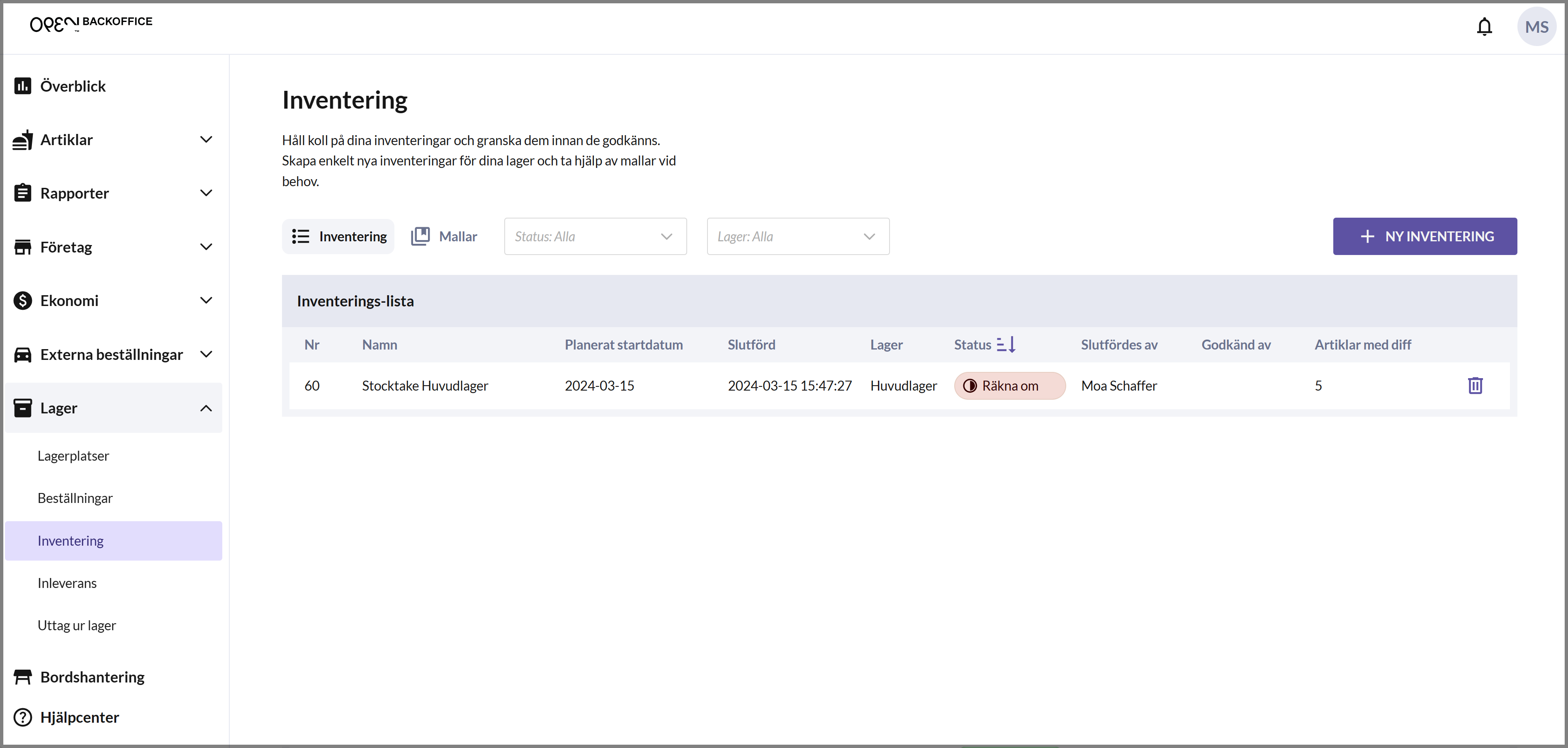
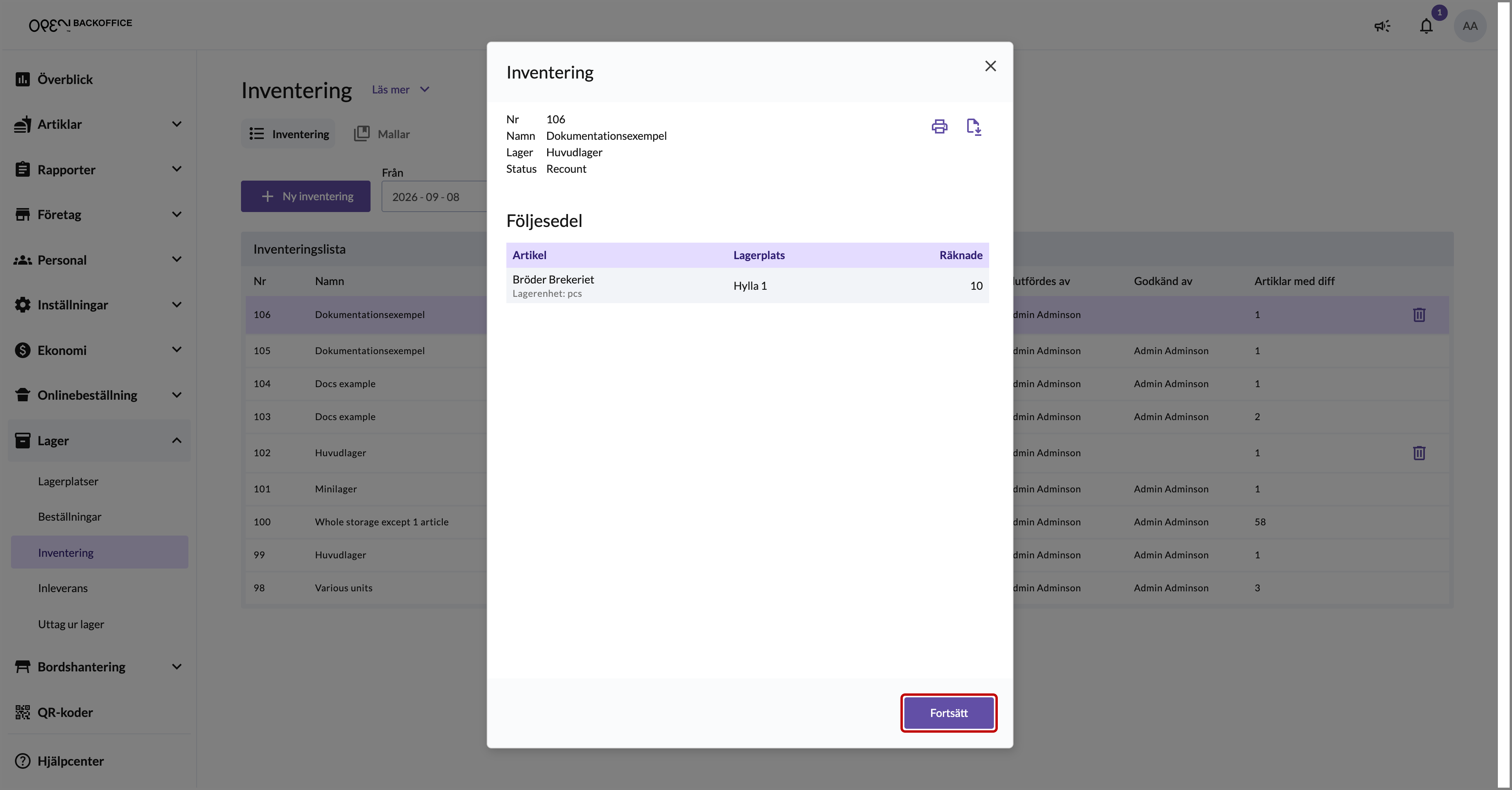
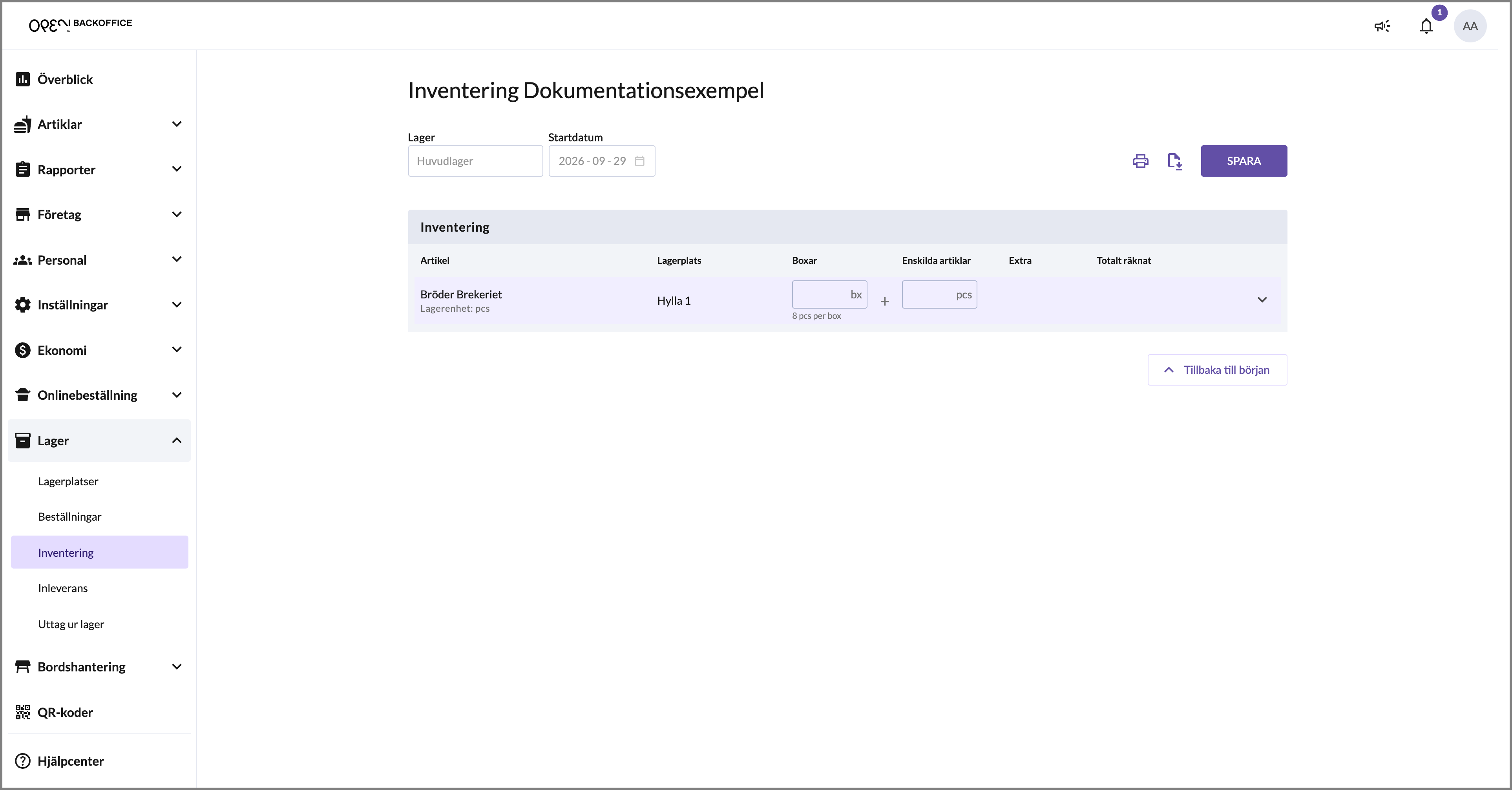
Inventeringen behöver då fyllas i på nytt, men bara för de artiklar som har skilt sig från lagersaldot. Du kan göra om inventeringen i kassan eller direkt i BackOffice: tryck på inventeringen, tryck på FORTSÄTT och sedan BÖRJA RÄKNA.
Godkänn inventering
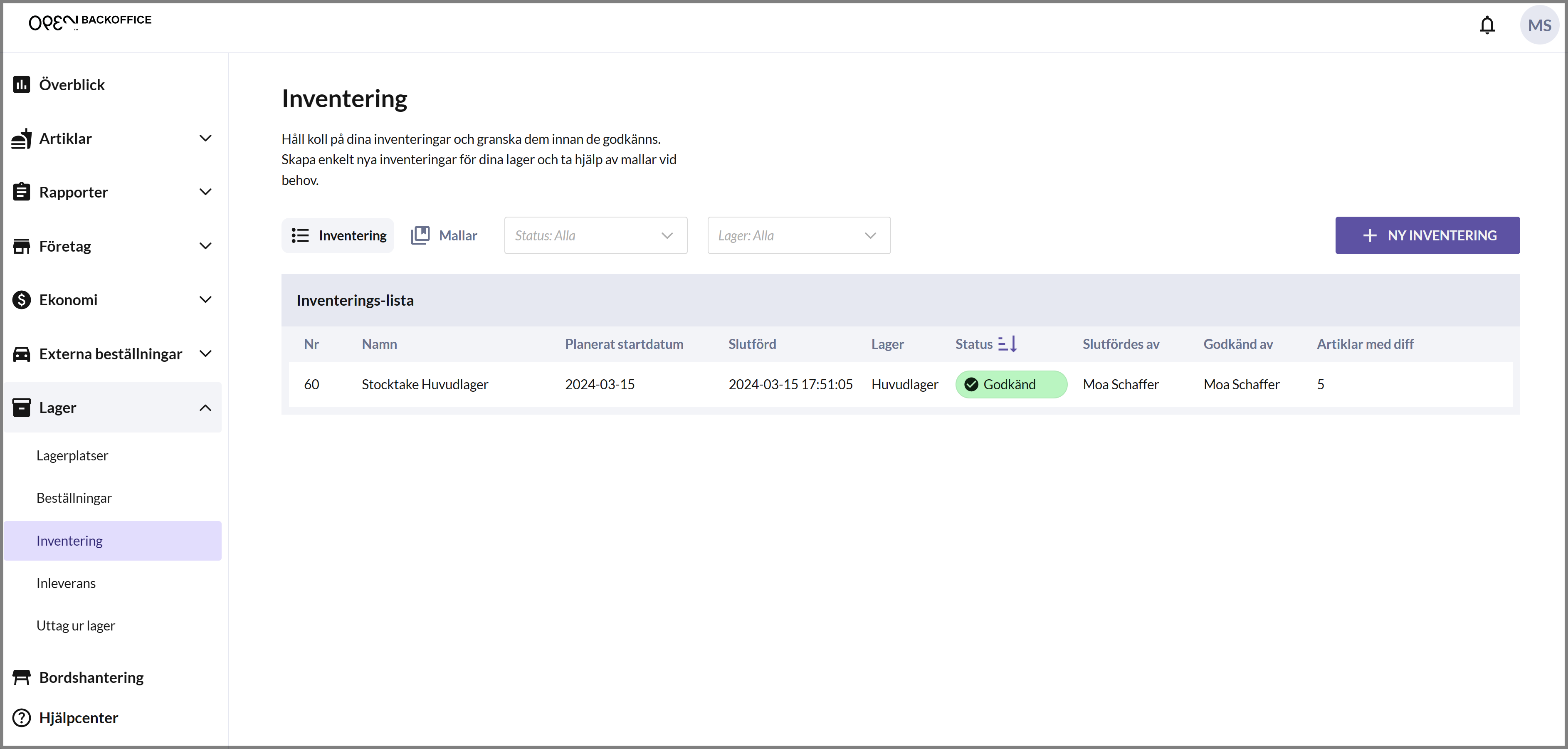
Om du väljer att godkänna inventeringen, tryck på GODKÄNN INVENTERING. Inventeringen får status GODKÄND, och lagersaldot uppdateras enligt inventeringen.


Kassan: skapa och genomföra inventeringar
I kassan kan du skapa och genomföra inventeringar för det lager som kassan är kopplad till. Inventeringen behöver sedan granskas och godkännas i BackOffice, för att lagersaldot ska uppdateras.
Inventerings-vyn i kassan består av två flikar, Pågående och Historik:


- Pågående: Här listas inventeringar som ska räknas, och innefattar eventuella inventeringar som behöver räknas om.


- Historik: Här listas inventeringar du har räknat och skickat in, dvs både slutförda inventeringar som behöver granskas från BackOffice och inventeringar som har blivit godkända.

- Om det finns en schemalagd inventering för det lager som är kopplat till kassan så kommer du att få en notifiering på angiven dag när du loggar in i kassan.
Skapa inventering
Om du skapar en inventering från kassan så gäller den automatiskt för alla artiklar i lagret. Vill du ha en inventering för bara ett visst antal artiklar så behöver du skapa inventeringen i BackOffice.

- Slå in din pinkod för att logga in i OPEN Two.

- Tryck på Meny-knappen och gå till LAGER. Öppna därefter INVENTERING.

- Tryck på NY INVENTERING för att skapa en inventering. Notera att inventeringen kommer att innefatta alla artiklar i ditt lager.

Om du vill kan du sätta ett valfritt namn på din inventering. Du kan även ändra planerat startdatum, som annars är inställt till idag.
Notera att startdatumet enbart är vägledande, och inte påverkar när du faktiskt kan genomföra inventeringen.
Tryck på SKAPA för att skapa inventeringen.
- Du kan nu se inventeringen under PÅGÅENDE. Om du vill genomföra inventeringen direkt trycker du bara på kortet.
Genomföra inventering
När du genomför en inventering i kassan måste alla artiklar räknas innan du kan skicka in inventeringen. Detta är för att minska risken att lagersaldot blir felaktigt.
- Slå in din pinkod för att logga in i OPEN Two.
- Tryck på Meny-knappen och gå till LAGER. Öppna därefter INVENTERING.
- Om det finns en inventering att genomföra så syns den under fliken “Pågående”. Tryck på kortet för att starta inventeringen.

- Det visas nu en dialog som informerar om att du är påväg att starta inventeringen. Bekräfta genom att trycka på BÖRJA RÄKNA.


- Nu visas en lista av alla artiklar som ingår i inventeringen. Det finns 3 olika sätt att räkna artiklarna, du kan välja det som passar dig bäst. Tryck på 3-PUNKTSMENYN i det övre högra hörnet för att byta metod.

- Bläddra - med denna metod skrollar du fram till rätt siffra. På de flesta heter kan du även använda dig av volymknapparna för att stega upp eller ner.

- Tryck på skärmen - med denna metod ökas det räknade antalet ett steg i taget genom att trycka på skärmen. På de flesta heter kan du även använda dig av volymknapparna för att stega upp eller ner.

- Sifferknappsats - med denna metod slår du enkelt in det räknade antalet på sifferknappsatsen. Detta är den förvalda räknemetoden.

Tryck på en artikelrad för att ange vad du har räknat. Du kan sedan enkelt gå vidare till nästa artikel genom att trycka på NÄSTA.
Om du vill fälla ner fönstret så drar du med fingret på indikatorn längst upp.

- När du har räknat alla dina artiklar trycker du på SLUTFÖR.
- Inventeringen syns nu under fliken “Historik”, där den har status “Slutförd”, tills dess att någon har granskat och godkänt den ifrån BackOffice. Den som granskar inventeringen får se resultatet av vad du har räknat och jämför detta med lagersaldot.
Om det skulle finnas diffar bland artiklarna, kan inventeringen behöva räknas om. Den dyker då upp på nytt under fliken “Pågående” med status “Omräkning”. Du behöver då endast räkna om de artiklar där det du har räknat skiljer sig från lagersaldot.
När inventeringen väl har godkänts så kommer den istället hamna under fliken "Historik” med status "Godkänd".
Felmeddelanden

Inget kopplat lager
Felmeddelandet visas om det inte finns något lager med samma kostnadsställe som kassans kostnadsställe. För att åtgärda detta, gå till BackOffice och välj kassans kostnadsställe på det önskade lagret i inställningarna för lagret.

Kan inte starta inventering
Felmeddelandet visas om du försöker genomföra en inventering där någon eller några artiklar också existerar i en annan inventering för samma lager som ännu inte har godkänts (och därmed avslutats). Se till att tidigare inventeringar godkänns innan du startar denna.

Inventering redan genomförd
Felmeddelandet visas om du försöker skicka in en inventering som redan har slutförts från en annan enhet.

Inventering har tagits bort
Felmeddelandet visas om du försöker skicka in en inventering som någon har tagit bort i BackOffice medan du har varit inne på den.
Riktlinjer för inventering
För dig som har en Enterprise-struktur med ett större huvudlager och flera mindre lager (exempelvis en Franchise-tagare) finns det vissa riktlinjer att förhålla sig till för att lagersaldot ska stämma. I detta scenario tar huvudlagret regelbundet emot varor från ett externt Ongoing-lager, och skickar även ut varor till de mindre lagren på en daglig basis.

Riktlinjer för inventering av huvudlagret:
Isolerad inventeringsprocess
Inventering av huvudlagret bör ske som en separat och oberoende process utan att påverkas av andra aktiviteter. Detta pga att huvudlagrets lagersaldo minskar när en beställning får status ‘Slutförd’, samt för att undvika missförstånd kring vad som ska räknas eller inte räknas i inventeringen.
Avsluta inventering innan beställningar behandlas
Innan några beställningar plockas eller levereras från huvudlagret bör inventeringen avslutas. Detta är för att undvika felaktigheter i lagersaldot och för att säkerställa att allt är räknat korrekt.
Inga uttag ur lager eller inleveranser under inventering
Under pågående inventering av huvudlager bör varken uttag ur lager eller eller inleveranser ske för att undvika felaktigheter i inventeringen.
Inventeringen behöver ej godkännas direkt
Huvudlagrets inventering behöver godkännas för att den ska anses vara avslutad, men det behöver inte ske i direkt anslutning till att inventeringen har genomförts. Så fort inventeringen har slutförts går det bra att börja plocka beställningar mm. Se dock till att godkänna Huvudlagrets inventering innan det ska inventeras på nytt.
Räkna om inventering
Om inventeringen av huvudlagret behöver räknas om är det viktigt att ta hänsyn till eventuella förändringar av lagersaldot som kan ha skett efter första inventeringen. Tex om det har inkommit varor från det externa Ongoing-lagret, eller skett leveranser till de mindre lagren kan detta ha påverkat lagersaldot.
Riktlinjer för inventering av de mindre lagren (som också är försäljningspunkter):
Isolerad inventeringsprocess
Inventering av de mindre lagren bör genomföras som en separat och oberoende process utan att påverkas av andra aktiviteter.
Slutför inventering innan beställningar från huvudlagret levereras
Se till att de mindre lagren inventeras helt innan några beställningar från huvudlagret levereras till dem. Detta är viktigt eftersom lagersaldot ökar vid leverans av beställningar, vilket kan leda till förvirring för säljaren när det gäller inventeringen.
Inga försäljningar eller inleveranser under inventering
Under pågående inventering av de mindre lagren bör varken försäljning eller inleveranser ske för att undvika felaktigheter i inventeringen.
Inventeringen behöver ej godkännas direkt
En representant från Huvudlagret behöver godkänna de mindre lagrens inventeringar för att de ska anses avslutade, men det behöver inte ske i direkt anslutning till att inventeringen har genomförts. Så fort inventeringarna har skickats in (och de har status ‘Slutförd’) kan säljarna ta emot leveranser och genomföra försäljning. Se dock till att godkänna de mindre lagrens inventeringar innan säljarna ska göra nästa inventering av sitt lager.
Räkna om inventering
När det gäller begäran om omräkning av de mindre lagrens inventeringar är det viktigt att säljaren informeras tydligt om vilka varor som har tillkommit sedan den första inventeringen. Detta är särskilt viktigt om det har skett leveranser efter den första inventeringen, eftersom dessa varor måste räknas med i det uppdaterade lagersaldot.