BackOffice onboarding
Kom igång snabbt med att installera dina enheter, konfigurera inställningar och börja använda ditt kassasystem.
Dashboard startsida: Aktivera enheter
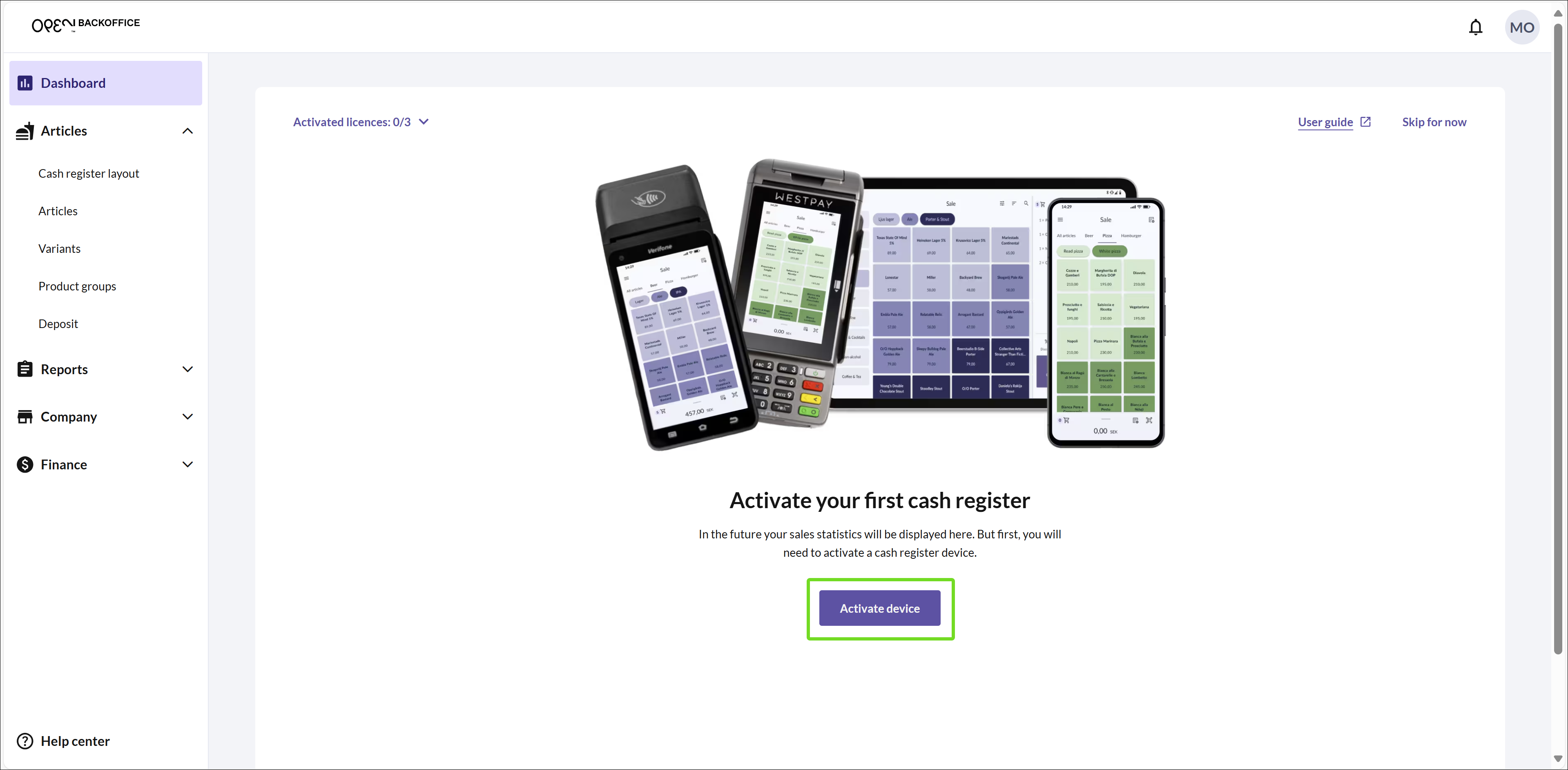
Aktivera dina kassor och betalterminaler enkelt direkt från dashboarden. Här kan du se aktiveringsstatus för dina hårdvarulicenser och aktivera dem en i taget.

Viktiga funktioner:
- Aktiveringsstatus (1): Se status för dina licenser.

- Länk till användarguide (2): Tillgång till detaljerade aktiveringsinstruktioner.
- Hoppa över (3): Klicka på Hoppa över för att senarelägga aktiveringen.
- Aktivera enhet (4): Börja aktivera din första kassa.
Aktivera dina enheter
Innan du börjar, se till att du har aktiveringskoden från din kassa eller betalterminal tillgänglig. För mer detaljerade guider, gå till: aktivera kassa eller aktivera betalterminal.
Steg:
Påbörja aktivering
Klicka på Aktivera enhet
Klicka på Ange aktiveringskod för att fortsätta.
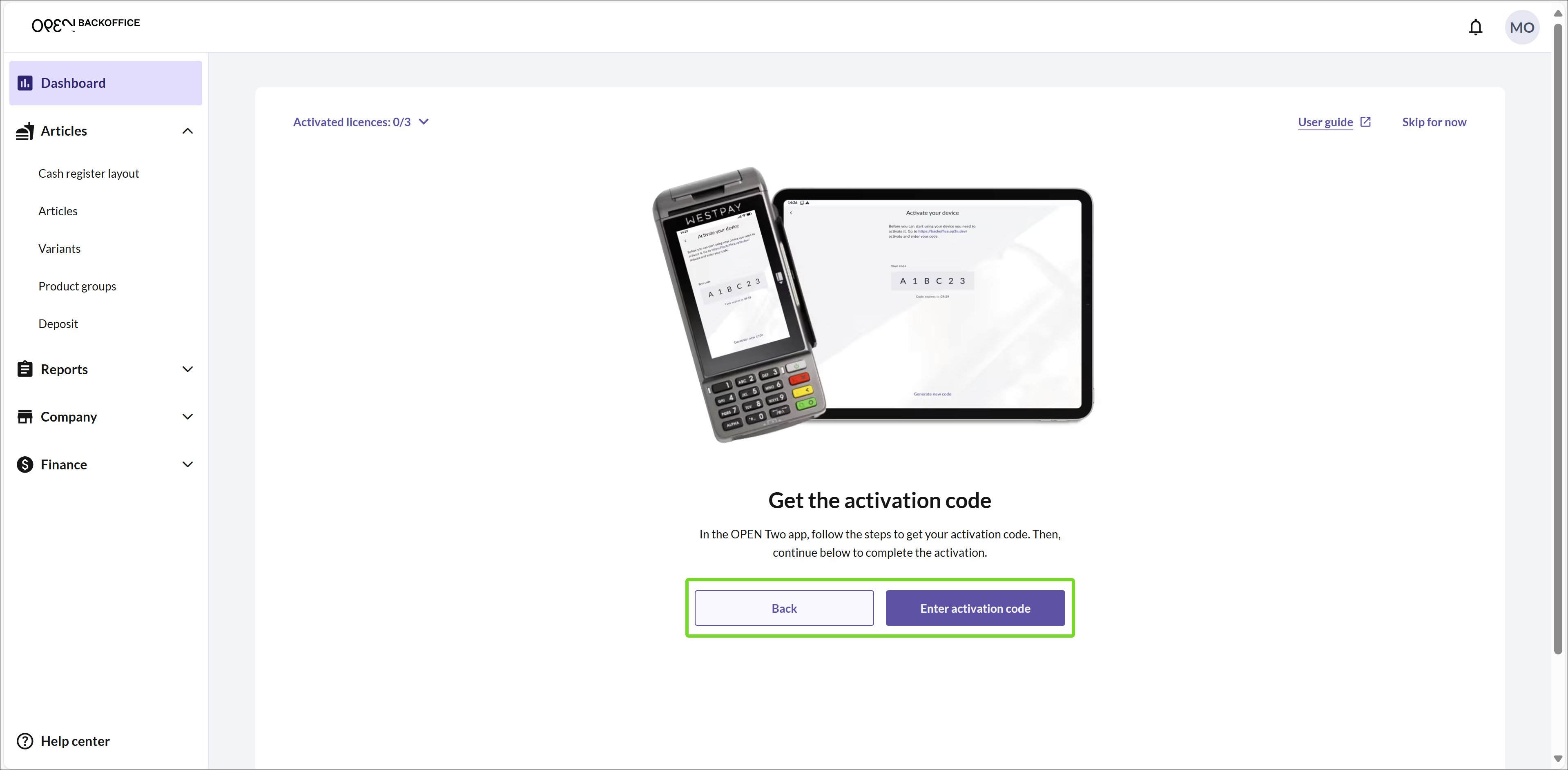
Tips: Använd Tillbaka-knappen om du behöver.
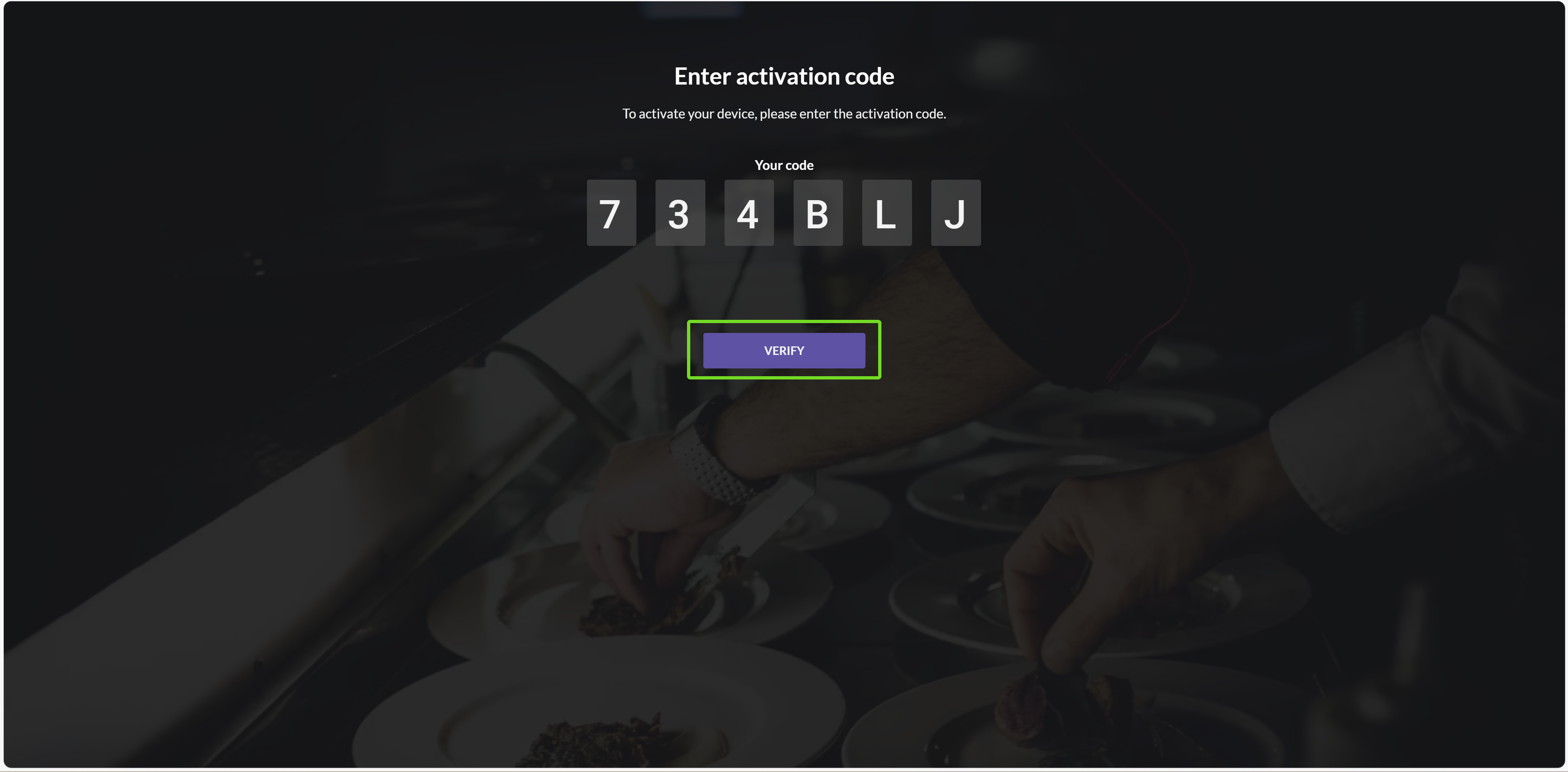
Ange kod
- Fyll i aktiveringskoden och klicka på VERIFIERA.
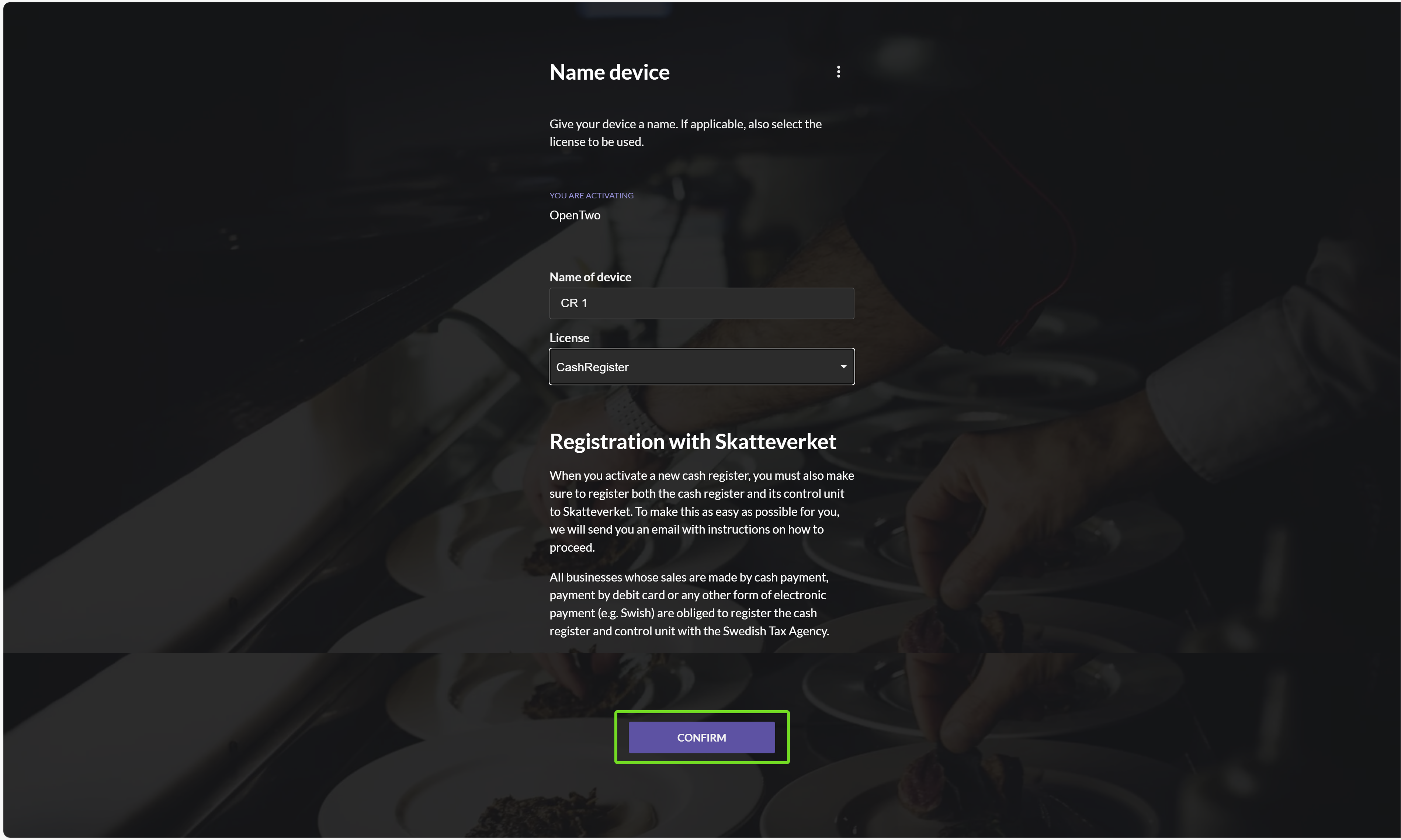
Slutför aktivering
Namnge enheten och välj licens.
Klicka på BEKRÄFTA.
Klicka på OK för att återgå till dashboarden.
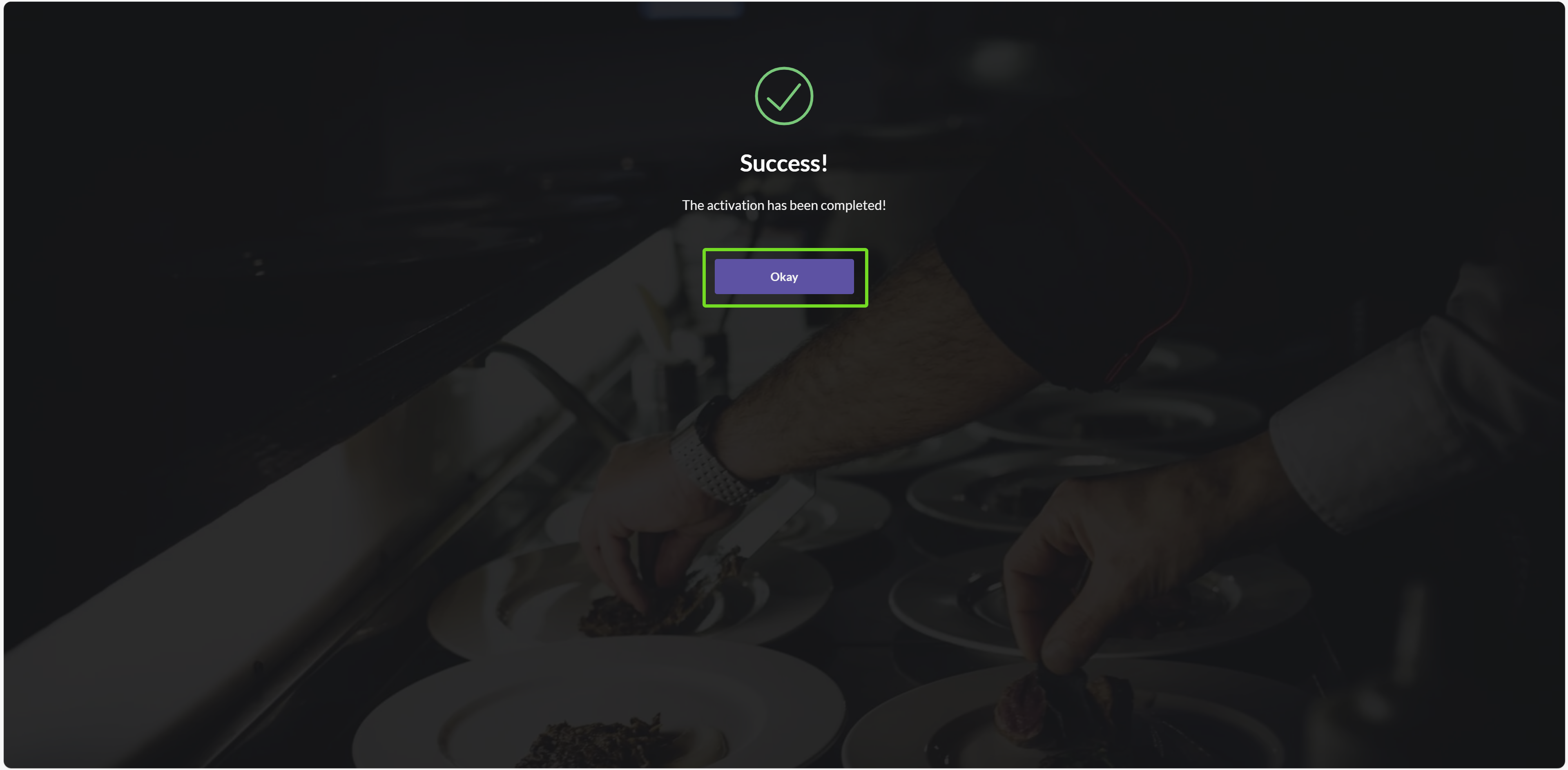


Du kan nu se aktiverade licenser i menyn Aktiverade licenser uppe till vänster.

Aktivera ytterligare enheter
För att aktivera fler enheter klickar du på Ja för att bekräfta och upprepa stegen ovan.

Skjut upp aktivering
Du behöver inte aktivera alla enheter direkt.
Klicka på Hoppa över eller Nej, jag gör det senare för att stänga ner aktiveringsvyn.
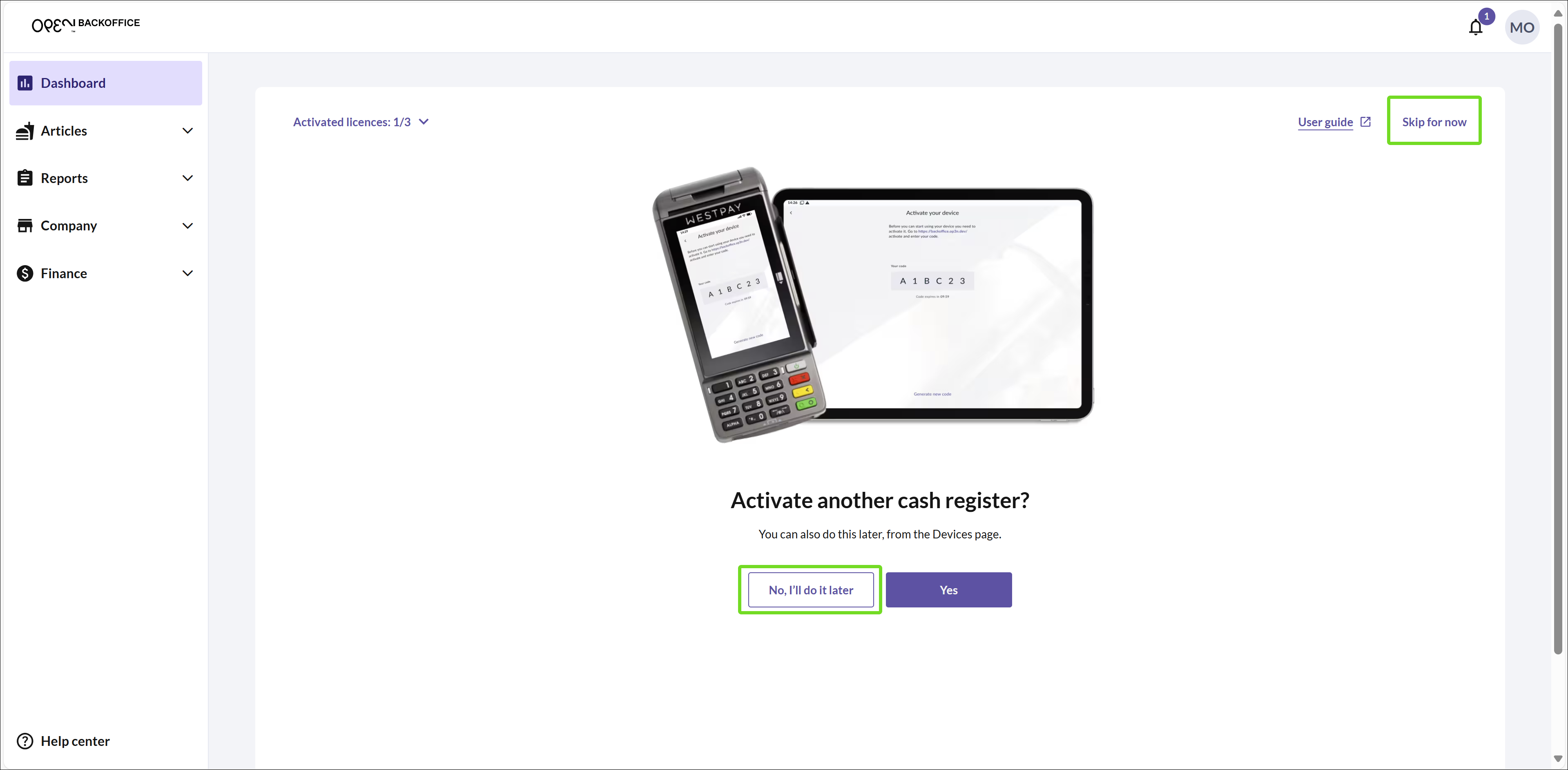
För att aktivera enheter vid ett senare tillfälle, gå till FÖRETAG > ENHETER och klicka på Aktivera enhet.

Dashboard: "Kom igång"-checklista
I början kommer din dashboard vara tom utan försäljningsdata. För att snabbt komma igång, följ checklistan till vänster.

Checklistan täcker tre områden: Installera hårdvara, Ekonomi och Artiklar.
Så funkar checklistan
- Uppgiftsbeskrivning: Varje uppgift har instruktioner och länkar till relevanta sidor eller guider.
- Uppföljning av framsteg: Slutförda uppgifter markeras med en grön check-ikon.
- Checklistan döljs automatiskt: Checklistan försvinner när alla uppgifter är klara. Du kan också stänga den manuellt med avbryt-knappen.
Du kan öppna checklistan igen när som helst, klicka bara på inställningsknappen i det övre högra hörnet och aktivera checklistans toggle.

Checklistans uppifter
Installera hårdvara
- Aktivera kassa: Klicka på Aktivera enhet och ange aktiveringskoden.
- Aktivera betalterminal: Följ liknande steg som ovan.

Finans
- Välj betalmetoder: Besök sidan Betalmetoder för att konfigurera stödda betalalternativ.

Ställ in bokföring:
- Fyll i kontoplanen på sidan Redovisning.
- Eller aktivera en finansintegration (t.ex. Fortnox, Visma eEkonomi) via sidan Integrationer.

Artiklar
- Ställ in varugrupper: Konfigurera varugrupper på sidan Varugrupper baserat på dina artiklars momssatser.

- Skapa din första artikel: Lägg till produkter på sidan Artiklar.

- Konfigurera kassans design: Designa layouten för kassan på sidan Kassadesign. Skapa kategorier för att gruppera relaterade artiklar och göra det lättare att hitta det du söker vid betalning.
