Uttag ur lager & kundreklamationer
Förutom vanliga försäljningar, beställningar och inventeringar, finns det två ytterligare sätt att hantera varor i lagret där lagersaldot minskar. Dessa inkluderar uttag från lagret via BackOffice och hantering av kundreklamationer från kassan.
Uttag ur lager
När du utför ett uttag från lagret via BackOffice tar du ut varor från ett specifikt lager utan att samtidigt lägga till dem i något annat lager. Det kan ses som motsatsen till en inleverans, där varor läggs till i lagret.
För att göra ett uttag ur lagret från BackOffice, följ guiden nedan.
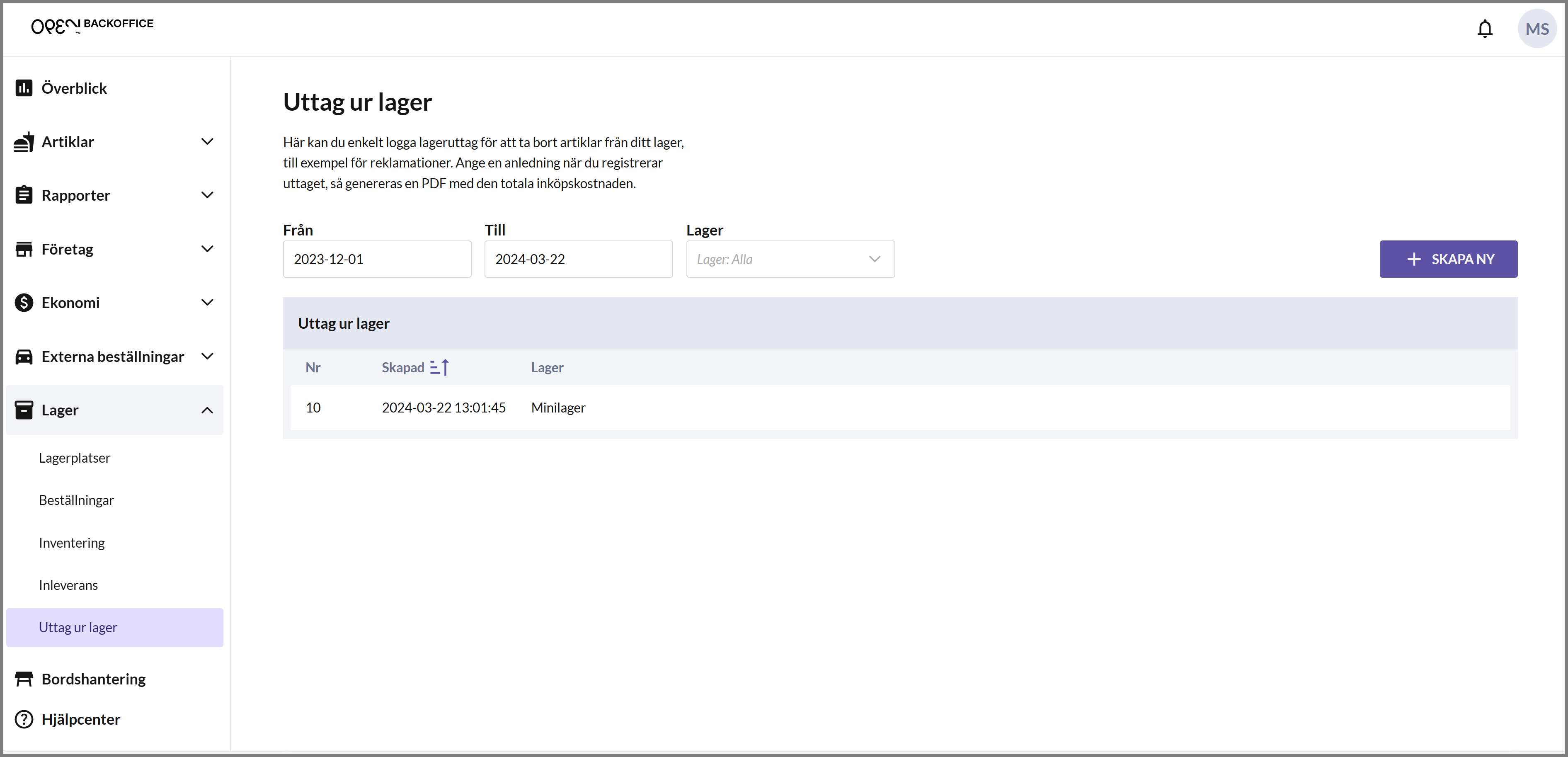
- Välj LAGER i menyn och gå till UTTAG UR LAGER. Här ser du dina tidigare uttag. Använd Från, Till och Lager för att filtrera listan. Tryck på SKAPA NY för att registrera ett nytt uttag.

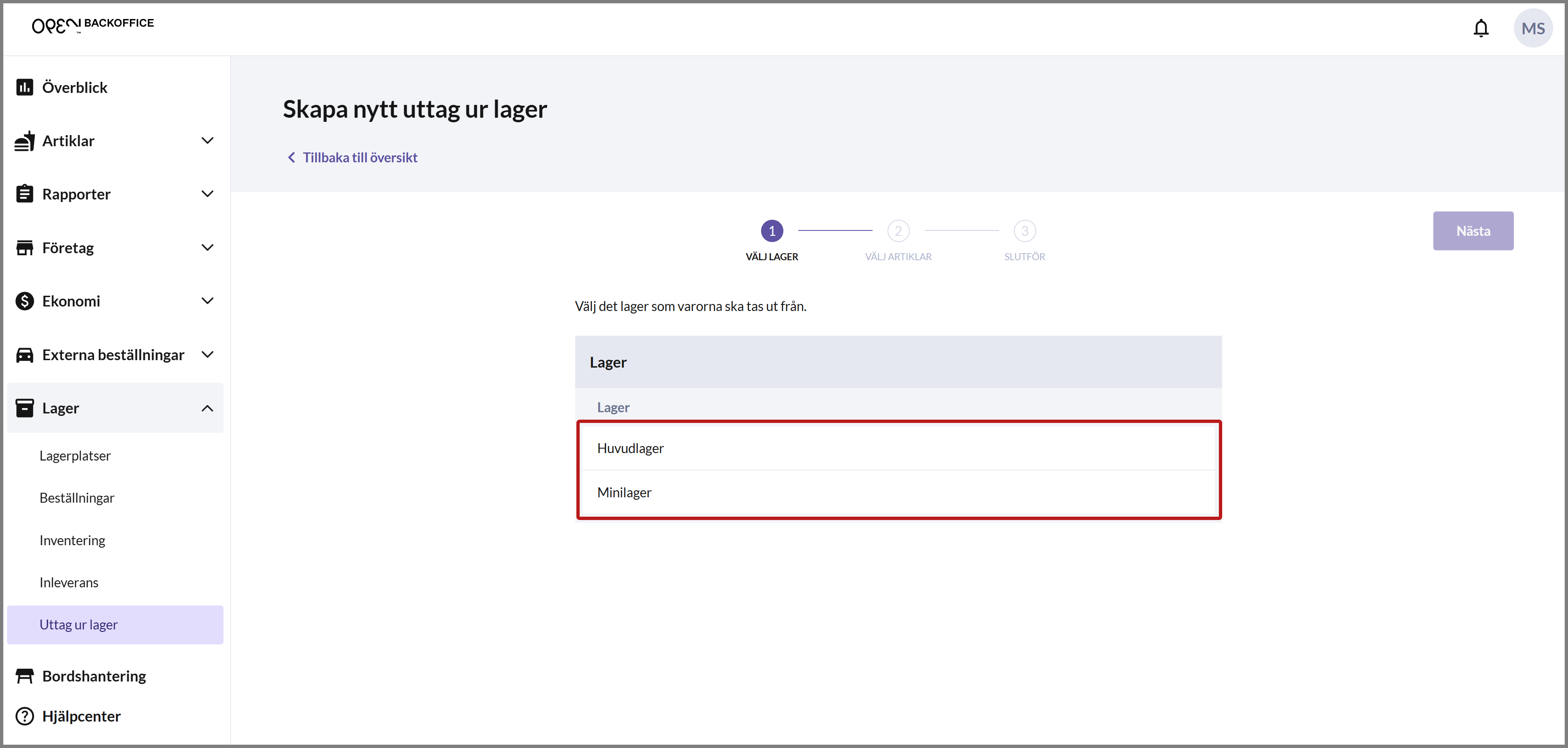
VÄLJ LAGER
Välj det lager som varorna ska tas ut från, så tas du automatiskt vidare till steg 2.
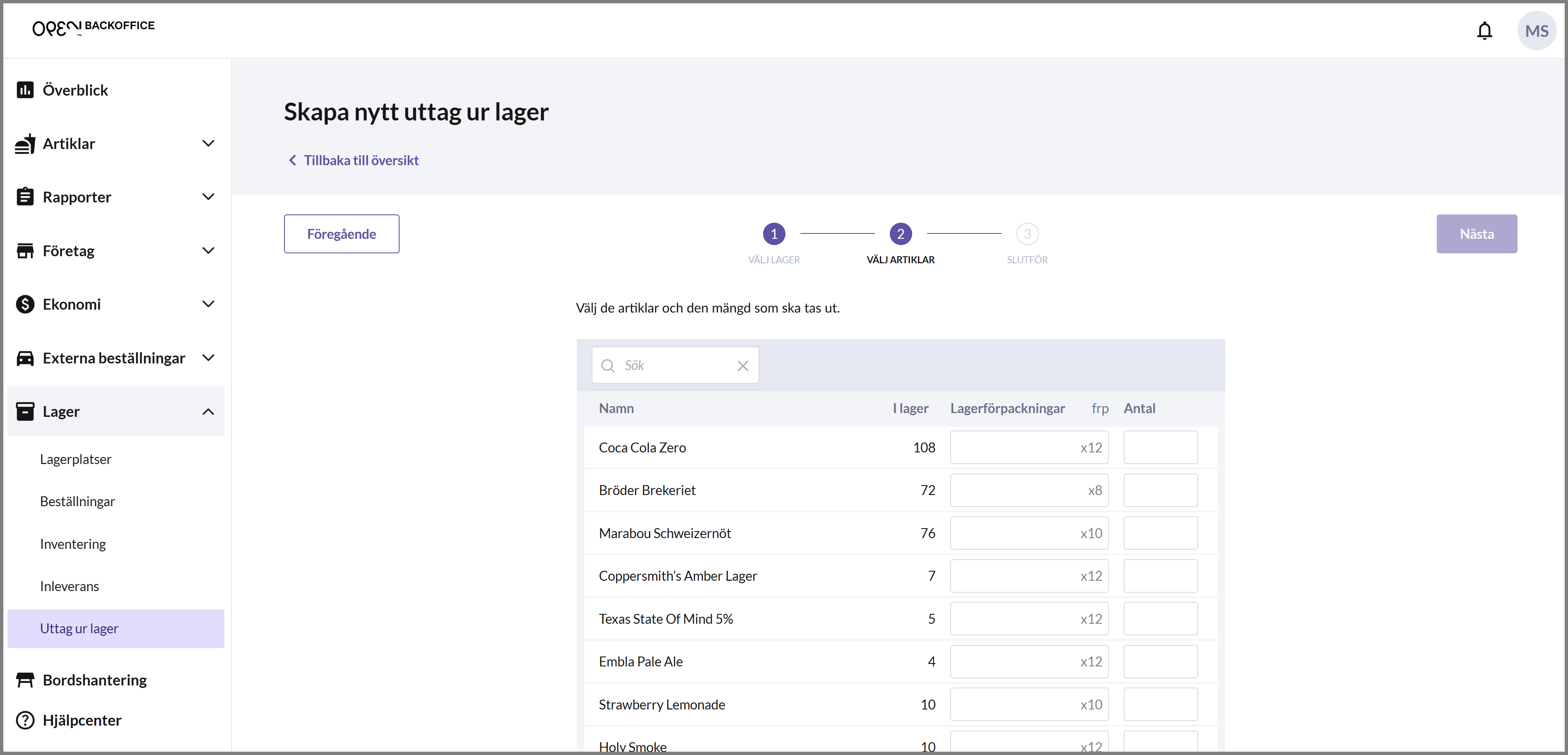
VÄLJ ARTIKLAR
Välj artiklar genom att ange hur många som ska tas ut av respektive artikel. Du kan söka på namn eller SKU, eller filtrera listan på Varugrupper och Kassakategorier.
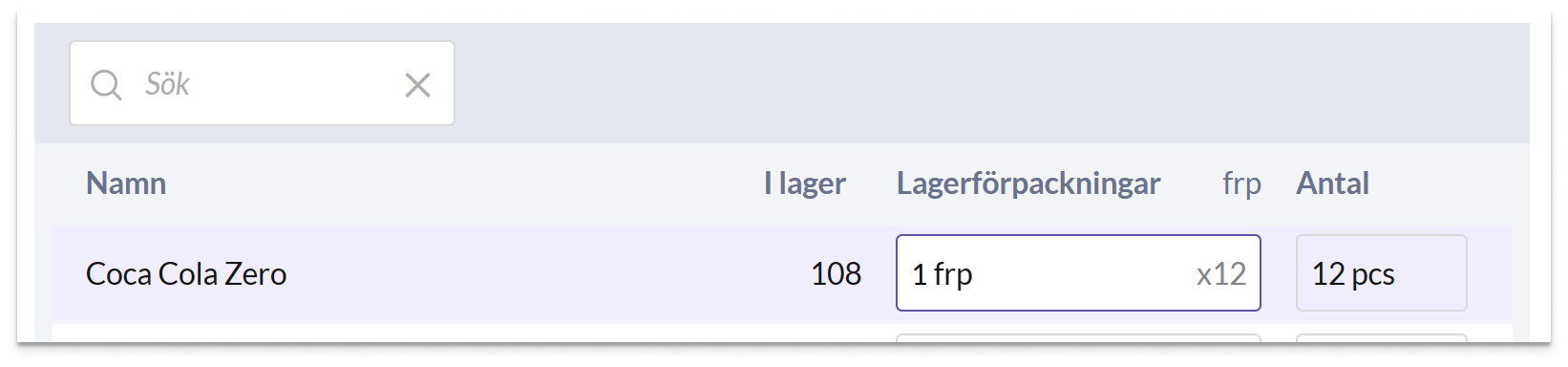
Du kan ange antal i Boxar (BX) eller i Enskilda artiklar, och de två kolumnerna räknas om till varandra. Om du anger 1 under Boxar fylls Enskilda artiklar automatiskt i med antal artiklar i en box, och tvärtom.
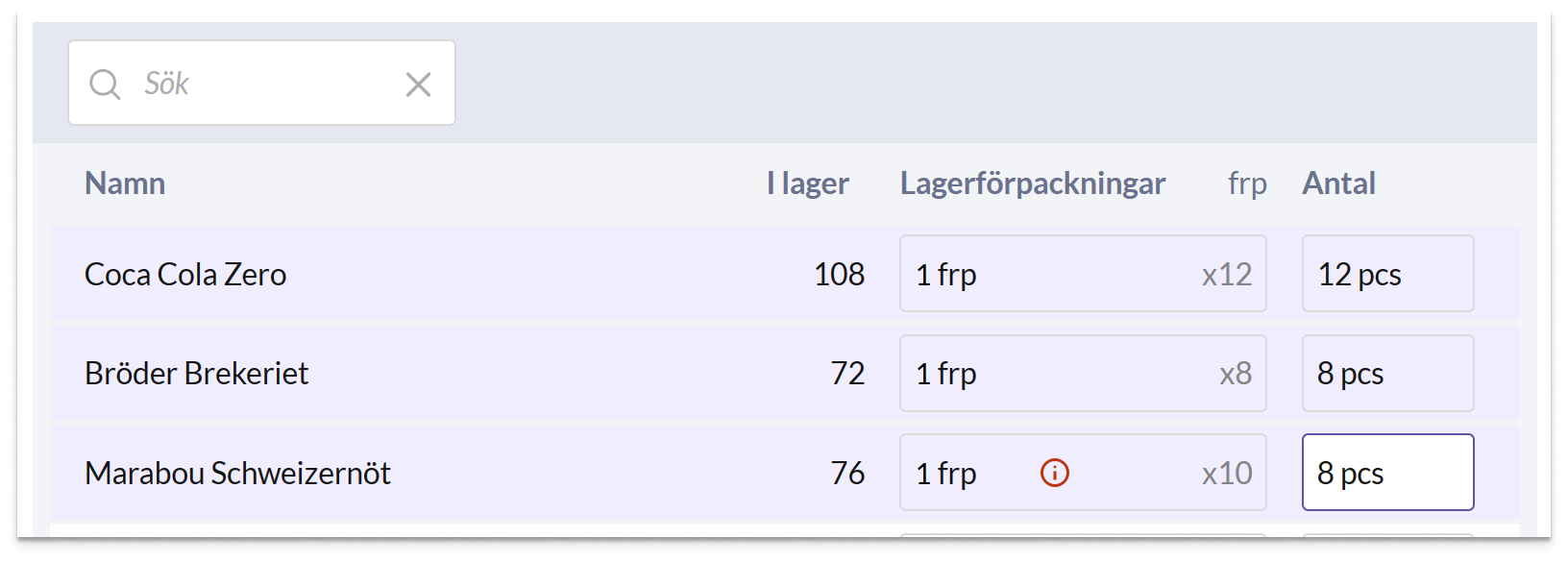
Om du anger ett antal som inte går jämnt upp i hela boxar avrundas Boxar uppåt och raden markeras med ≠, tillsammans med en notis om att boxen måste brytas. Det påverkar dock inte uttaget, eftersom det bara är antalet under Enskilda artiklar som dras från lagersaldot.
Om fältet Boxar är utgråat har antal artiklar per box inte angetts för artikeln. Ange då antalet under Enskilda artiklar istället.

När du har fyllt i varorna som ska tas ut, tryck på NÄSTA för att gå vidare.


SLUTFÖR
I sista steget visas en sammanfattning av uttaget. Här ser du även det totala inköpsvärdet, baserat på artiklarnas inköpspris.
Fyll i Orsak till uttag ur lager.
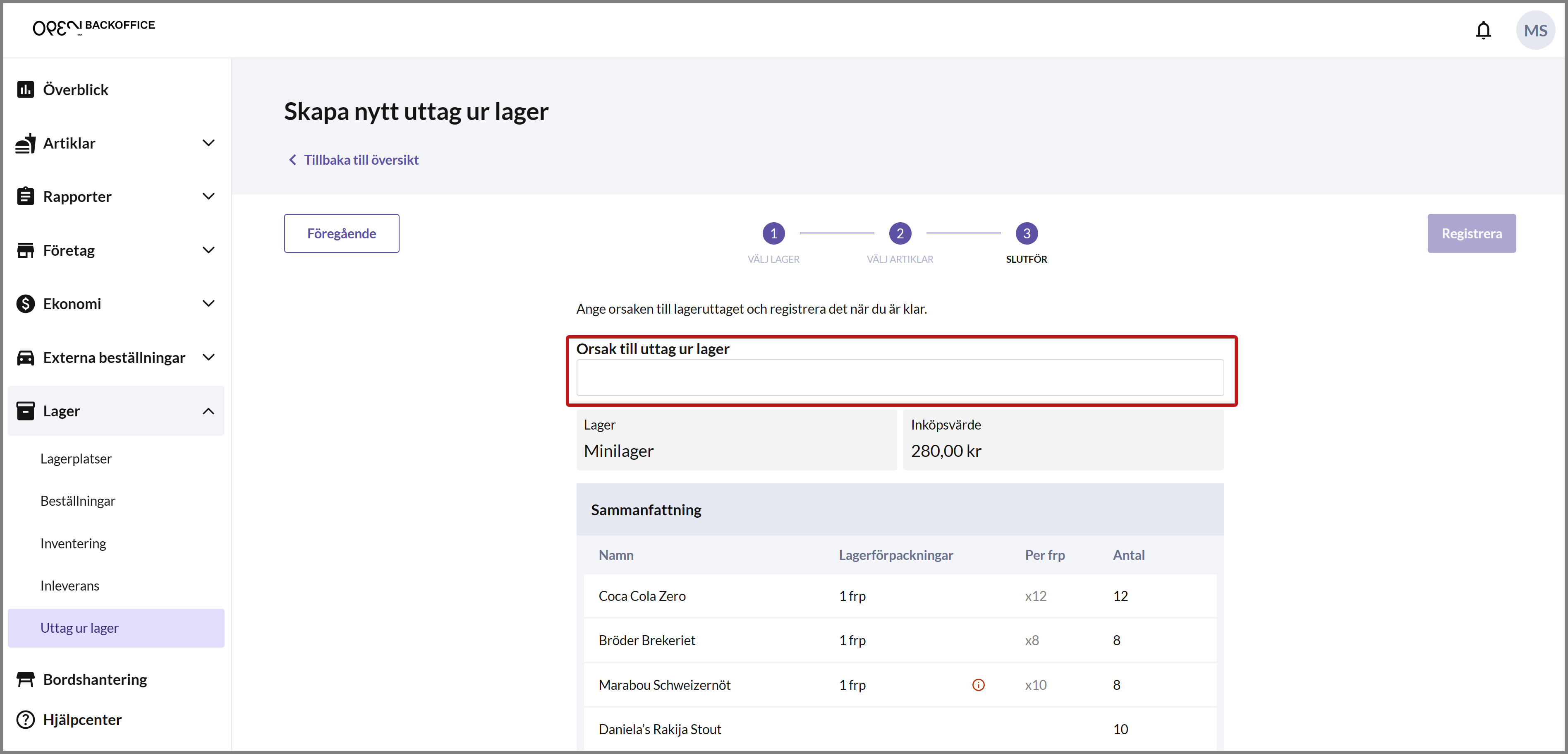
När du har angett en orsak blir knappen REGISTRERA aktiv. Tryck på REGISTRERA för att slutföra uttaget.
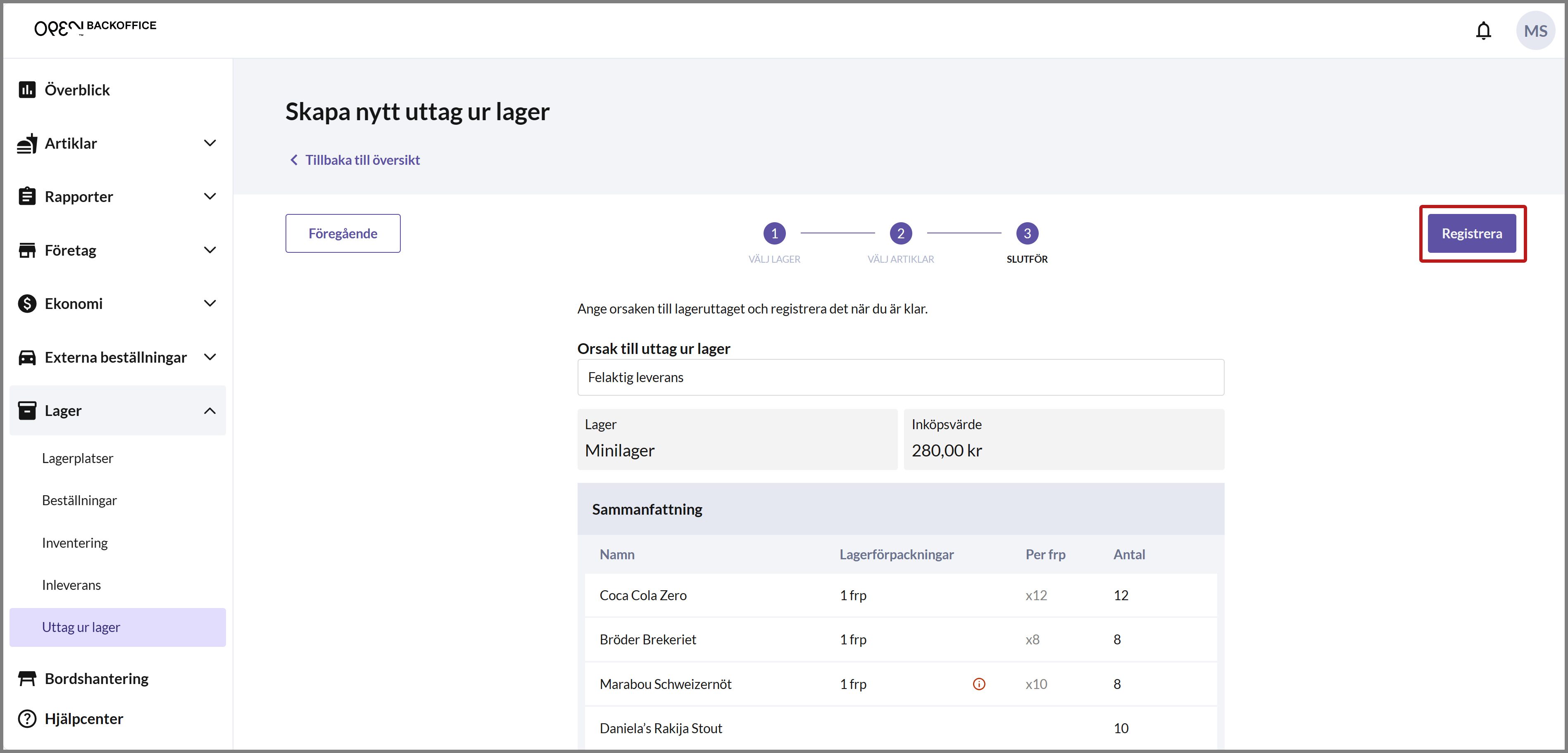
SAMMANFATTNING
Du ser nu uttaget i listan.
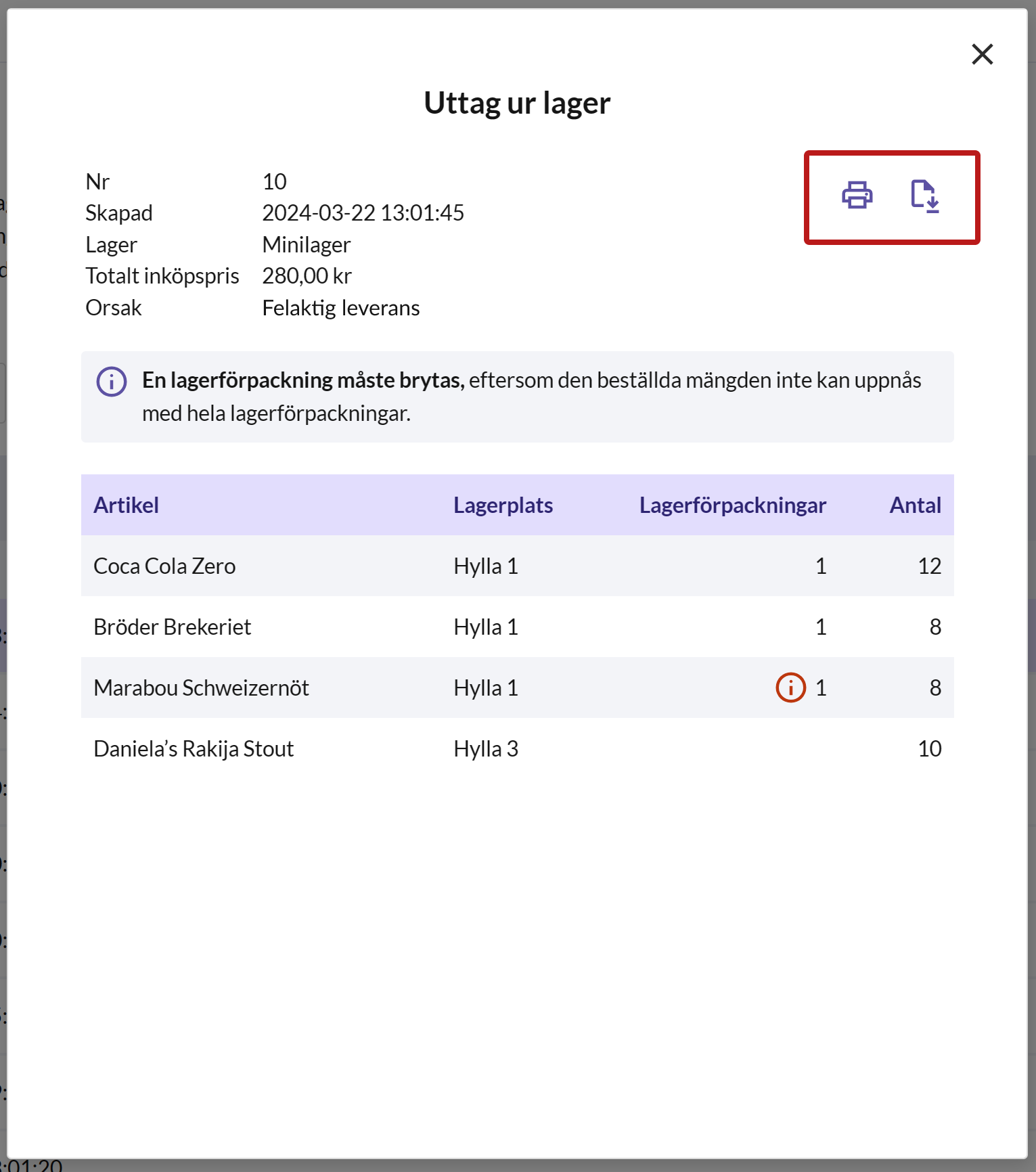
Om du vill se en sammanfattning av uttaget, tryck på det i listan så öppnas en dialog. Här kan du välja att skriva ut uttaget eller ladda ner det som PDF.


Kundreklamation
En kundreklamation kan utföras från kassan om en kund till exempel har fått en skadad eller felaktig vara och vill ha en ny. När en reklamation registreras minskar lagersaldot, eftersom den vara som kunden eventuellt lämnar tillbaka inte läggs till i lagersaldot. Det är viktigt att notera att kunden inte får någon återbetalning vid en kundreklamation, utan kan enbart erbjudas en ny vara. Om återbetalning önskas ska istället en retur utföras.
När reklamationen har skapats kan du skriva ut ett kvitto som kunden kunden kan signera med sina uppgifter.
För att registrera en kundreklamation från kassan, följ guiden nedan.

- Slå in din pinkod för att logga in i OPEN Two.

- Tryck på Meny-knappen och gå till LAGER. Öppna därefter KUNDREKLAMATIONER.

- Tryck på SKAPA REKLAMATION.

ARTIKEL ATT REKLAMERA
Välj vilken artikel (och hur många) som kunden vill reklamera.
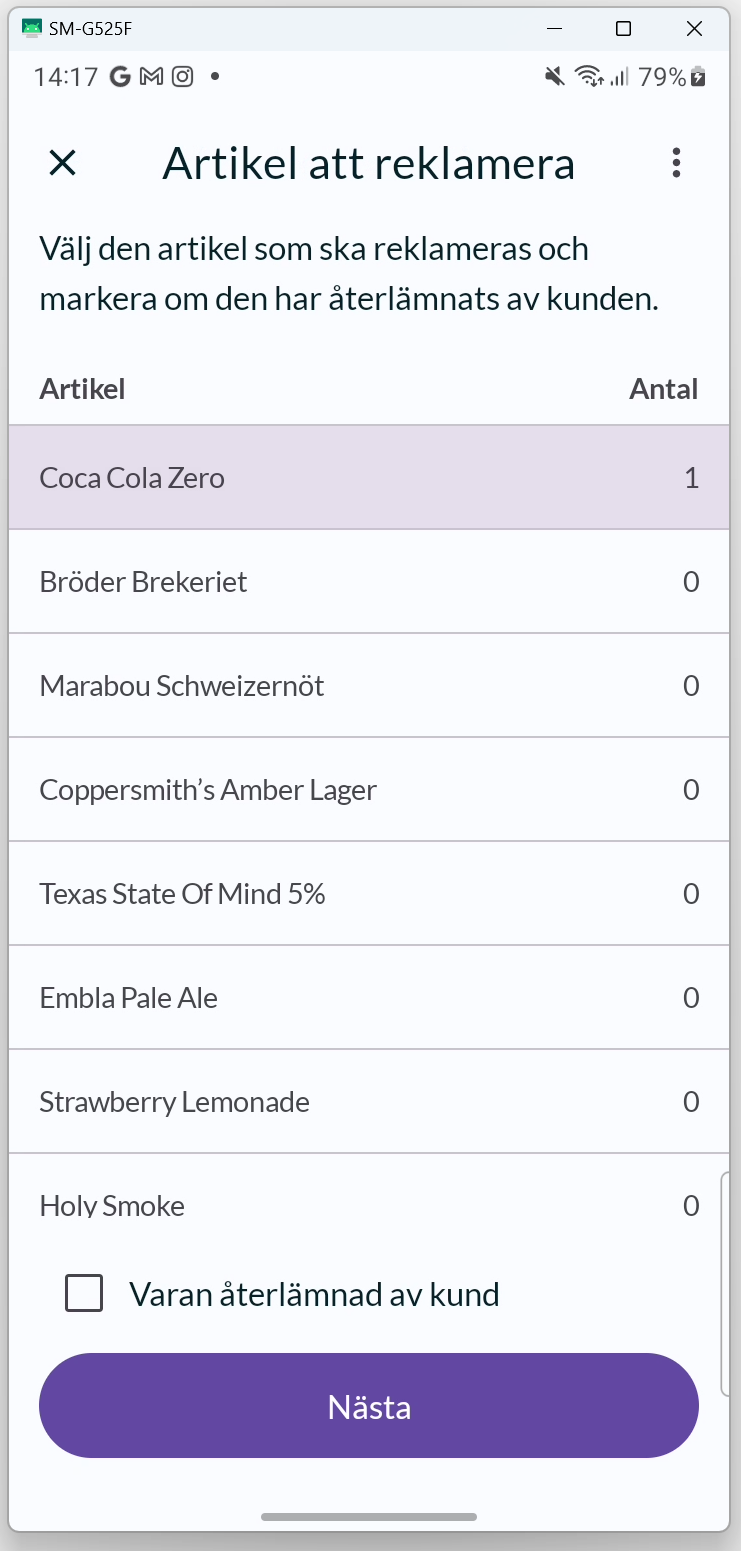
- Genom att trycka på en artikel ökas antalet med 1 kundförpackning (= 1st artikel).
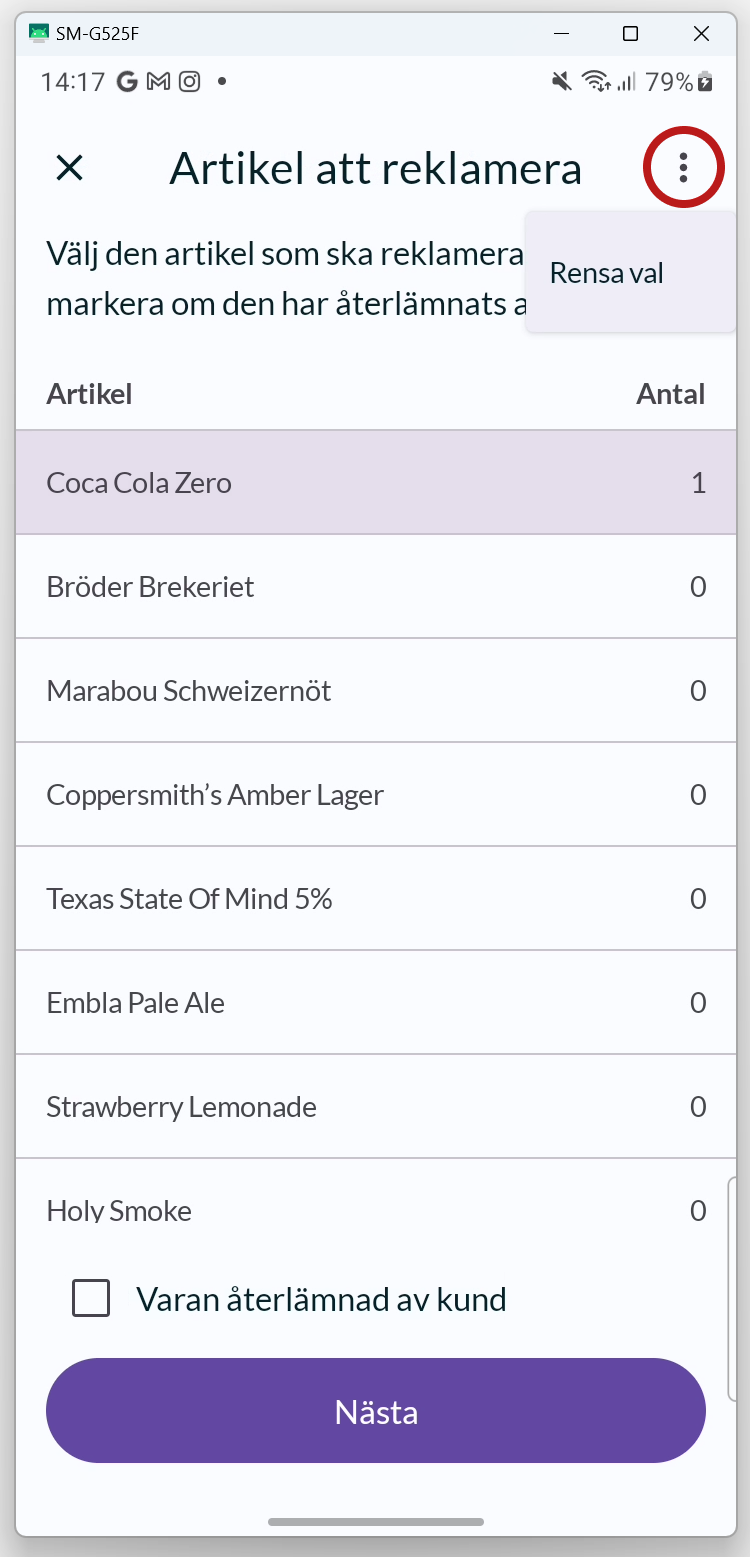
- Du kan enkelt rensa dina val genom att trycka på 3-PUNKTSMENYN uppe i det övre högra hörnet.
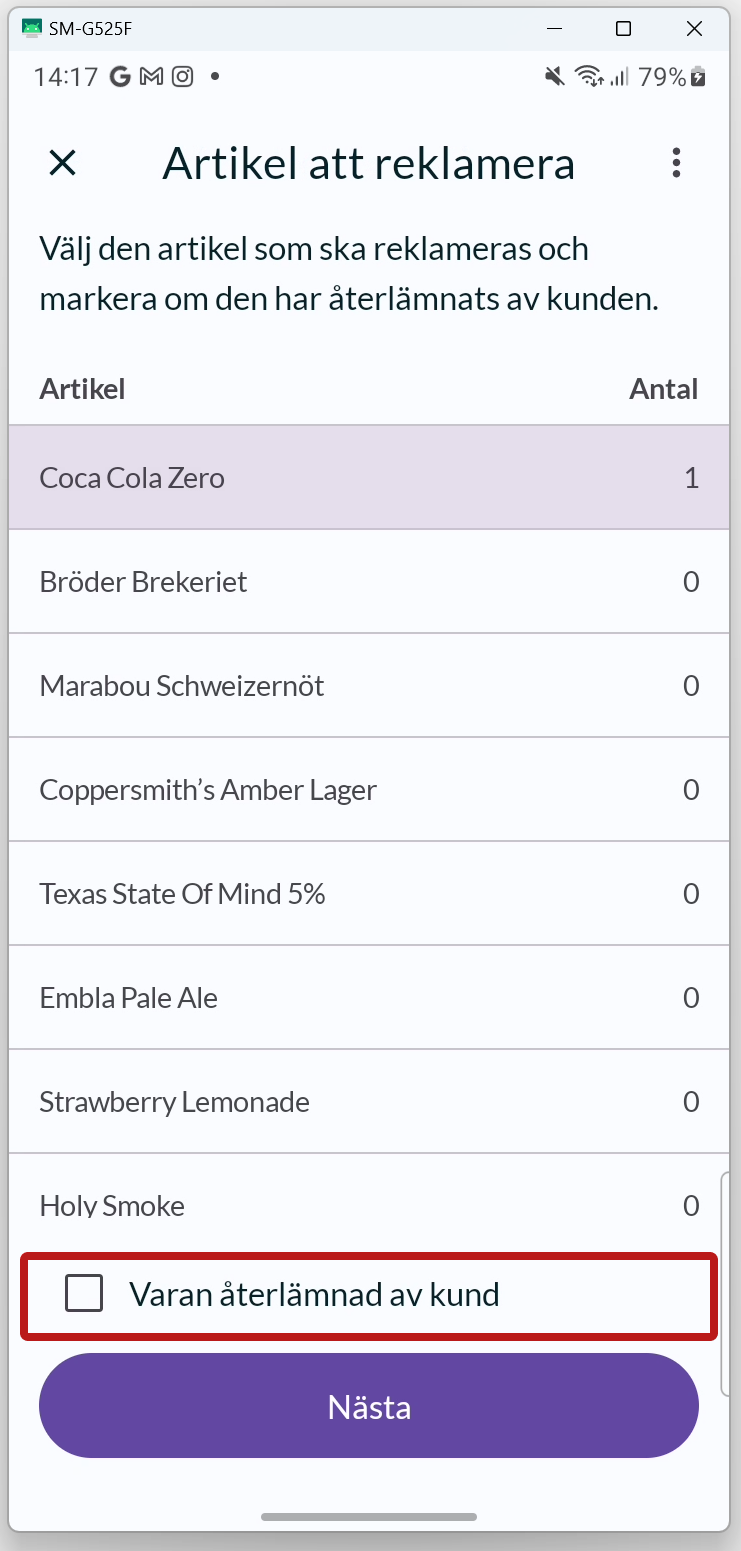
- Om kunden har med sig reklamations-varan så kryssar du i att den har återlämnats längst ner på sidan. Då kommer detta att komma med på kvittensen för reklamationen.
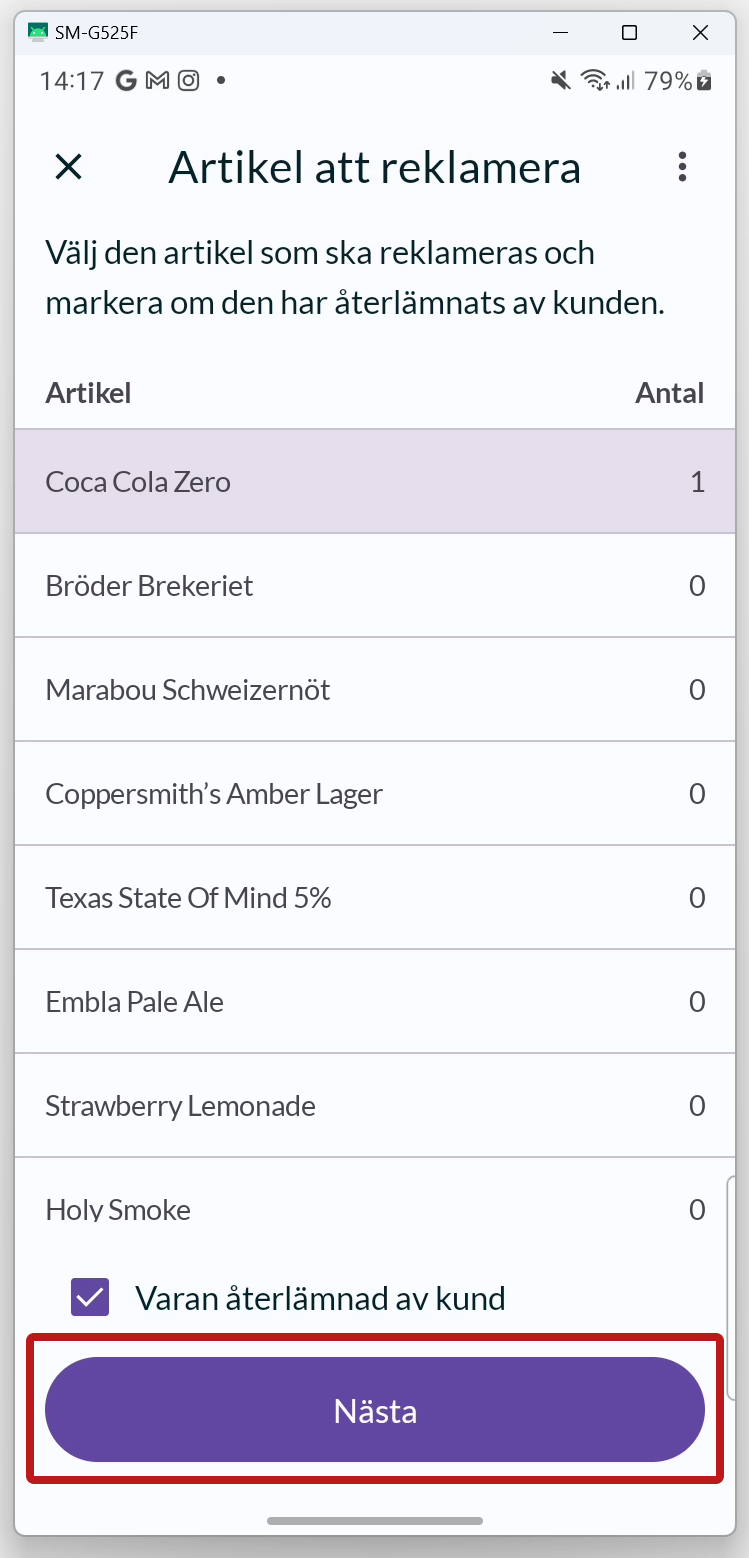
- Tryck på NÄSTA för att gå vidare till nästa steg.


ORSAK TILL REKLAMATION
Välj en orsak till reklamationen i listan.
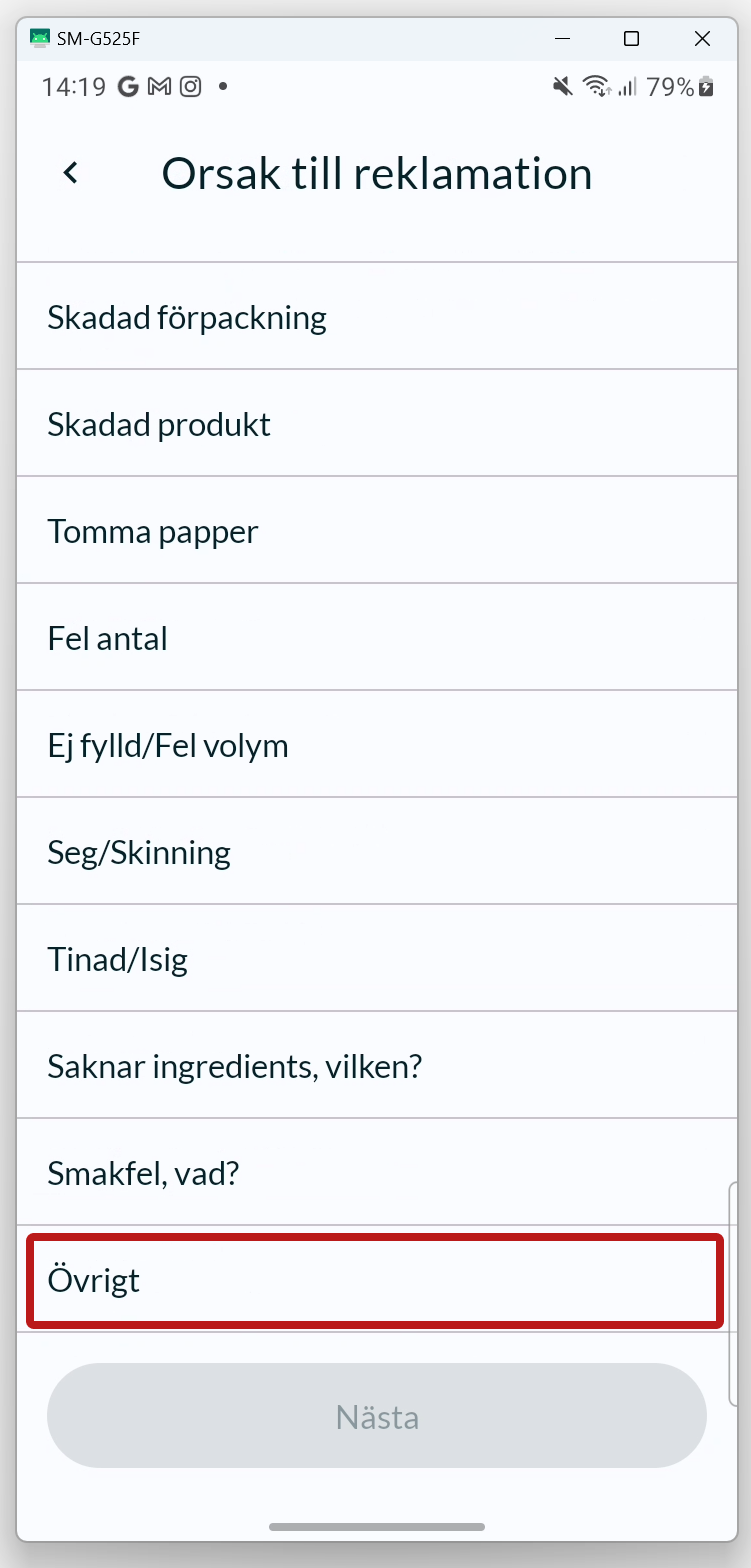
- Om du inte hittar något alternativ som passar kan du välja ÖVRIGT och skriva en orsak i fritext. Skrolla längst ner på listan för att hitta Övrigt.
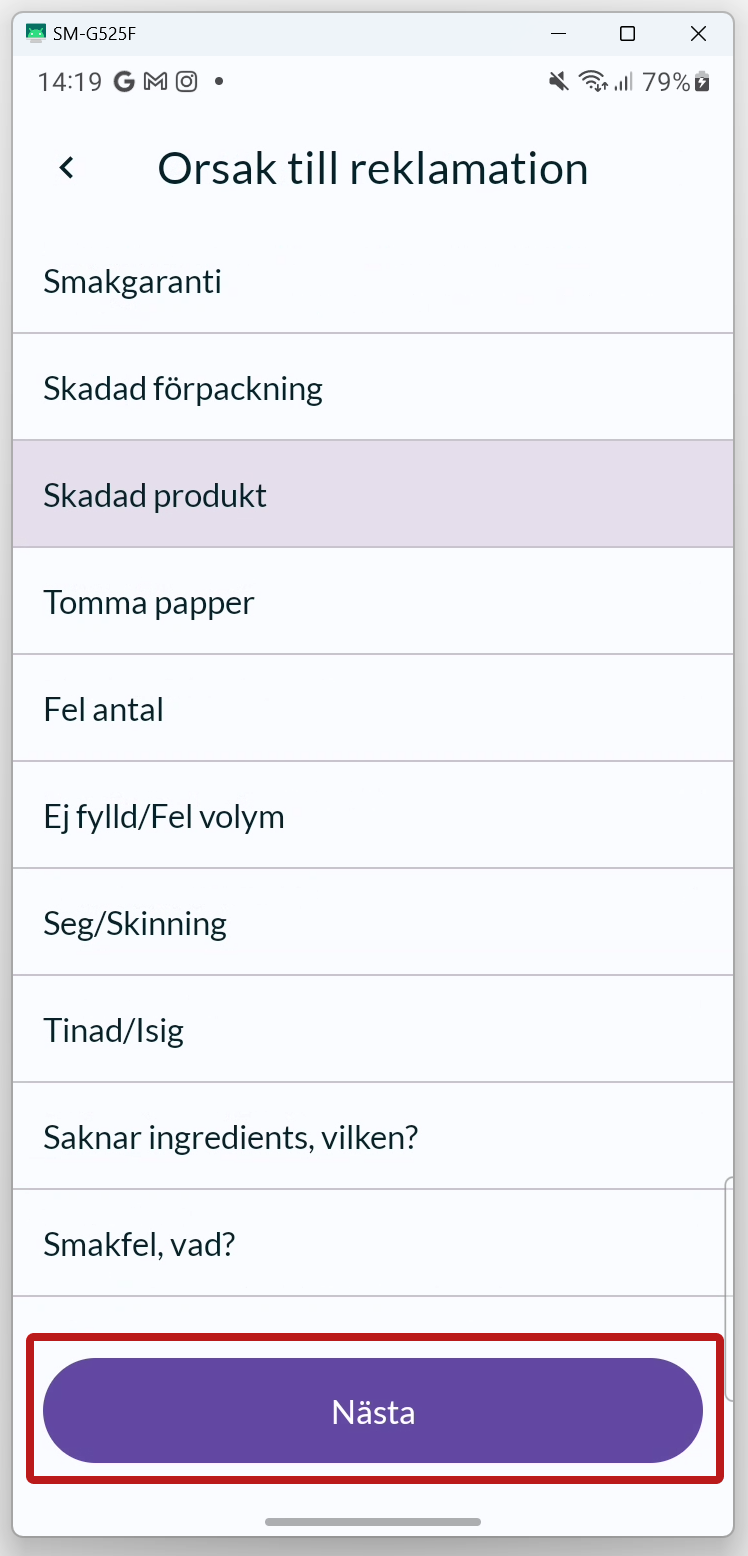
- Tryck på NÄSTA för att gå vidare till nästa steg.


NY ARTIKEL TILL KUND
Välj vilken ny artikel (och hur många) som kunden ska få.
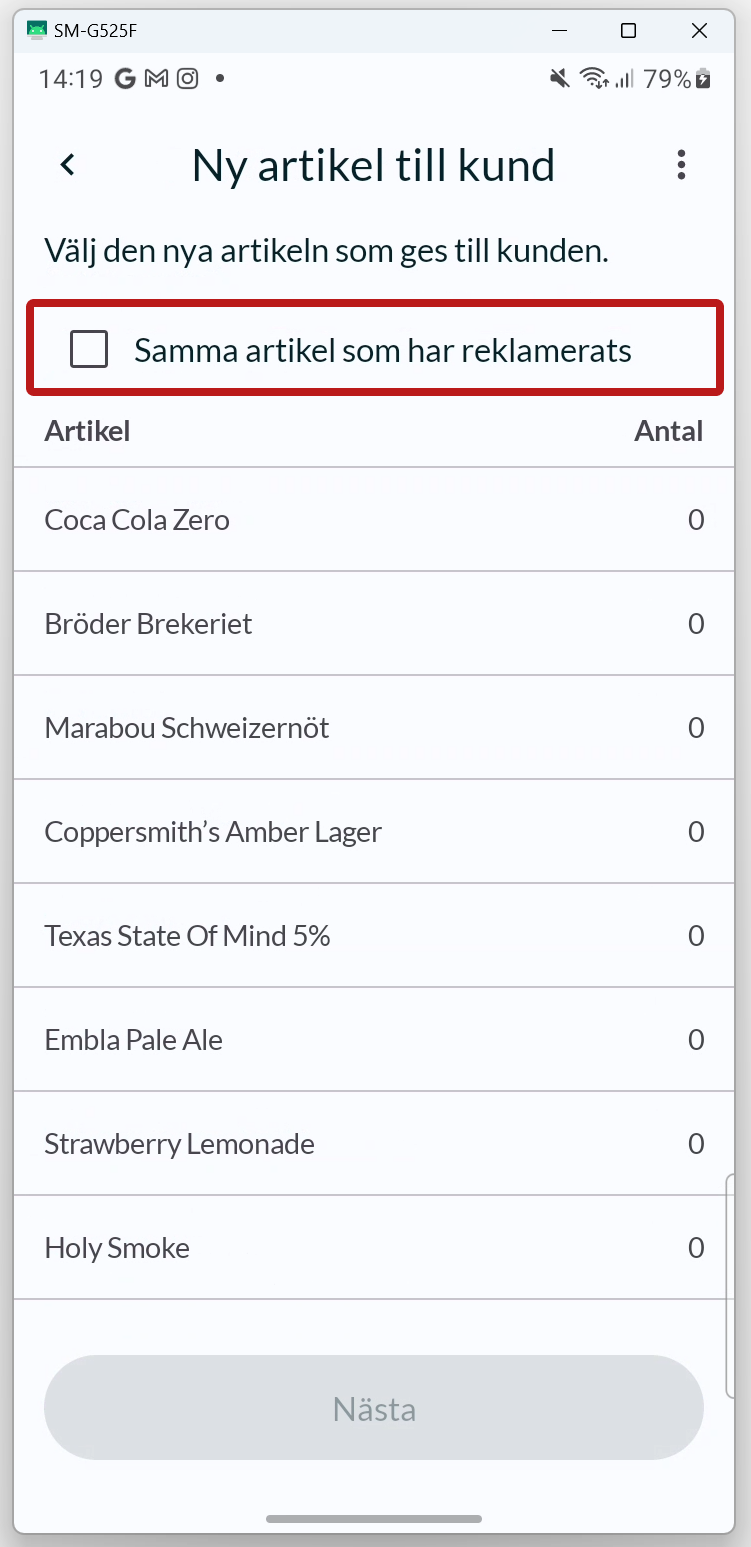
- Om du ska lämna ut samma produkt som kunden har reklamerat så kan du kryssa i alternativet Samma artikel som har reklamerats längst upp på sidan. Då väljs rätt artikel (och antal) automatiskt.
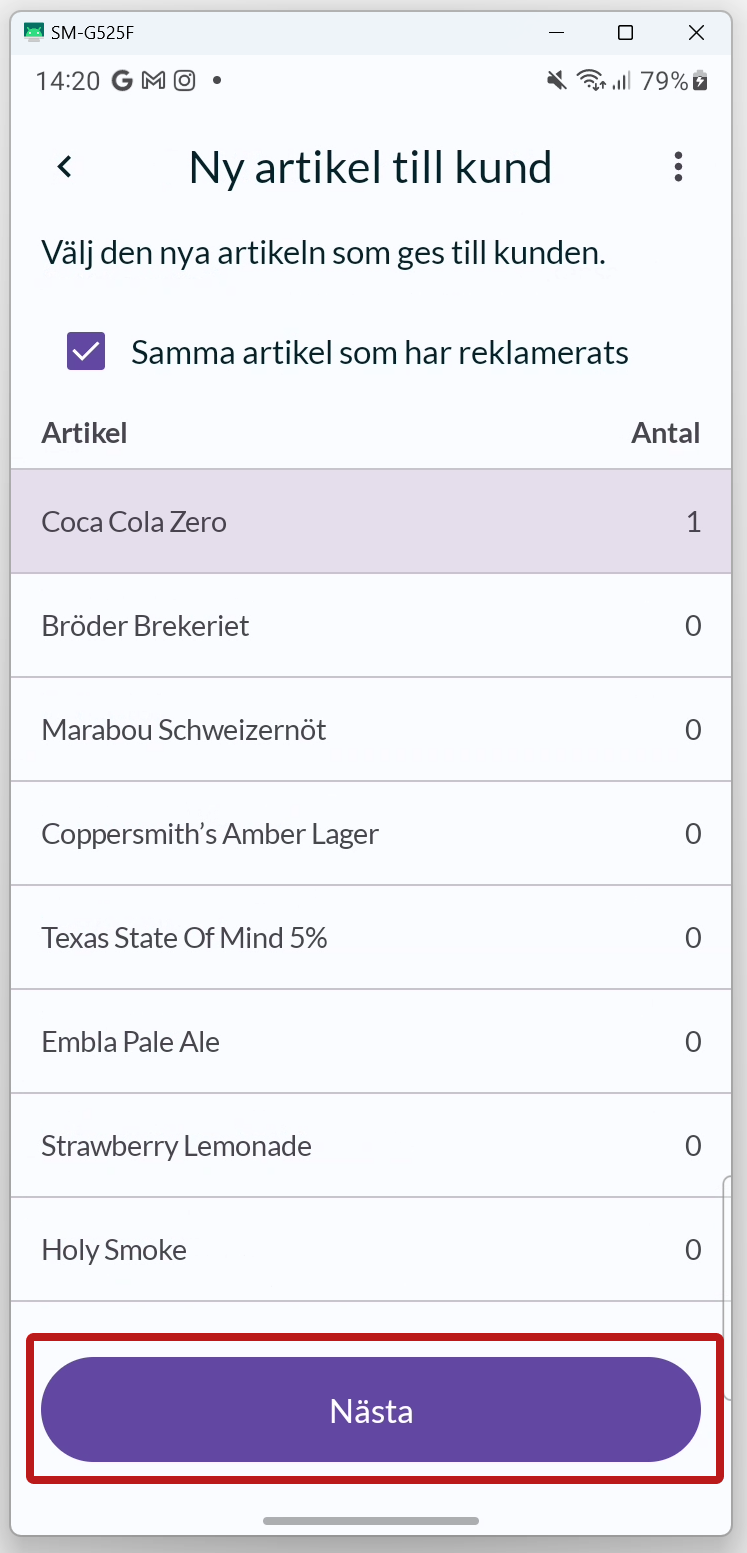
- Tryck på NÄSTA för att gå vidare till nästa steg.


GRANSKA
I sista steget kan du granska reklamationen innan den skickas in. Om du vill kan du fylla i en egen kommentar här.
Tryck på SLUTFÖR för att registrera reklamationen.

REKLAMATION SKAPAD
Det öppnas nu en sammanfattning över reklamation, där du har möjlighet att skriva ut en kvittens som kunden kan signera med sina kontaktuppgifter.
Tryck på KLAR för att återgå till listan över dina reklamationer.

Till höger visas ett exempel av hur reklamations-kvittot ser ut.

Den skapade reklamationen finns nu i listan över kundreklamationer, som kan spara upp till 10st reklamationer i taget (när en 11e reklamation skapas så tas den första bort). Om du vill skriva ut en ny kvittens trycker du bara på reklamationen i listan så öppnas sammanfattningen på nytt.