Fakturering via OPEN
OPEN Invoice & Customers hanterar dina kunder och fakturor i ett och samma system.
Några av fördelarna med OPEN:s egen fakturatjänst:
- Integrerad kund- och fakturahantering: Hantera alla kunder och fakturor direkt i OPEN Two – utan att växla mellan olika system.
- Skapa kunder i realtid: Skapa nya kunder direkt i BackOffice eller i kassan, vilket sparar tid och minskar risken för fel.
- Anpassade användarroller: Tilldela roller och behörigheter så att anställda bara har åtkomst till de delar av systemet som är relevanta för deras uppgifter. Läs mer i guiden Användarroller.
- Flexibel bokföring: Byt bokföringsprogram utan att det påverkar hur du hanterar fakturor och kunder i OPEN Two.
Licens krävs
Fakturering via OPEN kräver en licens. Kontakta din säljare för att skaffa den – när den är aktiv visas fakturasidorna i BackOffice och du kan börja ställa in allt.
Så fungerar det
Du arbetar med fakturering på två ställen:
| Var | Vad du gör där |
|---|---|
| BackOffice | Fyll i fakturainställningar, skapa och redigera kunder samt skicka och följa upp fakturor. |
| Kassan | Skapa kunder direkt och fakturera dem. |
Att komma igång är en resa i fyra steg:
- Ställ in fakturering – fyll i dina fakturainställningar (en gång).
- Lägg till dina kunder – i BackOffice eller i kassan.
- Fakturera kunder – via faktura i kassan.
- Hantera dina fakturor – skicka, följ upp och hantera returer i BackOffice.
När licensen är aktiv hittar du de nya sidorna Fakturainställningar, Kunder, Fakturor och Order under menyn Ekonomi i BackOffice.

Steg 1 — Ställ in fakturering
Innan du kan skicka din första faktura behöver du fylla i dina fakturainställningar en gång. De innehåller informationen som visas på varje faktura, till exempel det Bankgiro/Plusgiro som fakturorna betalas till.
Fyll i dina fakturainställningar
- Välj Ekonomi i menyn i BackOffice och gå till sidan Fakturainställningar.

- Fyll i varje inställning:
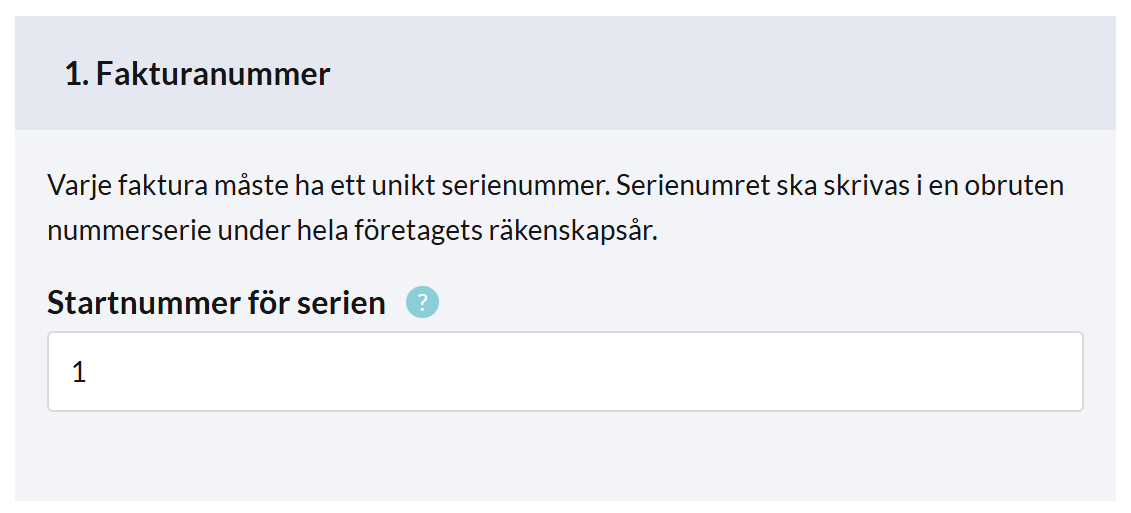
Fakturanummer
Varje faktura måste ha ett unikt fakturanummer i en obruten nummerserie genom hela räkenskapsåret. Välj ett startnummer för serien.
Nummerserien kan inte ändras när du väl har skickat din första faktura.
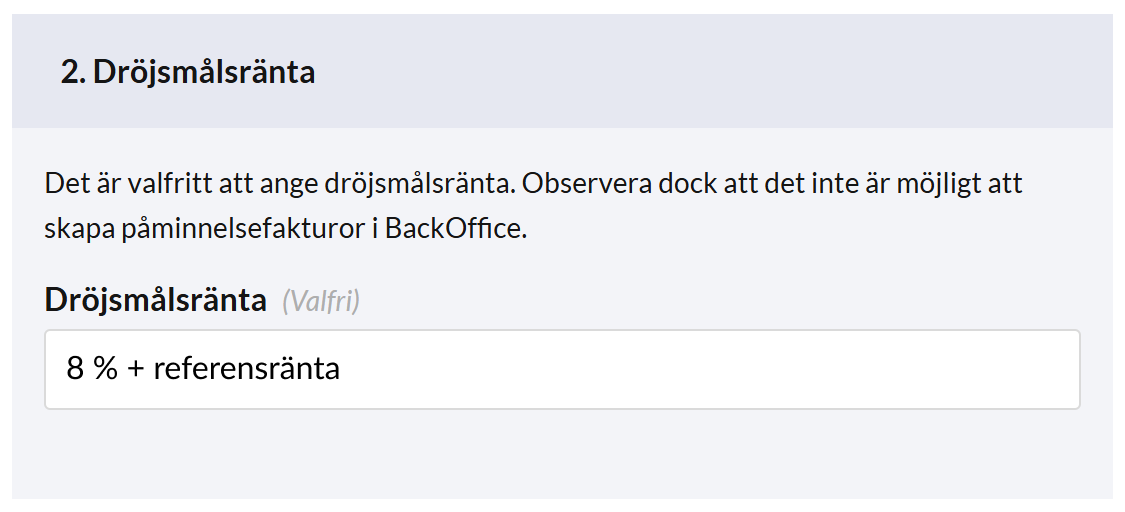
Dröjsmålsränta
Ange eventuell dröjsmålsränta, till exempel "8 % + referensränta".
Det går inte att skapa påminnelsefakturor i BackOffice.
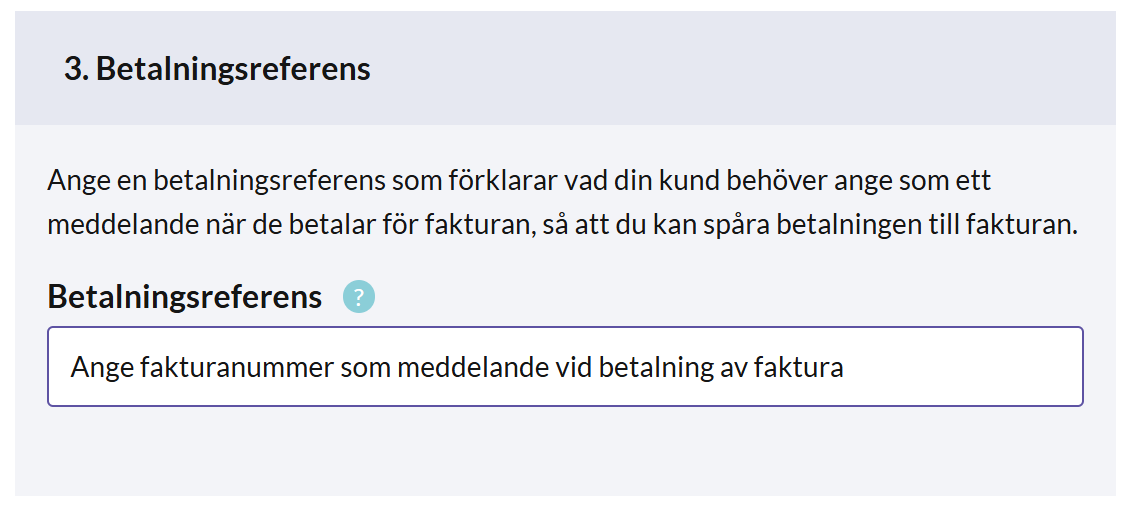
Betalningsreferens
Ange en betalningsreferens som talar om för kunderna vad de ska skriva som meddelande när de betalar, så att du kan koppla varje betalning till rätt faktura.
Exempel: "Ange fakturanumret som meddelande när du betalar fakturan." Den här informationen visas på fakturan.
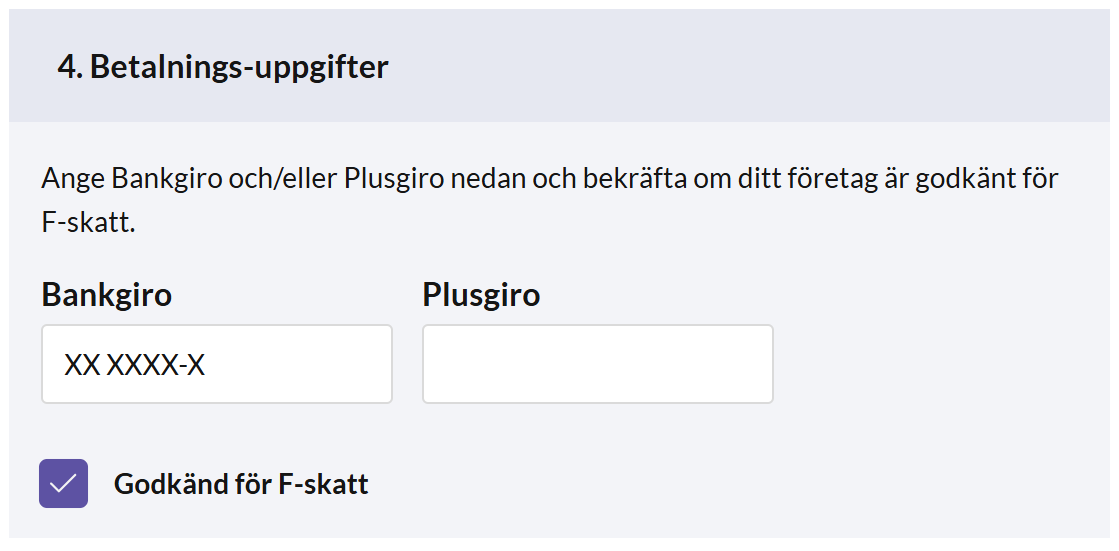
Betalningsuppgifter
Ange Bankgiro och/eller Plusgiro, och bekräfta om företaget är godkänt för F-skatt.
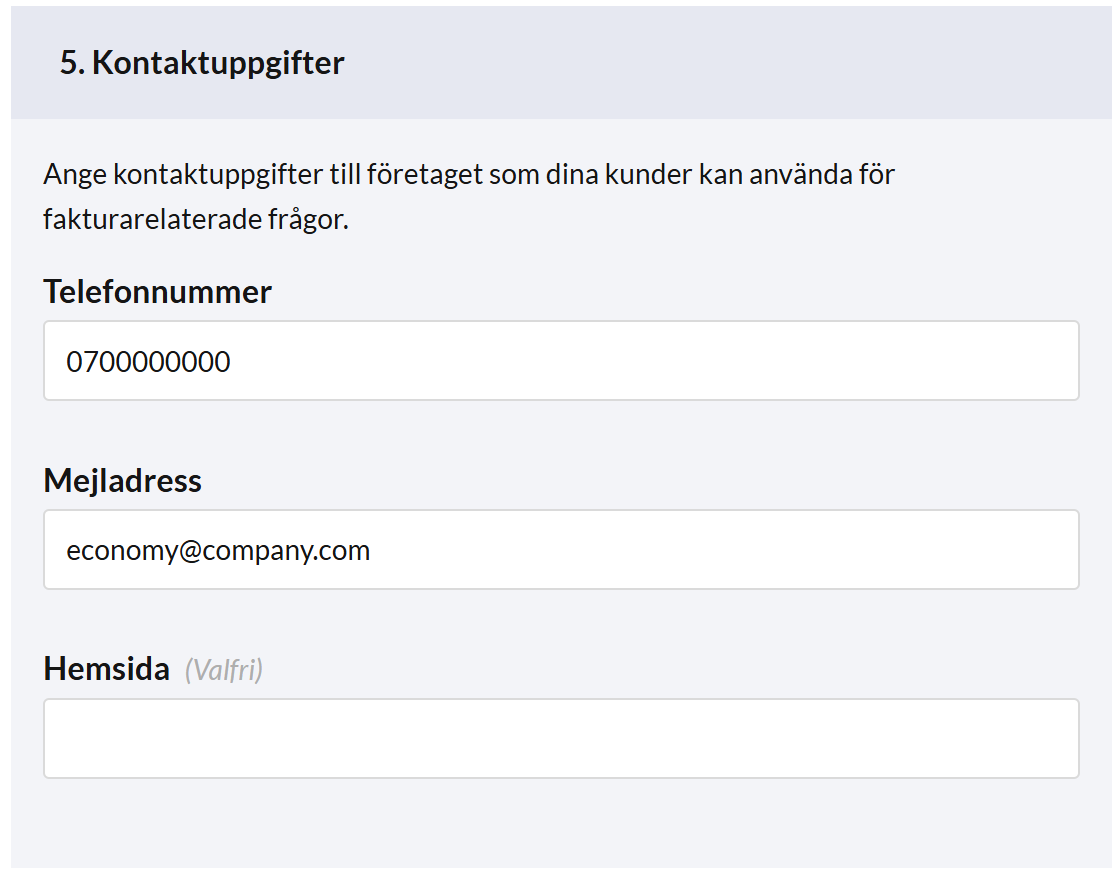
Kontaktuppgifter
Ange företagets kontaktuppgifter som kunderna kan använda vid frågor om fakturor.
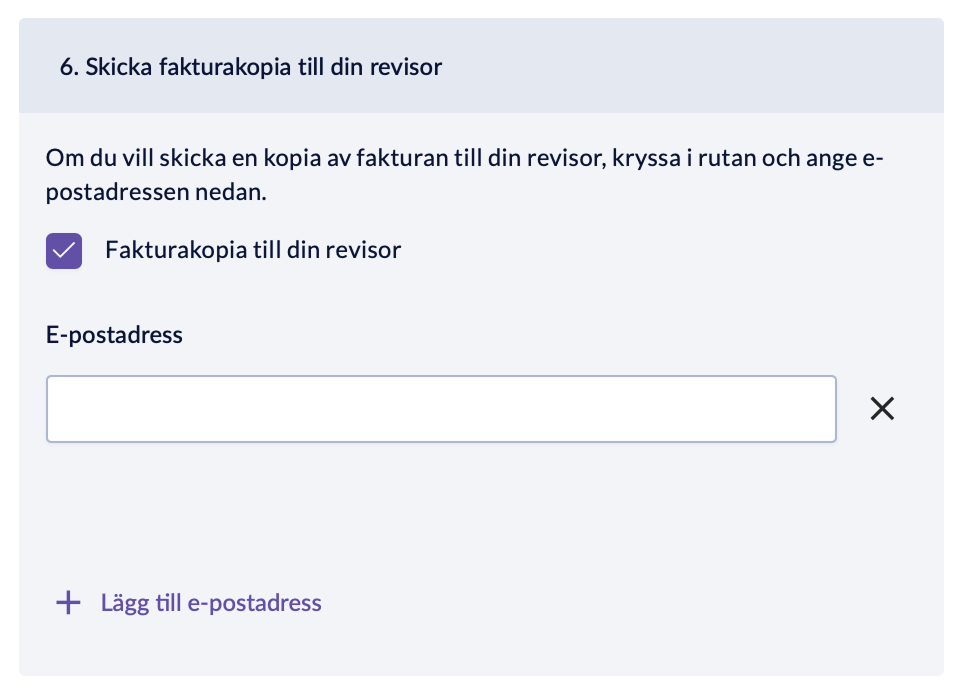
Skicka fakturakopia till din revisor
Kryssa i rutan och ange e-postadress(er) för att skicka en kopia av varje faktura till din revisor.
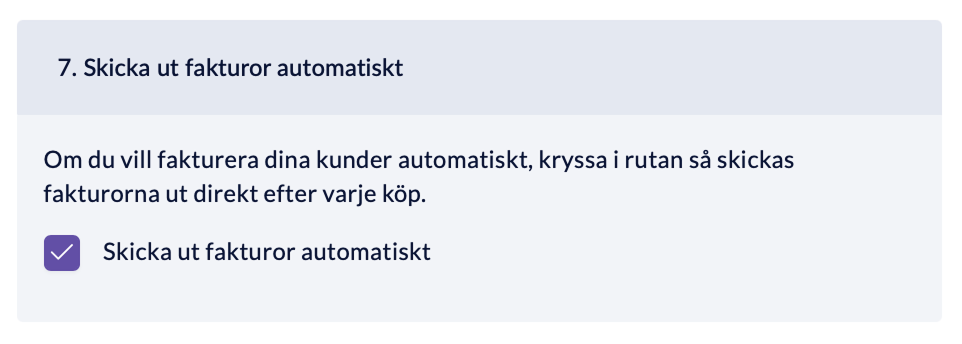
Skicka ut fakturor automatiskt
Kryssa i rutan för att mejla fakturor automatiskt direkt efter ett köp. Fakturan skickas till e-postadressen på kundkortet.


- Klicka på Spara ändringar längst ner på sidan när du är klar.

Så här kan dina fakturainställningar se ut på en färdig faktura:

Faktura som betalningsmetod
Faktura aktiveras automatiskt som betalningsmetod på alla dina platser – du behöver inte aktivera något. Gå till Inställningar > Betalningsmetoder i BackOffice för att se eller hantera dina betalningsmetoder.

Steg 2 — Lägg till dina kunder
Du kan skapa och redigera fakturakunder i BackOffice eller direkt i kassan. Båda använder samma grundläggande fält, men i BackOffice finns några extra alternativ, som moderbolag och samlingsfakturering.

Från BackOffice
Välj Ekonomi i menyn i BackOffice och gå till sidan Kunder.
Skapa en kund genom att klicka på + Ny kund i det övre högra hörnet. Redigera en befintlig kund genom att markera den i listan och klicka på pennikonen i det övre högra hörnet.
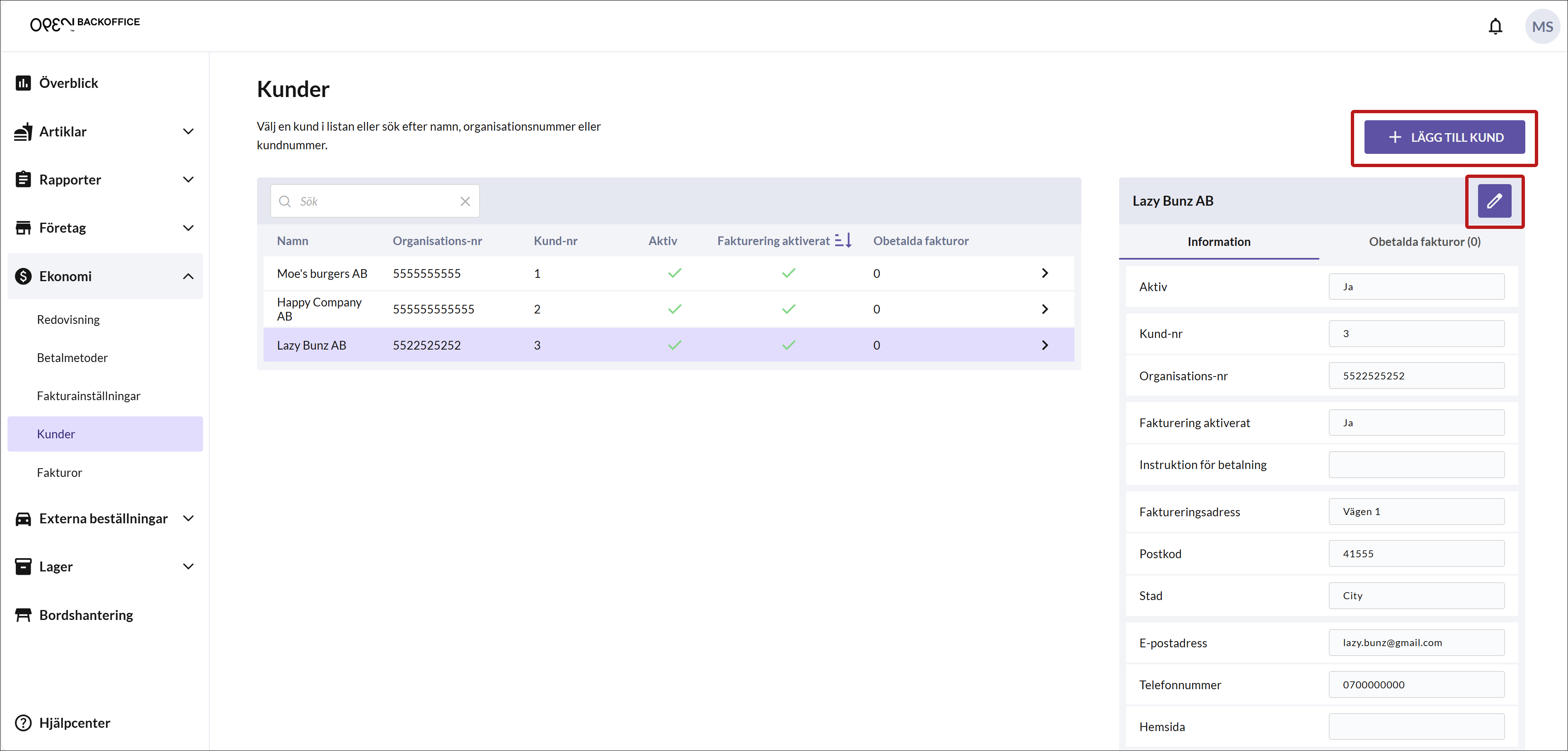
Fyll i kundformuläret – kunduppgifter och fakturainställningar.

Kunduppgifter:
- Se till att kunden är aktiv.
- Ange kundens kontaktuppgifter.
Ett kundnummer skapas automatiskt när du sparar en ny kund.

Fakturainställningar:
- Aktivera fakturering.
- Om kunden är ett dotterbolag kan du skicka fakturorna till moderbolaget (valfritt).
- Ange antal förfallodagar (hur många dagar kunden har på sig att betala en faktura).
- Ange en köpinstruktion (valfritt).
Köpinstruktion
Den här instruktionen är till hjälp för kassören. Den kan till exempel kräva att den anställda anger sitt fullständiga namn eller vilken avdelning hen tillhör.
- Aktivera samlingsfakturering för att samla en kunds köp på en enda faktura – som skapas en bestämd dag varje månad, när kundens utestående belopp överstiger en gräns, eller båda:
- Fakturadag i månaden – samlingsfakturan skapas den här dagen varje månad.
- Faktureringsgräns – samlingsfakturan skapas så snart kundens utestående belopp överstiger den här gränsen.

- Klicka på Spara & avsluta i det övre högra hörnet när du är klar.

Från kassan
- Välj Fler alternativ i kassan och tryck på Ta fram kund.

- Skapa en kund genom att trycka på + Lägg till kund. Redigera en befintlig kund genom att markera den i listan och trycka på pennikonen i det övre högra hörnet.

- Fyll i kunduppgifterna i följande avsnitt.

Kunduppgifter:
- Ange namn och organisationsnummer.
Ett kundnummer skapas automatiskt när du sparar en ny kund.

Fakturainställningar:
Aktivera fakturering.
Ange antal förfallodagar (hur många dagar kunden har på sig att betala en faktura).
Ange en köpinstruktion (valfritt).
Köpinstruktion
Den här instruktionen är till hjälp för kassören. Den kan till exempel kräva att den anställda anger sitt fullständiga namn eller vilken avdelning hen tillhör.

Fakturaadress:
- Ange en fakturaadress.

Kontaktuppgifter:
- Ange en e-postadress och ett telefonnummer.

- Spara ändringarna när du är klar.

Steg 3 — Fakturera en kund
Du fakturerar en kund i kassan.
- Slå in artiklarna som vanligt i kassan och välj faktura som betalningsmetod.

- Sök upp kunden – hitta den i listan eller sök på namn, organisationsnummer eller kundnummer. (Har du inte kunden ännu? Skapa den här – se Från kassan.)

- Välj kunden.

- Lägg till eventuell referens och kommentar och skapa sedan fakturan.

- Skriv slutligen ut en följesedel om du behöver (valfritt).

All vidare fakturahantering sker i BackOffice – se Steg 4.
Steg 4 — Hantera dina fakturor
På sidan Fakturor i BackOffice kan du se och hantera alla dina fakturor.

Skicka fakturan till kunden
Manuellt: öppna fakturan och tryck på Mejla faktura. Fakturan skickas till kundens e-postadress.

Automatiskt: aktivera Skicka ut fakturor automatiskt i dina fakturainställningar för att mejla fakturor till kunderna direkt efter ett köp.

Filtrera och sortera
Filtrera listan på datum och sortera på valfri kolumn i tabellen.

Visa en faktura och dess åtgärder
Klicka på en faktura för att öppna den i sin helhet. Härifrån kan du till exempel:
- skriva ut eller ladda ner den som PDF
- markera den som betald i BackOffice Det här påverkar inte din bokföring – det är bara en visuell status som hjälper dig att hålla koll på dina fakturor.

När du markerar en faktura som betald anger du också vilket datum den betalades.

En faktura som markerats som betald får en grön etikett: "Betald (datum)".

Order för samlingsfakturering
För kunder med samlingsfakturering aktiverad samlas varje köp som en order i stället för att faktureras direkt. Du hittar de här ordrarna under Order.
När skapas en samlingsfaktura?
En faktura skapas först när kundens utestående belopp överstiger gränsen, eller på den valda dagen i månaden – beroende på vad du har ställt in för kunden (se Från BackOffice).

Returer och kreditfakturor
Om en kund returnerar varor som köpts via faktura hanterar du det som vilken annan retur som helst i kassan. När returen är registrerad skapas en kreditfaktura i BackOffice.

Du kan ladda ner kreditfakturan som PDF (precis som vanliga fakturor) och skicka den till kunden. När den är reglerad – oavsett om du har betalat tillbaka till kunden eller makulerat originalfakturan – kan du markera den som betald.