Förberedelser
Innan du kan börja sätta upp ditt lager i OPEN Two behöver du först säkerställa att du har en licens för detta. Om inte, kontakta din säljare idag. Det finns även några förberedelser som är bra att göra för att underlätta processen. Vi guidar dig genom processen för en smidig start.
Skaffa licens
Ta kontakt med din säljare för att skaffa licensen som krävs för att kunna arbeta med lagerhantering.
Kostnadsställe
Varje lager har sitt eget kostnadsställe. Se därför till att du skapar kostnadsställen för varje lager innan du börjar. Om ditt lager också fungerar som ett försäljningsställe, som en butik, måste du ansluta en kassa till det. För att göra detta kopplar du helt enkelt både kassan och lagret till samma kostnadsställe.
- För att skapa och hantera dina kostnadsställen, välj FÖRETAG i menyn och gå till MITT FÖRETAG. Dina kostnadsställen listas i kortet "Kostnadsställen", under "Mina kostnadsställen".

- När du börjar använda BackOffice finns det ett kostnadsställe som heter Default. Tryck på kostnadsstället i listan för att öppna dialogen "Redigera kostnadsställe". Ändra Namn och tryck på SPARA.

- För att skapa ett nytt kostnadsställe, tryck på NYTT KOSTNADSSTÄLLE.

- Ange ett Namn för kostnadsstället. Du kan även fylla i ett externt ID och en försäljningsadress om den skiljer sig från företagsadressen. Tryck på SPARA.

Lagerföra artiklar
Du kan själv styra vilka artiklar som ska lagerföras och i vilket/vilka lager. För att en artikel ska kunna lagerföras behöver vissa inställningar göras från sidan Artiklar:
- aktivera lagerspårning
- ange en unik SKU
Enbart artiklar med dessa inställningar kan läggas till i ett lager.
Välj ARTIKLAR i menyn och gå till ARTIKLAR. Tryck på en artikel för att öppna dialogen "Redigera artikel".
Gå till fliken KASSAINSTÄLLNINGAR och öppna sektionen Lager & pant. Bocka i Lagerspårning och fyll i SKU. När lagerspårning är aktiverad är en SKU nödvändig, eftersom den används för att identifiera artikeln i lagret. Tryck på SPARA.

- Artikelns Försäljningsenhet, som du väljer under fliken ARTIKELINFORMATION, används även som artikelns lagerenhet i lagret, tex pcs, 33 cl eller 75 cl.

Du kan även hantera dessa inställningar direkt i listan på sidan Artiklar. Tryck på KOLUMNER och bocka i Lagerspårning och SKU för att visa kolumnerna.

Du kan sedan fylla i SKU och bocka i Lagerspårning direkt i listan. Notera att rutan för Lagerspårning är utgråad för artiklar som saknar SKU.

Om ett externt Ongoing-lager ska användas för att beställa hem varor är det också bra att se till att artiklarna har ett inköpspris, då detta används för att visa vad beställningarna kostar.
Ongoing-integration
Ongoing-integrationen gör att du kan koppla ihop ditt lagersystem med ditt externa Ongoing-lager, så att du kan beställa varor från ditt externa lager till ditt interna lager direkt i BackOffice.
Välj FÖRETAG i menyn och gå till INTEGRATIONER.
På kortet för Ongoing, under "Lagerhantering", tryck på AKTIVERA.
Fyll i följande uppgifter:
- URL-adressen till ditt Ongoing-konto
- Användarnamn
- Lösenord
- Store name
- Goods owner ID
- Kund-nr
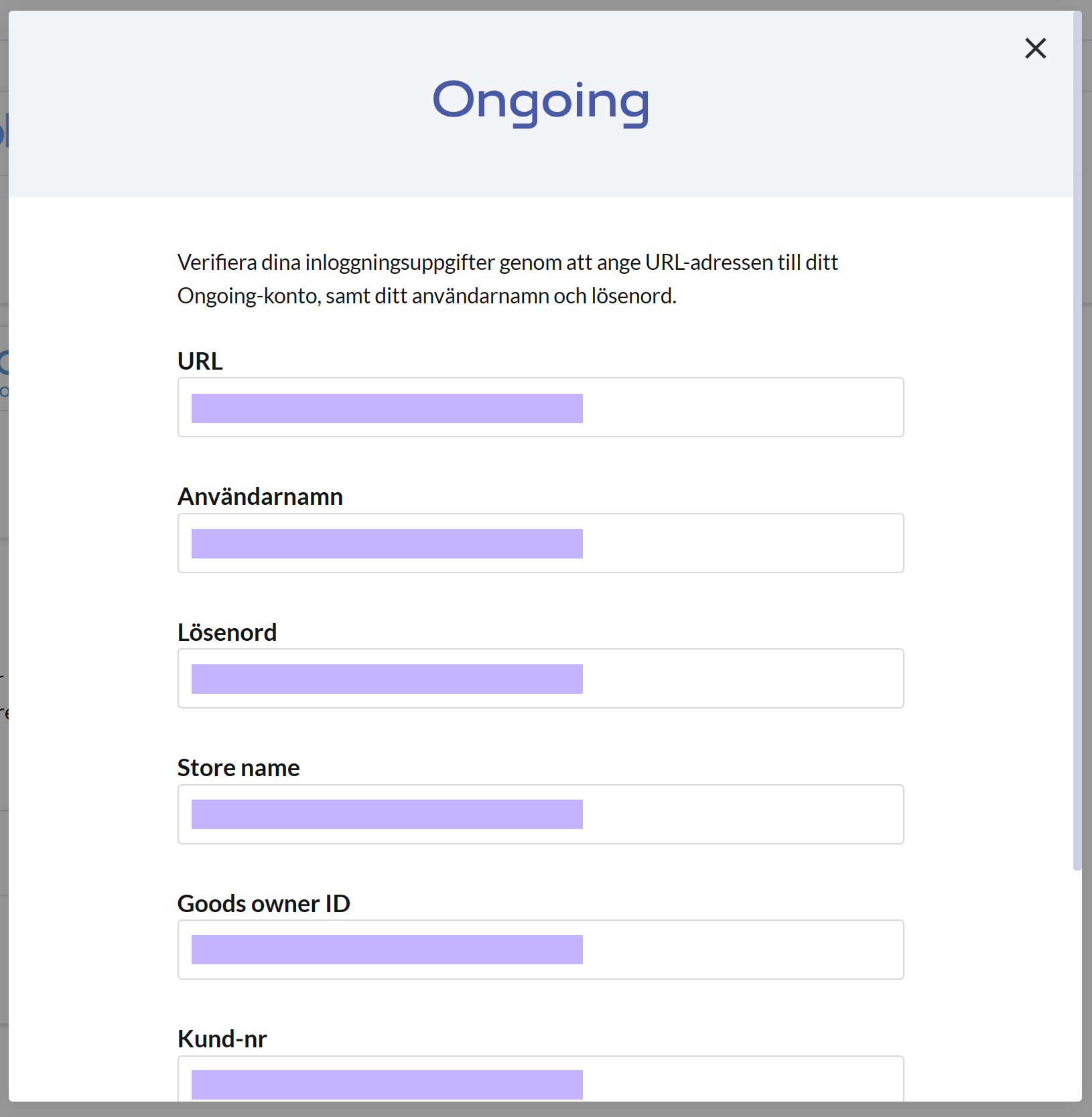
Tryck på VERIFIERA när du är klar. Om uppgifterna stämmer aktiveras integrationen automatiskt. Stäng dialogen med X i det övre högra hörnet.
Du kan nu se att Ongoing-integrationen är aktiverad, vilket markeras med en grön list på kortet. Det innebär att du framöver kan beställa från ditt externa lager, men först behöver detta konfigureras på ditt interna lager. För att ändra inloggningsuppgifterna senare, tryck på 3-PUNKTSMENYN på kortet och välj INSTÄLLNINGAR.

