Lyft fram ditt varumärke i OPEN Two
Lär dig hur du anpassar ditt kassasystem med logotyper, slogans, färger och mer!
Företagets varumärke
På sidan Företag i BackOffice kan du fylla i företagsinformation som visas på dina kvitton och andra ytor. Detta inkluderar:
- Företagsnamn
- Adress
- Telefonnummer och webbadress
Du kan även lyfta fram ditt varumärkes profil med:
- En företagslogotyp (för ljust och mörkt tema)
- En slogan

Var de används
Företagslogotypen kommer att visas på:
- Betalterminaler
- Kunddisplayer (t.ex. Landi C20 Pro)
- Fakturor (om du använder OPEN Invoice)
- I menyer för Onlinebeställningar (du kan enkelt importera logotypen dit)
Sloganen kommer att visas:
- I Onlinebeställningar
- Vid virtuella betalningar via QR-kodsbetalning eller onlinebeställningar
Lägg till företagslogga
- Logga in i BackOffice.
- Gå till Företag -> Mitt företag.

- Använd avsnittet Varumärkets layout.

- Ladda upp en företagslogotyp:
- Anbänd flikarna för att ladda upp en logga för antingen ljust eller mörkt tema.
- Klicka på knappen Ladda upp bild.
- Välj din logotyp (godkända format: JPG, PNG, SVG).

- Beskär bilden vid behov.
- Spara logotypen.

Lägg till företags-slogan
- Logga in i BackOffice.
- Gå till Företag -> Mitt företag.
- Använd avsnittet Varumärkets layout.
- Ange en slogan i textfältet.

Kvitton
För att anpassa dina digitala och utskrivna kvitton, gå till Företag -> Kvittodesign.
Digitala kvitton
För att redigera digitala kvitton:
- Gå till Inställningar -> Inställningar
- Välj fliken Digitalt kvitto

- Här kan du:
- Lägga till en header-bild
- Ange bakgrundsfärg för header och footer
- Lägga till en logotyp
Tips
Använd din företagslogotyp för ljust eller mörkt tema här
- Lägga till header- och footertext
Tips
Använd din företags-slogan här
Fysiska kvitton
För att redigera utskrivna kvitton:
- Gå till Inställningar -> Kvittodesign
- Välj fliken Fysiska kvitton

- Här kan du:
- Lägga till en logotyp
Tips
Använd din företagslogotyp för ljust eller mörkt tema här
- Lägga till header- och footertext
Tips
Använd din företags-slogan här
- Lägga till en URL till en QR-kod (för din hemsida till exempel)
Kunddisplay (CDS)
Du kan välja vilket tema (ljust eller mörkt) som ska användas för din kundvända skärm. Det innebär att du t.ex. kan ha ljust tema i kassan och mörkt tema för kunddisplayen.

Steg för steg:
Logga in i OPEN Two.
Öppna menyn och gå till Inställningar.
Gå till Allmänt.
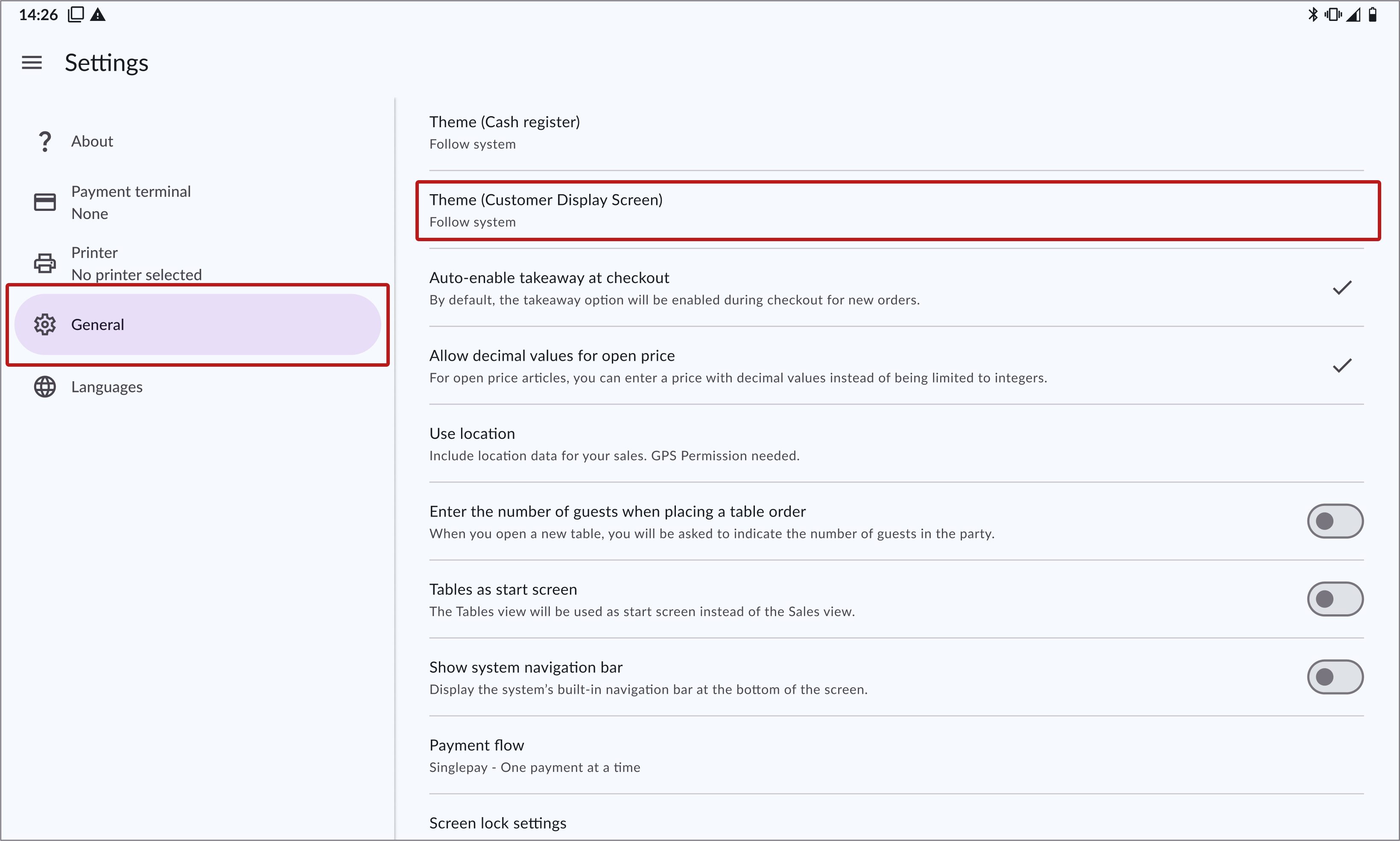
Klicka på inställningen Kunddisplay.
Välj tema:
- Följ systeminställningen (enhetens systeminställningar)
- Eller välj ett eget tema för kunddisplayen, ljust eller mörkt
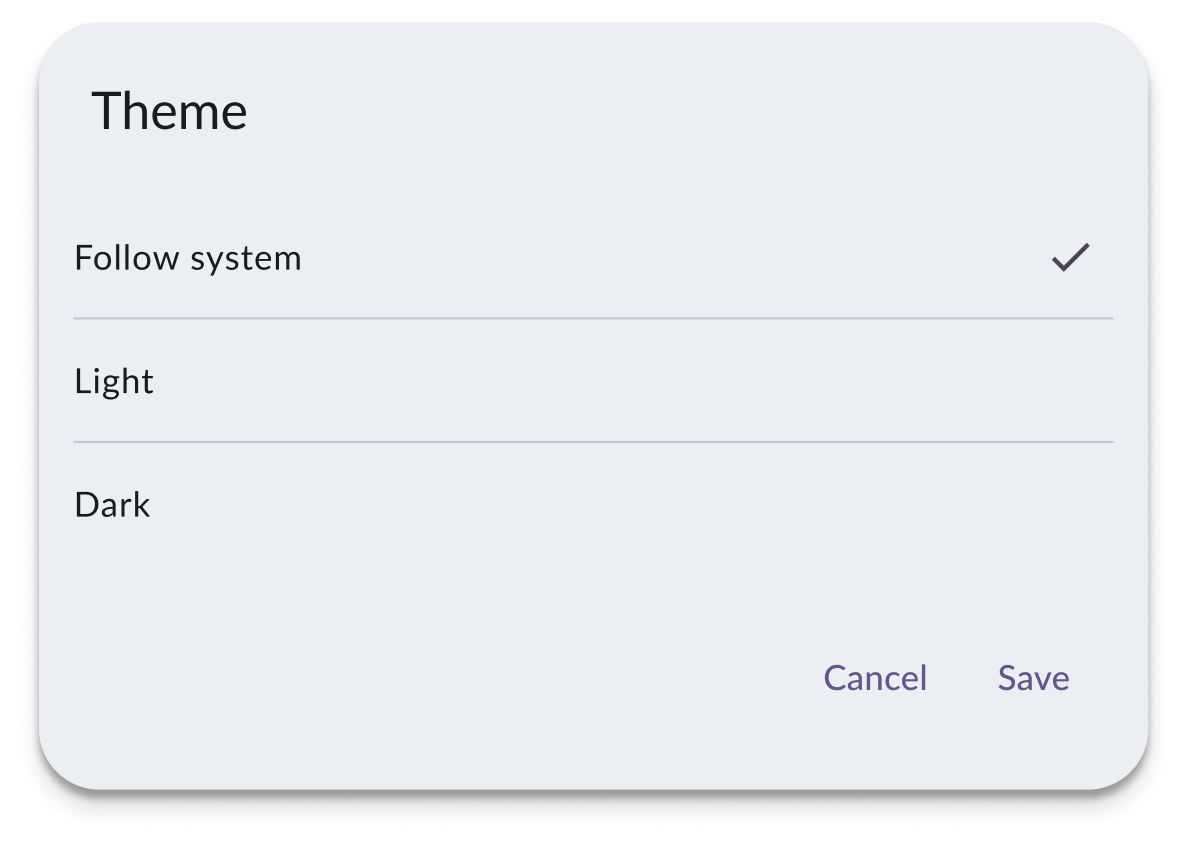
Spara dina inställningar.


Ser du inte din logotyp?
Kontrollera att du har laddat upp en företagslogotyp i BackOffice (se stegen ovan).
Kontrollera att logotypen syns utifrån valt tema för kunddisplayen:
- Ljust tema: Använd en mörk logotyp (t.ex. svart)
- Mörkt tema: Använd en ljus logotyp (t.ex. vit)
Rekommenderad inställning
Eftersom logotypen visas både på betalterminaler och kunddisplay rekommenderar vi att du använder samma tema i hela kassasystemet för en enhetlig upplevelse.