Skapa och hantera lager
När du har satt upp dina kostnadsställen och kopplat dem till rätt kassa-enheter kan du nu skapa och hantera dina lager. Om du inte har satt upp några kostnadsställen ännu, ta hjälp av guiden Förberedelser.
Kort om att skapa nytt lager
När du skapar ett nytt lager kommer du att gå igenom följande steg:
- Kopiera artiklarna från ett existerande lager eller börja med ett tomt lager
- Göra inställningar för lagret. Detta inkluderar bland annat inställningar som berör beställningar, inventering och om lagret ska användas som mall för andra lager.
- Lägga till/ta bort artiklar och göra inställningar för dina artiklar. Detta berör tex hur många artiklar som finns i en box och på vilken lagerplats artikeln finns.
Sidan Lagerplatser
Välj LAGER i menyn och gå till LAGERPLATSER. Här ser du alla dina lager. För att skapa ett nytt lager, tryck på NYTT LAGER.

- Använd 3-PUNKTSMENYN bredvid NYTT LAGER för att Ändra sorteringsordning för lager, dvs i vilken ordning lagren visas i listan.
- Ett lager som behöver inventeras markeras med Inventering behövs. Ett lager som används som mall för andra lager markeras med Lagermall.
- Använd knappen SKRIV UT för att skriva ut ett lager, eller PENNAN för att redigera det.
Tryck på pilen framför ett lager för att se lagrets artiklar och lagersaldo. Du kan söka efter en artikel på namn eller SKU i sökfältet.

Skapa första lagret
Låt oss nu gå igenom hur du skapar ditt första lager steg för steg.
Kopiera artiklar från lager eller börja tomt
När du tryckt på NYTT LAGER kan du välja hur du vill starta: antingen med ett helt tomt lager (BÖRJA TOMT) eller genom att kopiera artiklarna från ett existerande lager (KOPIERA FRÅN LAGER).

Inställningar för lager
Du behöver nu göra inställningar för ditt lager. Dialogen "Inställningar för lager" öppnas automatiskt, men du kommer även åt den från KUGGHJULET bredvid SPARA.

Namn & kostnadsställe
Börja med att ange NAMN PÅ LAGRET och välj ett eller flera KOSTNADSSTÄLLEN för lagret. Om lagret ska kommas åt från en kassa behöver det ha samma kostnadsställe som kassan. Notera att du inte kan ha samma kostnadsställe kopplat till flera lager.
Mejladress
Du kan välja om du vill fylla i en mejladress för lagret. Den används för att skicka en plocklista när det läggs en beställning av varor som ska skickas från det aktuella lagret.
Adress
Det är valfritt att fylla i en adress, och i nuläget används den inte till något.
Beställer från
Här väljer du vilket eller vilka lager som det aktuella lagret ska kunna beställa varor från. Om du har ett externt Ongoing-lager kan du redan nu välja det lagret i listan. Du kan återkomma till den här inställningen senare om du ska skapa fler interna lager.
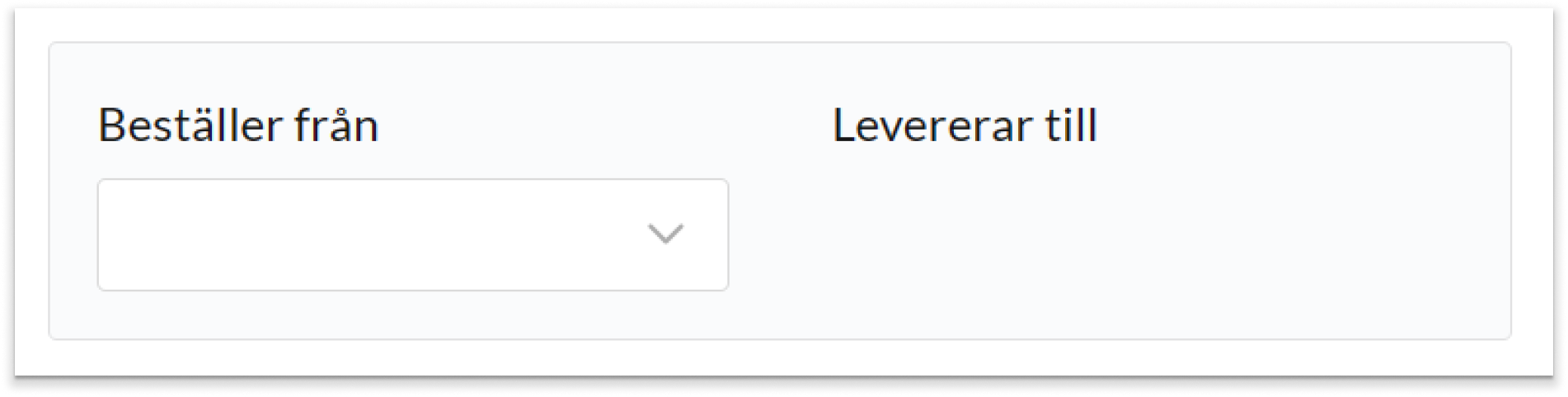 OBS: Om det aktuella lagret ska fungera som en försäljningspunkt (dvs kopplas till en kassa) kan du bara ha en leverantör, dvs välj max 1 lager att beställa varor från.
Auto-acceptera beställningar
Genom att aktivera den här inställningen accepteras inkomna beställningar automatiskt. Det innebär att du slipper ett klick när du ska hantera beställningen.
Notera att även om du har accepterat en beställning kan du fortfarande göra ändringar i den från BackOffice, tex lägga till eller ta bort artiklar.
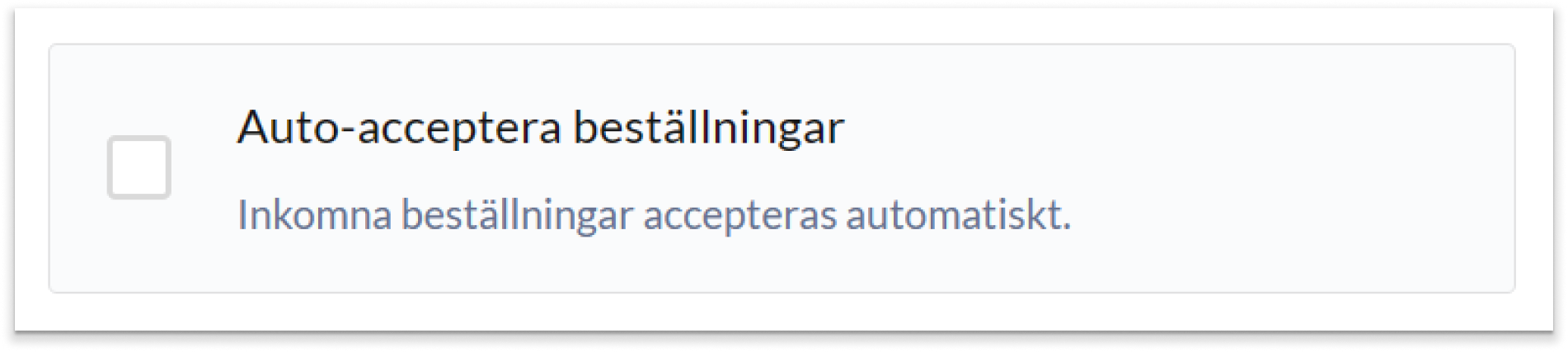 Exempel: Tänk dig att ditt huvudlager har aktiverat inställningen att auto-acceptera beställningar. När en beställning görs från ett annat lager blir den direkt tillgänglig för plockning. Om inställningen inte är aktiverad måste personalen på huvudlagret först bestämma om de vill acceptera eller avvisa beställningen innan den kan hanteras.
Lagermall
Om du har flera lager med samma artiklar och lagerplatser (tex Artikel 1 finns på Hylla 1 i både Lager A och Lager B) kan du använda dig av en lagermall. När du vill lägga till artiklar i lagret eller göra andra ändringar som påverkar artiklarna behöver du bara göra det i lagermallen.
För att basera det aktuella lagret på mallen, tryck på ANVÄND MALL i kortet "Använd lagermall".
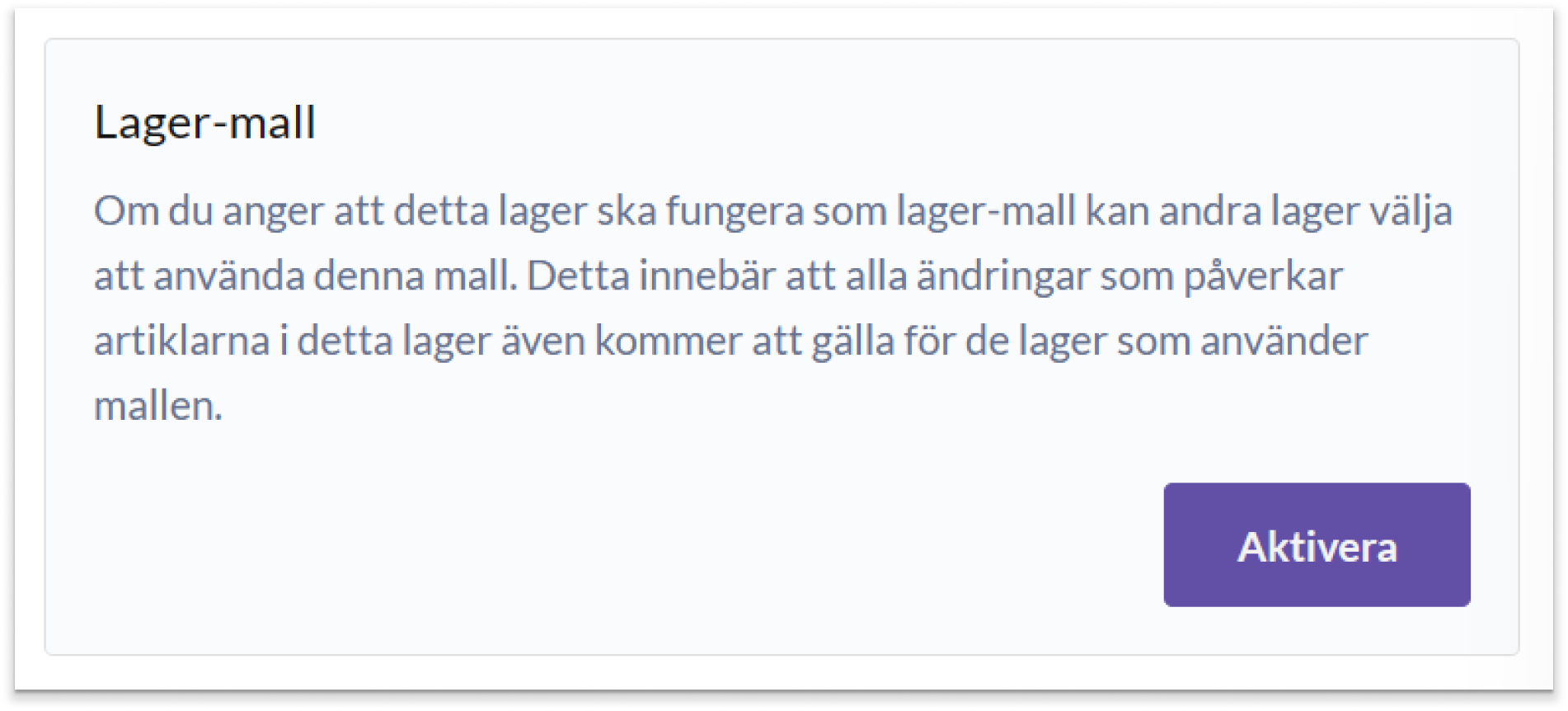
Lagermallen inkluderar följande information:
- Vilka artiklar som ingår i lagret
- Artikelns lagerplats (tex 'Hylla 1')
- Artikelns mållagernivå
- Artikelns beställningspunkt
- Artiklarnas placering i listan
- Antal artiklar per box för artikeln
Lagermallen inkluderar inte artiklarnas lagersaldo eller inställningarna för lagret.
Tips: Om du tex har ett huvudlager och flera mindre lager, där mållagernivån och beställningspunkten skiljer sig mellan huvudlagret och de mindre lagren, kan du istället använda ett av de mindre lagren som mall för de övriga. Då behöver du i slutändan bara hantera ändringar för artiklarna i huvudlagret och i ett av de mindre lagren.Schemalagd inventering
Du kan ställa in en schemalagd (och återkommande) inventeringsdag för ditt lager. Då skapas det automatiskt en inventering för hela lagret på vald dag.
Notera att funktionen framför allt är användbar om du har en kassa kopplad till lagret. Då får du en notis när du loggar in i kassan om att det finns en inventering att genomföra.
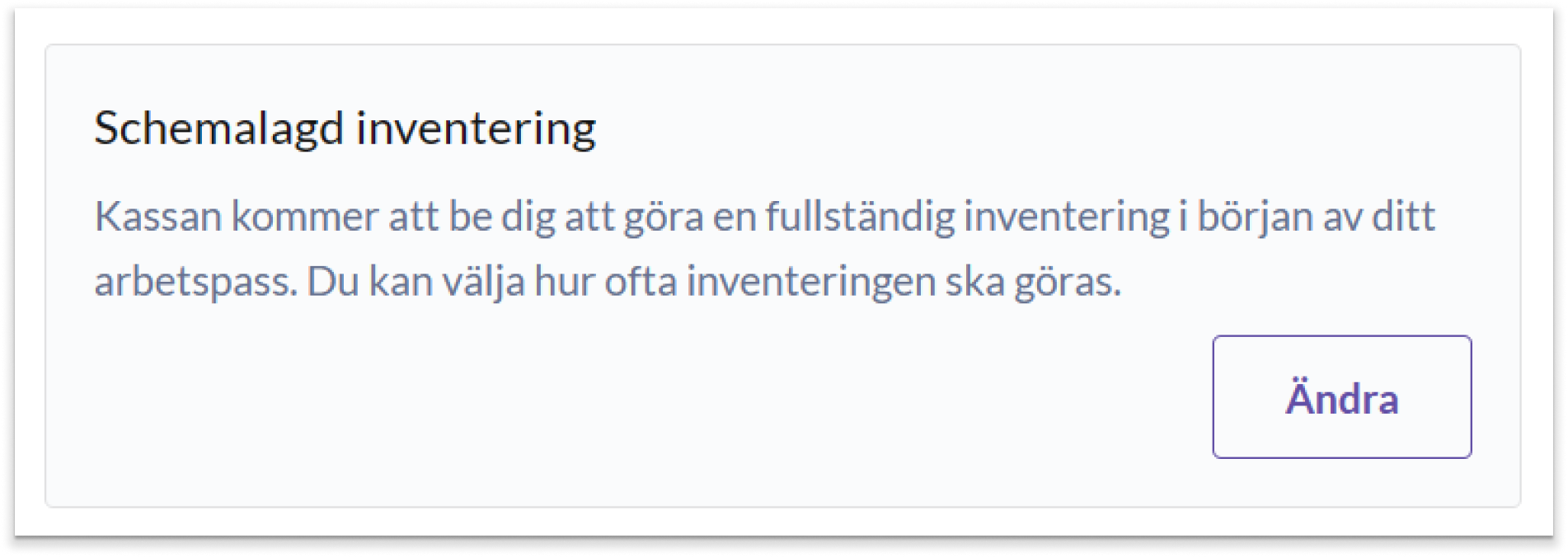
I kortet "Schemalagd inventering", tryck på ÄNDRA så öppnas en ny dialog. Välj intervall för den schemalagda inventeringen och ange en tidpunkt för när inventeringen ska dyka upp. Tryck på SPARA när du är klar.
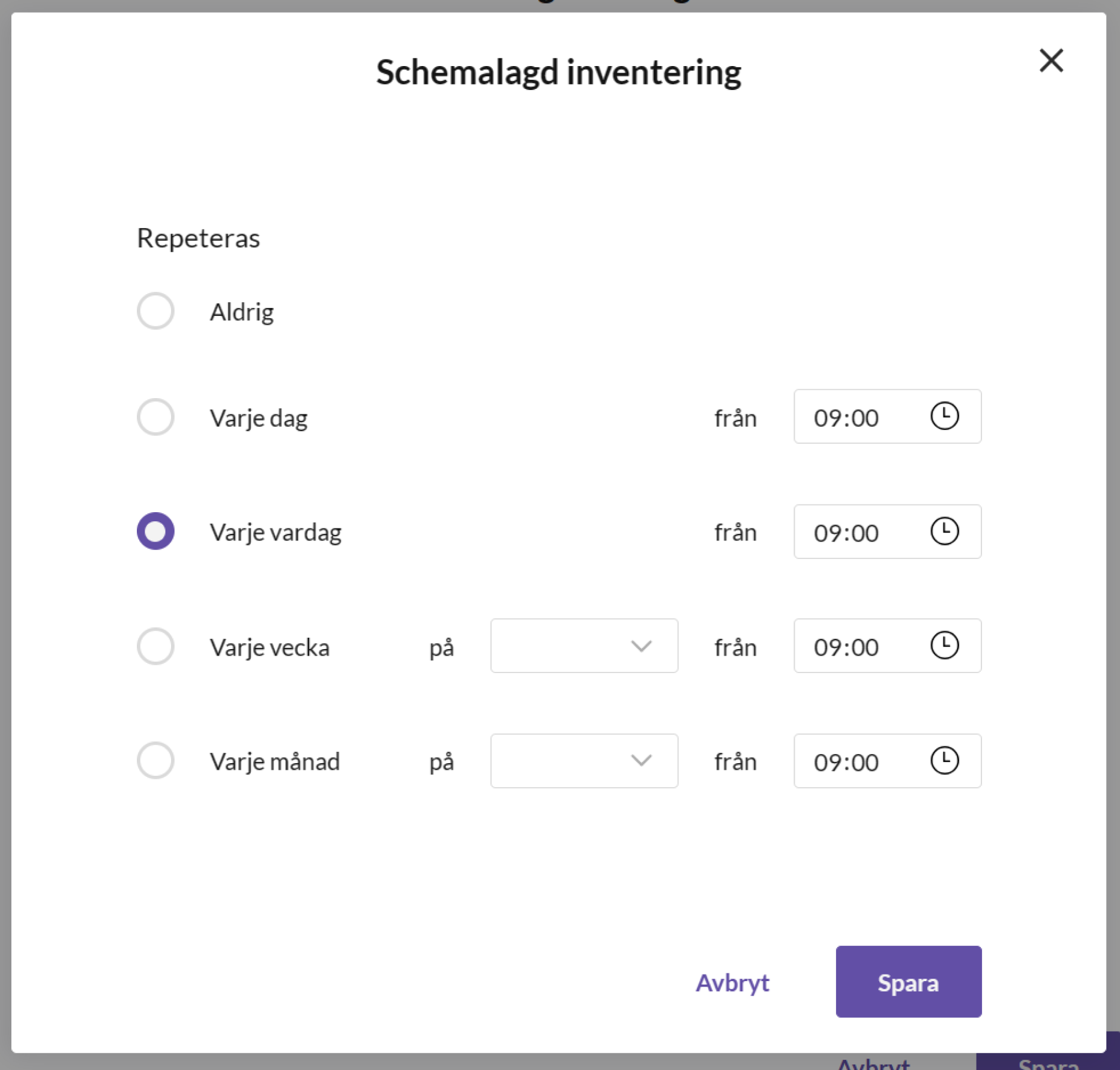 OBS: I nuläget är själva tidpunkten inte implementerad, dvs en schemalagd inventering syns direkt vid första inloggningen i kassan efter föregående dags dagsavslut.
Spara inställningarna
När du är nöjd med inställningarna för ditt lager, tryck på SPARA i dialogen.


Lagerartiklar
Om du har valt att kopiera artiklarna från ditt externa Ongoing-lager har de automatiskt importerats tillsammans med information om hur många artiklar som finns i varje box (se kolumnen Artiklar per box). Notera att enbart de artiklar som har samma SKU i ditt externa Ongoing-lager som i din artikelstruktur i BackOffice importeras.

För varje artikel ser du dess lagerenhet under namnet, tex pcs, 33cl, 75cl, g eller kg. Du kan även fylla i:
- Lagerplats – var i lagret artikeln finns (tex 'Hylla 1')
- Artiklar per box – hur många artiklar som finns i en box
- Mållagernivå – den önskade lagerkvantiteten för artikeln
- Beställningspunkt – den lagernivå då artikeln behöver beställas igen
Lägg till eller ta bort artiklar
Om du inte har ett externt Ongoing-lager, eller inte har valt att kopiera artiklarna, kan du lägga till dem genom att trycka på VÄLJ ARTIKLAR.

I panelen som öppnas kan du söka på namn eller SKU, välja mellan Alla artiklar, I detta lager och Nyligen skapade, samt filtrera listan på Lagerenhet, Varugrupper och Kassakategorier. Bocka i de artiklar som ska finnas i lagret (bocka ur de som ska tas bort) och tryck på BEKRÄFTA. Använd Välj alla matchande för att bocka i alla artiklar som matchar den aktuella sökningen och filtreringen.

Sorteringsordning
Tryck på SORTERINGSORDNING för att ändra i vilken ordning artiklarna visas, tex så att listan följer hyllorna i ditt lager.

Så beräknas inventeringen
Tryck på pilen i slutet av en artikelrad för att se hur artikeln räknas vid en inventering. För en artikel med boxar anger du boxar och enskilda artiklar, och för en artikel som säljs i cl (tex en flaska på 75cl) kan du även ange extra cl för en öppnad flaska.


När du är klar, tryck på SPARA för att spara lagret.
Skapa resterande lager
Upprepa stegen ovan för att skapa ditt nästa lager.
Enda skillnaden är om du har skapat en lagermall, som du nu kan välja att använda genom att trycka på ANVÄND MALL i dialogen "Inställningar för lager" (se Lagermall ovan). Det innebär att alla ändringar som påverkar artiklarna i lagermallen också tillämpas på det aktuella lagret.