Aktivera OPEN Two på en smartphone
Den här guiden hjälper dig att komma igång med att använda OPEN Two på en Android smartphone som kassa. Vi går igenom stegen för att ladda ner och aktivera appen på din enhet.
Softpay för kontaktlösa betalningar
Om din smartphone har en inbyggd NFC-läsare så rekommenderar vi att du installerar Softpay så att du kan ta emot kontaktlösa kortbetalningar direkt på din enhet - inen exttern kortläsare behövs.

Du behöver
Android smartphone ansluten till internet
Gmail-konto
Softpay-konto (rekommenderat, för kontaktlösa kortbetalningar)
Licens krävs
Du behöver en licens för att använda Softpay. Vänligen kontakta din säljare för att komma igång.
Steg 1: Starta upp din smartphone
Om smartphonen är ny för dig är det första steget att slå på enheten och gå igenom enhetens inbyggda installationsprocess. Stegen kan variera något beroende på märke eller produkt, men vanligtvis uppmanas du att göra följande:
- Acceptera enhetens användaravtal
- Anslut enheten till ett WiFi-nätverk
- Logga in på ditt Google-konto

Steg 2: Ladda ner OPEN Two
När din smartphone är ansluten till WiFi kan du fortsätta med att ladda ner OPEN Two-appen. Gå till Google Play och sök efter "OPEN Two". För att ladda ner appen måste du vara inloggad på ditt Google-konto.

Om du är osäker på hur du lägger till och använder konton i Google Play Store kan du följa den här enkla guiden.
Steg 3: Ladda ner Softpay
Softpay omvandlar din smartphone till en kortläsare, så att kunder kan betala direkt på enheten genom kontaktlösa betalningar. De flesta moderna smartphones har en inbyggd NFC-läsare, vilket innebär att ingen extern betalterminal behövs — så att din utrustning förblir enkel, mobil och sladdlös.
Det går att ansluta en extern betalterminal om du föredrar det, men vi rekommenderar att du använder Softpay för att få ut det mesta möjliga av en mobil POS-lösning.
Licens krävs
Du behöver en licens för att använda Softpay. Vänligen kontakta din säljare för att komma igång.
På din smartphone, gå till Google Play Store och sök efter Softpay.
Ladda ner Softpay-appen.

Steg 4: Logga in i Softpay
- Logga in med ditt användarnamn och lösenord.
- Välj din butik.

- Vänta på en bekräftelse.

- Softpay-appen är nu redo, men du behöver slutföra konfigurationen i OPEN Two-appen.

Steg 5: Aktivera OPEN Two
- Öppna OPEN Two-appen och tryck på LÅT OSS BÖRJA.

- Acceptera användarvillkoren genom att trycka på JAG GODKÄNNER.

Välj produkt:
Välj OPEN Two för att använda enheten som en självstående kassa.
Pinpad-alternativet
Om du väljer pinpad kommer enheten enbart att fungera som en betalterminal, dvs. den kan enbart ta emot kortbetalningar och måste anslutas till en annan kassa.

- En kod visas nu på skärmen, giltig i 10 minuter.

Använd en annan enhet, som din dator, för att aktivera kassan. Gå till http://backoffice.op3n.dev/activate och logga in med ditt BackOffice-konto.
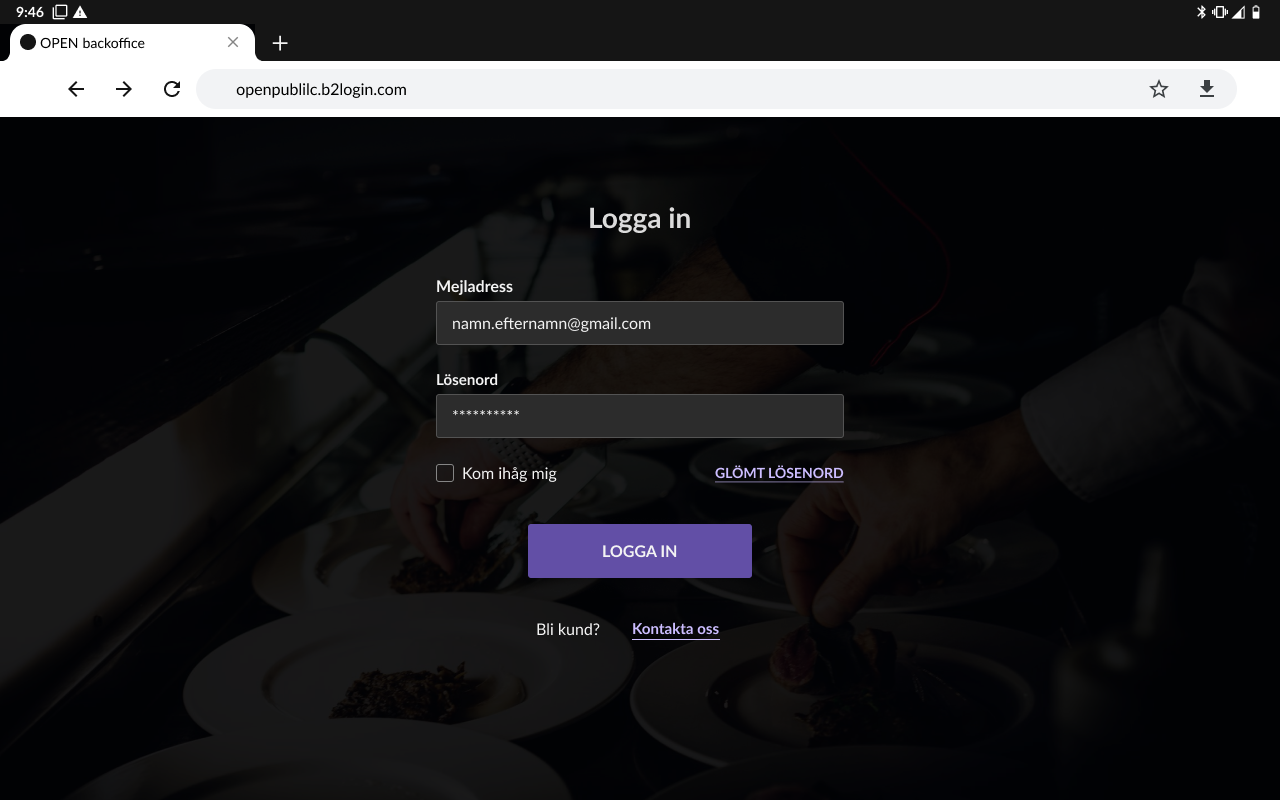
Notera
Du kan även komma åt BackOffice från kassa-enhetens browser för att slutföra aktiveringen. I sådant fall, tryck på AKTIVERA så omdirigeras du till BackOffice inloggningssida.
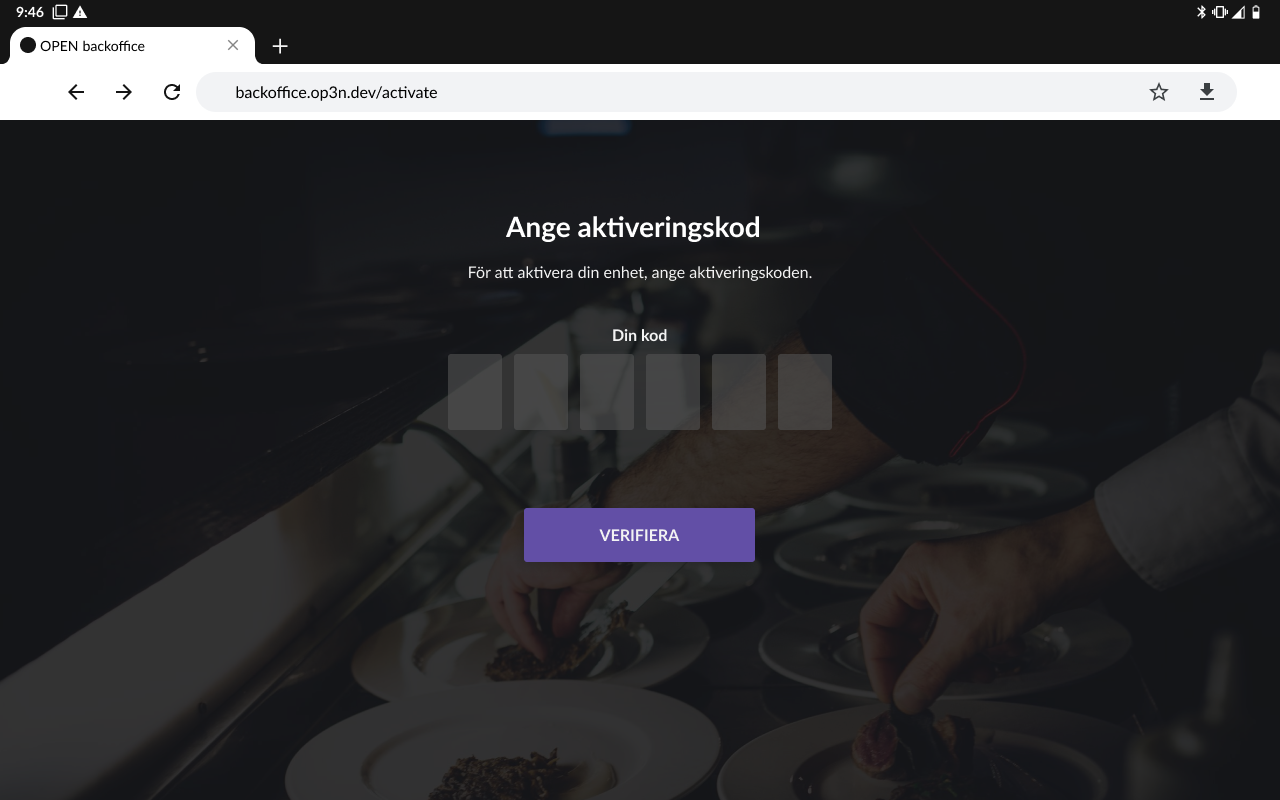
Ange aktiveringskoden och tryck på VERIFIERA.
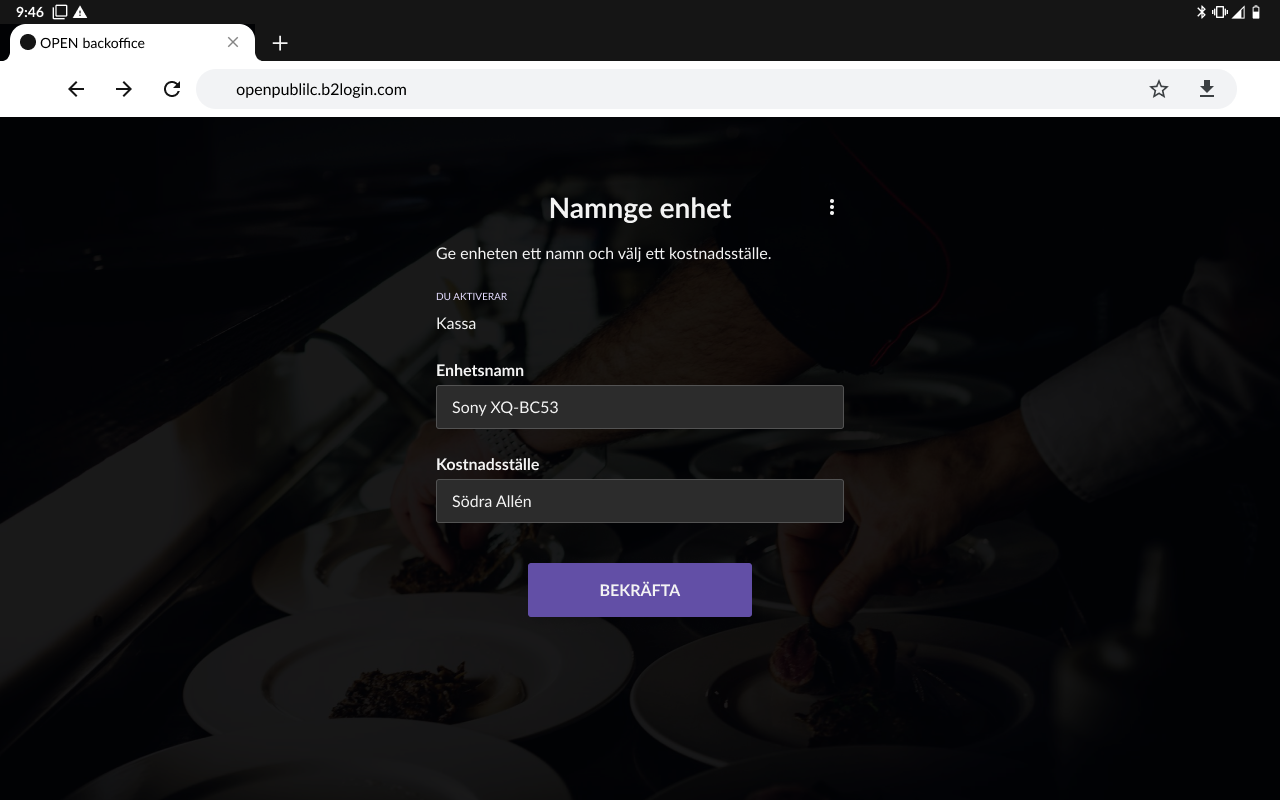
I nästa vy:
- Ange ett valfritt namn för kassan.
- Ange vilket kostnadsställe du vill att kassan ska tillhöra. Detta gäller endast om du har lagt till ett eller flera kostnadsställen i BackOffice, annars kommer du inte att se detta alternativ.
- Tryck på BEKRÄFTA.


- Logga in i OPEN Two-appen med din PIN-kod för kassan.

Steg 6: Välj Softpay som betalterminal
När du har loggat in i OPEN Two, följ dessa steg för att ställa in Softpay som din betalterminal:
- Öppna hamburgermenyn i OPEN Two och gå till Inställningar.

- Välj Betalningsterminal.

- Välj Softpay.

Allt är klart! Du kan nu börja ta emot betalningar via Softpay på din Landi-enhet.
FAQ
Glömt din PIN-kod?
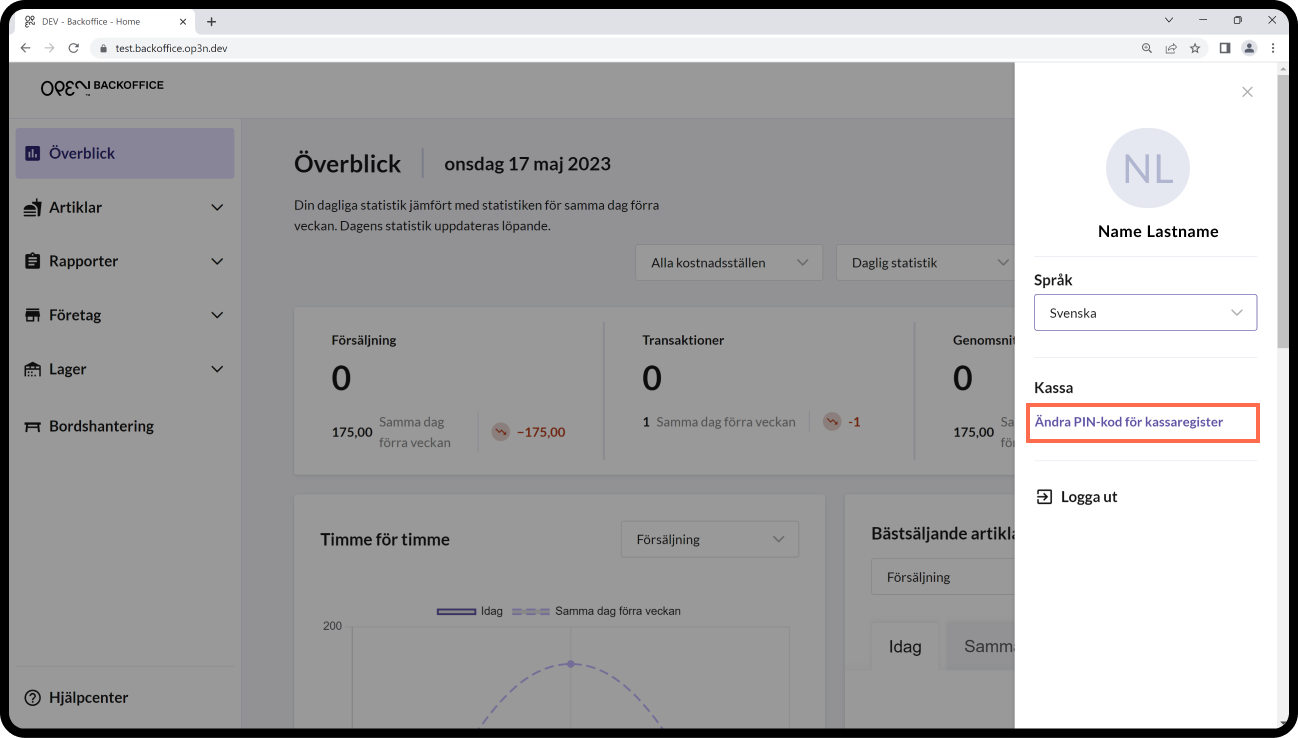
Om du har glömt din PIN-kod till kassan kan du enkelt ändra den i BackOffice.
Logga in på BackOffice.
Klicka på din profilikon i högra övre hörnet.

I menyn som öppnas, välj Ändra PIN-kod för kassaregister.