Bokföring via Spiris (tidigare Visma eEkonomi)
Spiris är ett heltäckande program för bokföring och ekonomistyrning som förenklar och effektiviserar den ekonomiska verksamheten för företag.
För att förenkla bokföringen kan du integrera OPEN Two med Spiris. Då överförs din försäljningsdata automatiskt till Spiris efter varje dagsavslut.
Denna guiden hjälper dig att aktivera integrationen och hantera eventuella fel som kan uppstå.
Förberedelser
Observera att för att kunna integrera Spiris med OPEN Two måste du ha tillvalet Spiris Integration aktiverat. Kontakta Spiris om du vill lägga till detta på ditt konto.
När du aktiverar integrationen kommer du bland annat behöva skapa en kontoplan genom att välja bokföringskonton för dina betalningsmetoder och varugrupper mm. Detta är nödvändigt för att försäljningsdatan, dvs dina transaktioner, ska kunna exporteras till Spiris och bokföras på rätt sätt. Om du är osäker på vilka bokföringskonton du ska använda bör du ta hjälp av din revisor.
Aktivera integrationen
I BackOffice, välj Företag i menyn och gå till sidan Integrationer.
I kortet för Spiris, tryck på knappen Aktivera.

Välj hur du vill använda integrationen och tryck sedan på Låt oss börja.
- Bokföring – din försäljningsdata exporteras till Spiris för bokföring. Det kräver tillvalet Spiris Integration på ditt Spiris-konto.
- Bokföring & Fakturering – du kan även fakturera via Spiris. Det kräver tillvalen Bokföring och Fakturering på ditt Spiris-konto.
Kontakta Spiris om du behöver lägga till ett tillval på ditt konto. Hur du kommer igång med fakturering beskrivs i guiden Faktura via Spiris.

För att koppla OPEN Two till ditt Spiris-konto skickas du vidare till Spiris för att logga in och ge åtkomst. Tryck på Fortsätt.
Logga in på Spiris med dina inloggningsuppgifter.

- Se till att behörigheterna eAccounting API, eAccounting accounting och Offline Access är ikryssade och tryck sedan på Tillåt. Du skickas då tillbaka till BackOffice.

- Väl tillbaka i BackOffice är din åtkomst verifierad. Tryck på Fortsätt.

- Ange från vilket datum försäljningsdatan ska exporteras till Spiris och tryck sedan på Nästa.
Välj bokföringskonton. På varje sida väljer du vilket konto i Spiris som ska användas för varje rad. Du kan även lägga till ett nytt konto från listan. Tryck sedan på Nästa.
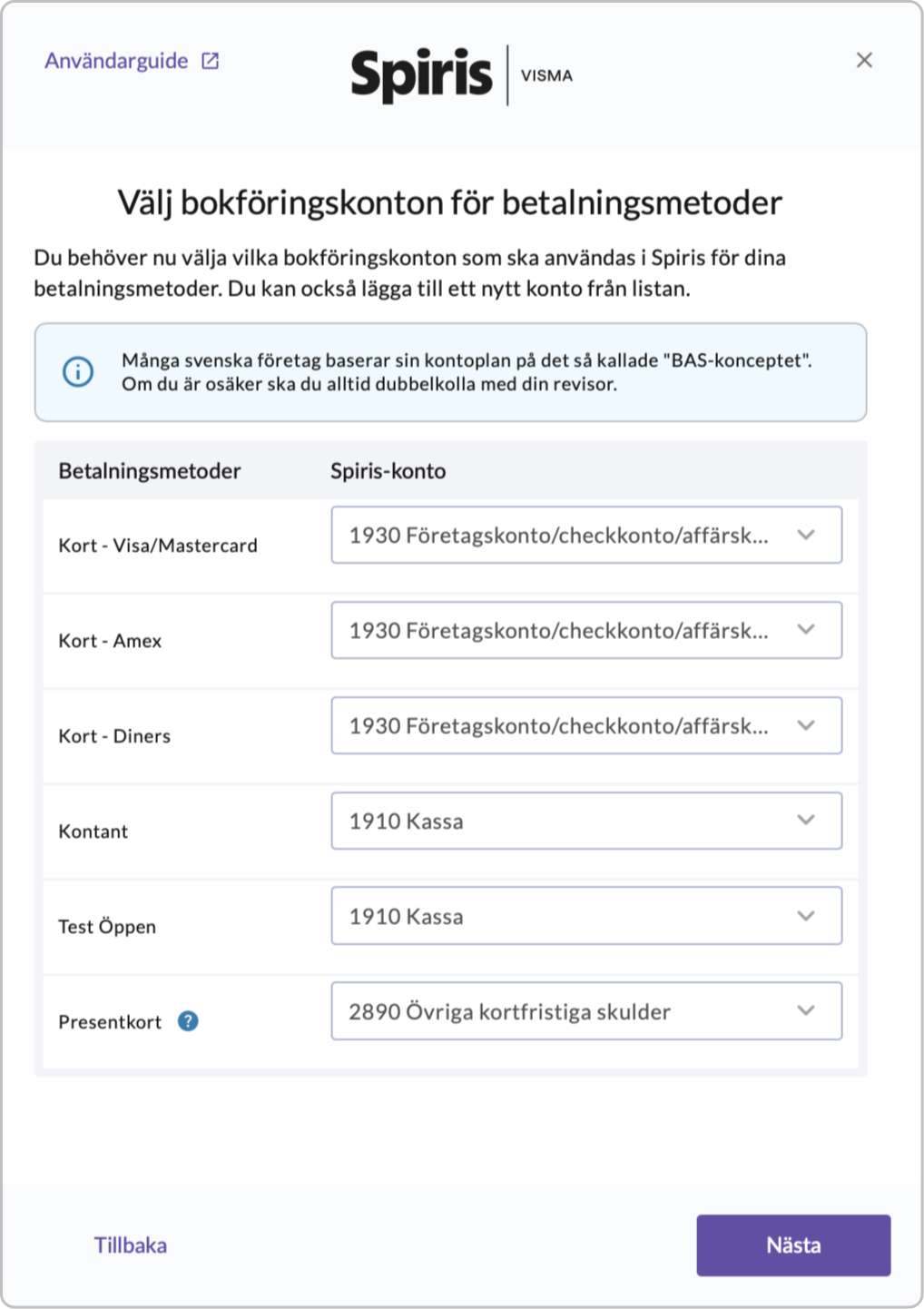
- Betalningsmetoder – till exempel kort, kontant och presentkort.
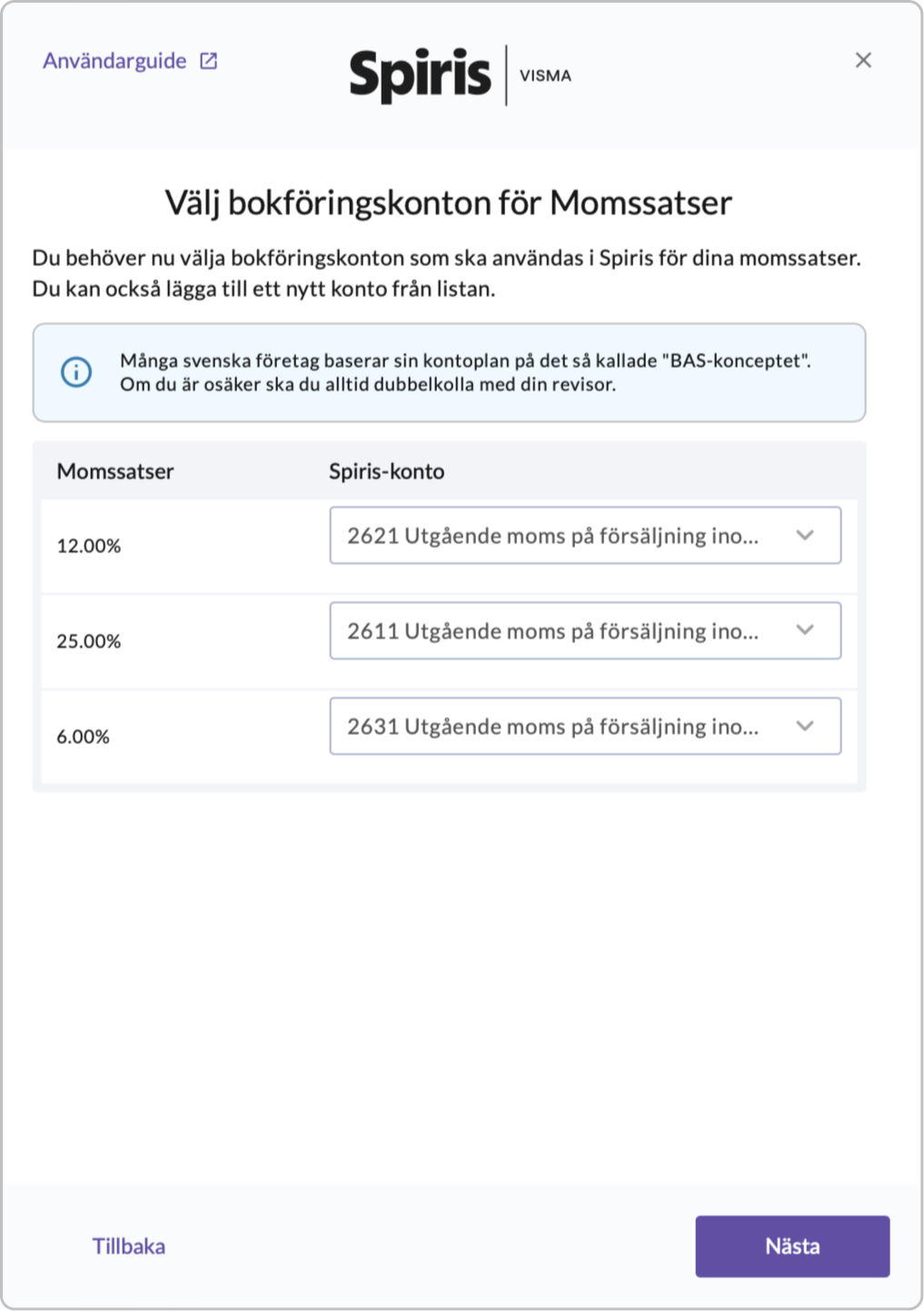
- Momssatser – ett konto per momssats.
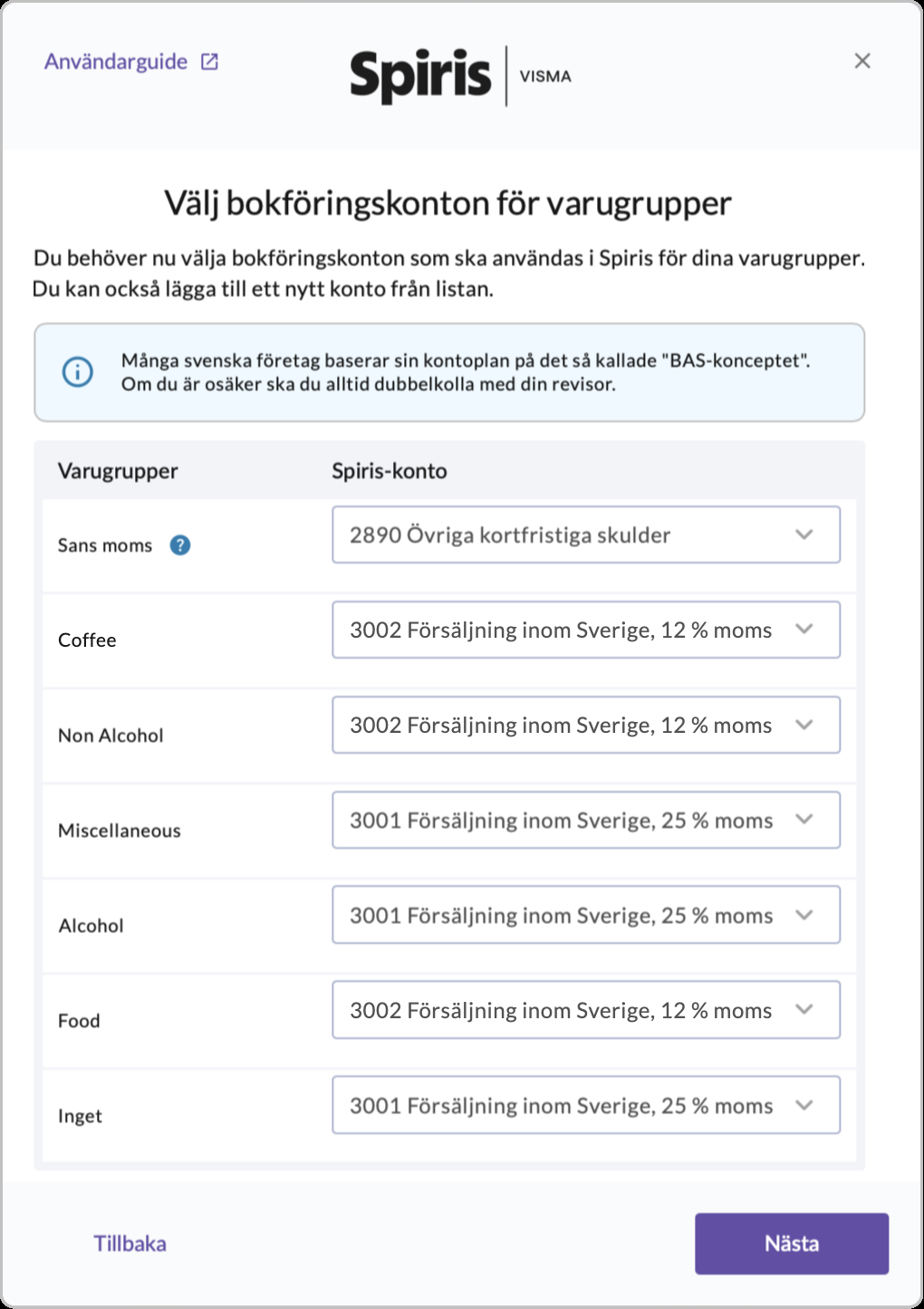
- Varugrupper – försäljningskontona för dina varugrupper.
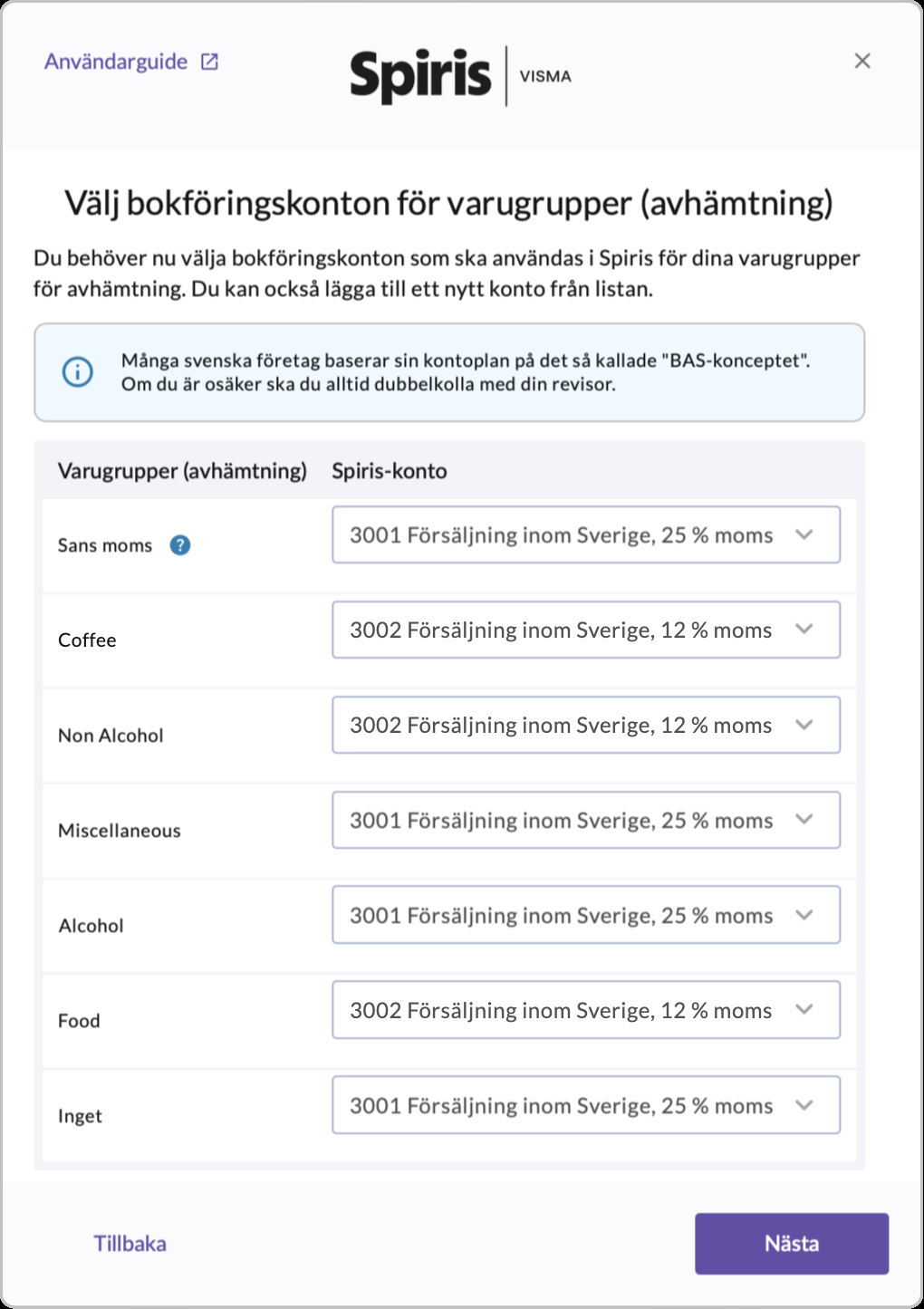
- Varugrupper (avhämtning) – visas bara om ditt företag använder moms för avhämtning. Försäljning för avhämtning kan ha en annan momssats än försäljning för att äta på plats, och behöver därför egna försäljningskonton. Välj ett försäljningskonto för avhämtning i varje varugrupp.
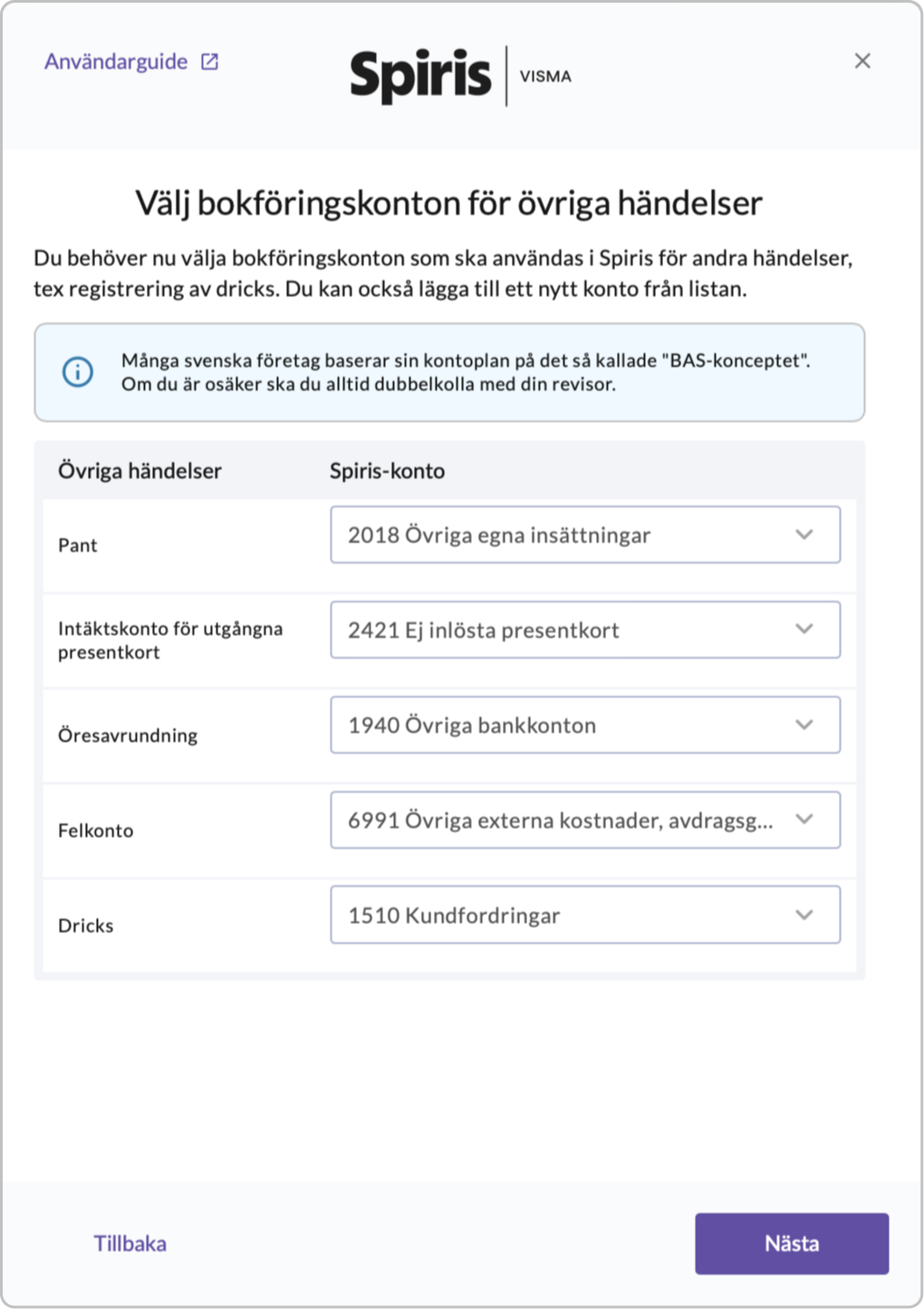
- Övriga händelser – till exempel dricks, öresavrundning och utgångna presentkort.


Koppla dina kostnadsställen till resultatenheter och tryck sedan på Slutför.
Med resultatenheter kan du följa upp försäljningen per del av verksamheten i Spiris. Här väljer du vilken resultatenhet försäljningen från varje kostnadsställe (till exempel en butik eller en webbshop) ska bokföras på. De grå rubrikerna är de typer av resultatenheter som du har lagt upp i Spiris.
TIP
Det här steget är valfritt. Om du inte använder resultatenheter låter du Välj resultatenhet stå kvar och trycker på Slutför. För att använda dem behöver du först lägga upp dem i Spiris – se Kontomappning.

Nu är integrationen aktiverad och din försäljningsdata exporteras till Spiris efter varje dagsavslut. Tryck på OK.
Om du vill ändra inställningarna senare, till exempel när du lägger till ett nytt betalningsmedel, en ny varugrupp, momssats eller ett nytt kostnadsställe, trycker du på 3-punktsmenyn på Spiris-kortet och väljer Inställningar.
Manuell export
Om du av någon anledning behöver skicka över försäljningsdatan till Spiris direkt, istället för att invänta den automatiska exporten som sker vid dagsavslutet, så kan du göra en så kallad manuell export.
Tryck på 3-punktsmenyn på Spiris-kortet och välj Manuell export.
I dialogen som öppnas behöver du bekräfta att du vill skicka över försäljningsdatan genom att trycka på Bekräfta.
Notera att försäljningsdatan även kommer att exporteras efter dagsavslutet, om det har skett några nya försäljningar. Integrationen ser till att enbart relevant data exporteras.
Inaktivera integrationen
Tryck på 3-punktsmenyn på Spiris-kortet och välj Inaktivera.
I dialogen som öppnas behöver du bekräfta att du vill inaktivera integrationen genom att trycka på Inaktivera.
Kontomappning
Kontomappning innebär att du kopplar varje del av din försäljning i OPEN Two – betalningsmetoder, momssatser, varugrupper och övriga händelser – till ett konto i din kontoplan i Spiris. På så sätt vet Spiris vilket konto varje belopp ska bokföras på. Utan kontomappning kan försäljningen inte bokföras korrekt och exporten till Spiris fungerar inte.
Du gör kontomappningen i BackOffice när du aktiverar integrationen (steg 9 ovan), och du kan ändra den senare under Inställningar på Spiris-kortet. Du behöver också kontrollera några saker i Spiris:
Se till att du har rätt moduler. Spiris kräver olika moduler beroende på vad du vill använda. För att beställa en modul, kontakta Spiris.
- Integration – krävs för att integrationen ska fungera överhuvudtaget.
- Bokföring – krävs för bokföring.
- Fakturering – krävs för fakturering.
- Order & Offert – krävs för samlingsfakturering, tillsammans med Bokföring och Fakturering.
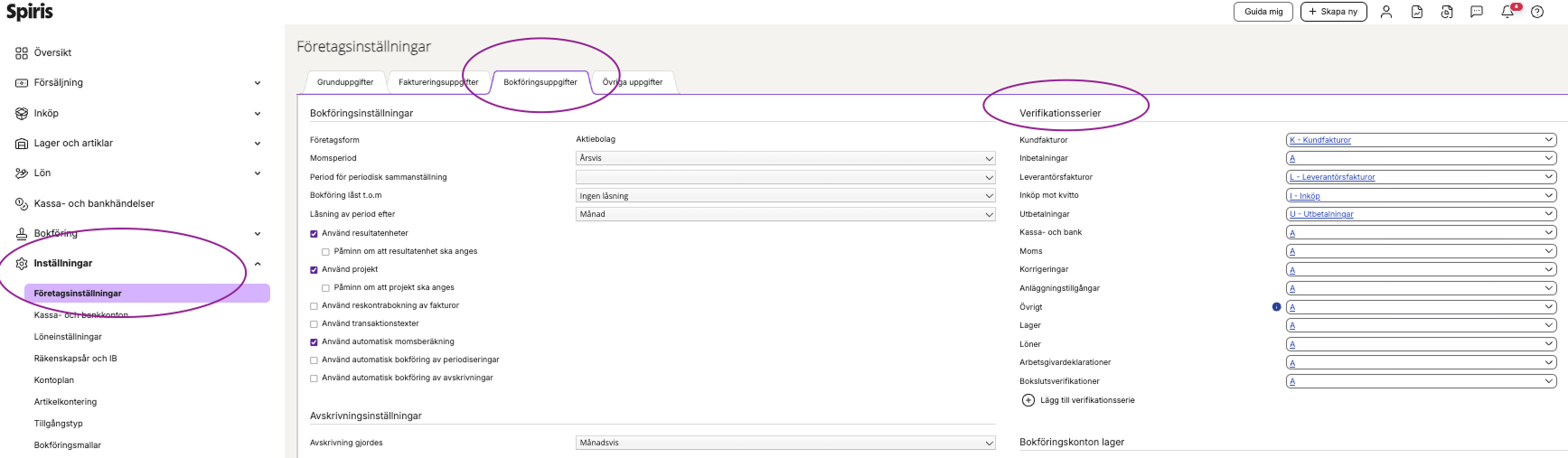
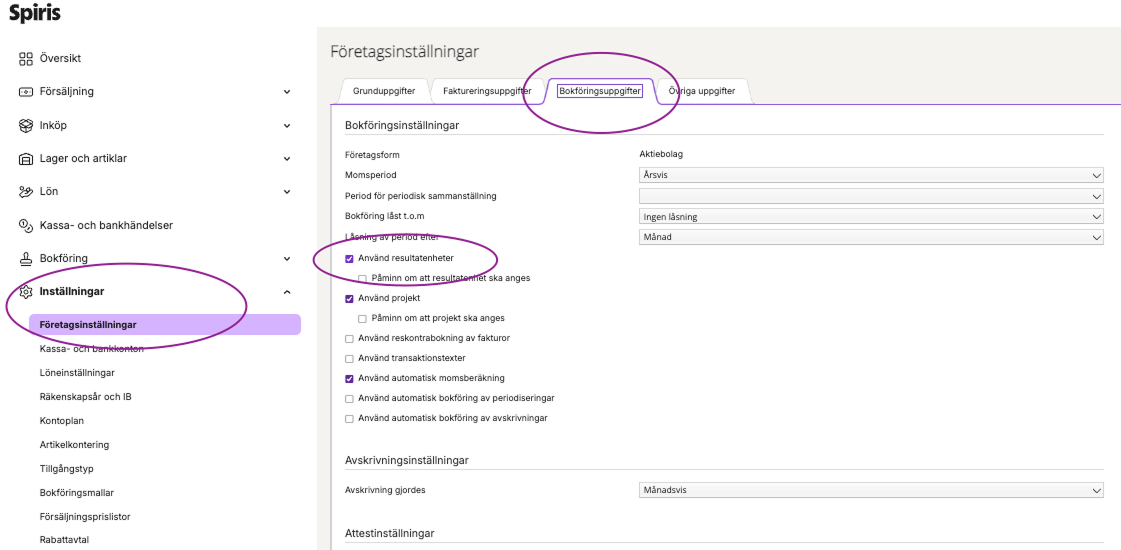
Aktivera resultatenheter (valfritt). Om du vill följa upp försäljningen per kostnadsställe går du till Inställningar > Företagsinställningar > Bokföringsuppgifter och kryssar i Använd resultatenheter. Lägg sedan till dina resultatenheter under Bokföring > Resultatenheter.
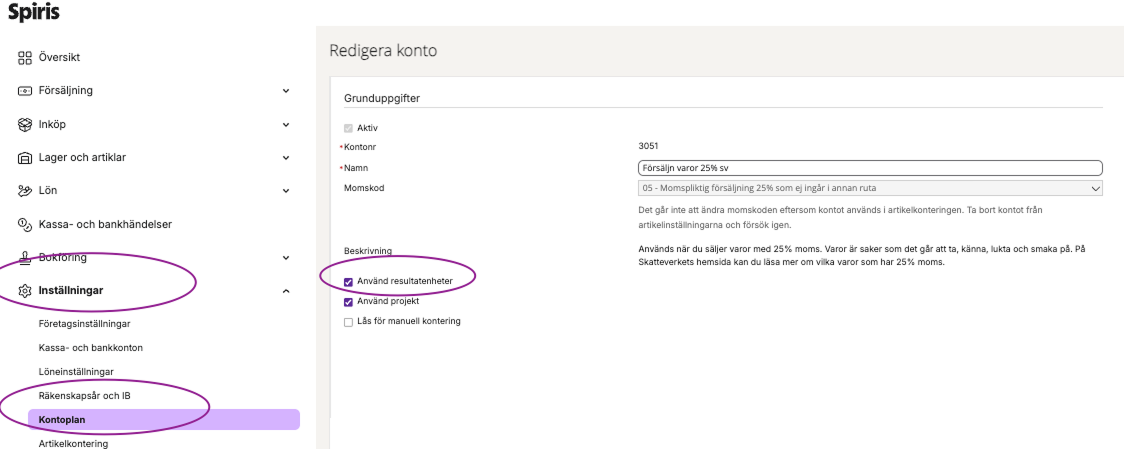
Kontrollera dina konton. Se till att alla konton som du valde i kontomappningen finns och är aktiva i Spiris. Om du använder resultatenheter kryssar du även i Använd resultatenheter på varje konto under Inställningar > Kontoplan.
Välj verifikationsserie. Under Inställningar > Företagsinställningar > Bokföringsuppgifter väljer du vilken verifikationsserie som ska användas för integrationen.