Inleveranser
Vid inleverans läggs varor till i ditt lager utan att flyttas från något av dina befintliga lager. På så sätt skiljer sig inleveranser från beställningar, då man vid beställningar flyttar varor mellan lager, medan man vid inleverans enbart lägger till varor i ett lager.
Detta gör inleverans särskilt användbart för småföretagare som köper varor från olika leverantörer utanför OPEN Two:s lagersystem och sedan behöver lägga till dem i lagersaldot.
Notera att inleverans enbart kan göras från BackOffice och enbart för artiklar som redan finns i ditt lager. Om du har fått hem helt nya artiklar, se då först till att lägga till dem på Artikel-sidan (med SKU och lagerspårning) och sedan i ditt lager. Först därefter kan du göra en inleverans.
Kort om inleverans
- Lägger till varor i ditt lagersaldo
- Kan enbart göras från BackOffice
- Kan ennbart göras med befintliga lager-artiklar Om du har fått hem helt nya artiklar måste du lägga till dem i som en artikel i BackOffice och sedan lägga till dem i aktuellt lager
- Skiljer sig från beställningar, då inleverans inte flyttar varor mellan dina befintliga lager utan enbart lägger till varor i ett lager
Skapa inleverans i BackOffice
- Välj LAGER i menyn och gå till INLEVERANS. Här ser du dina skapade inleveranser. Använd Från, Till och Lager för att filtrera listan. Tryck på NY INLEVERANS för att skapa en ny inleverans.

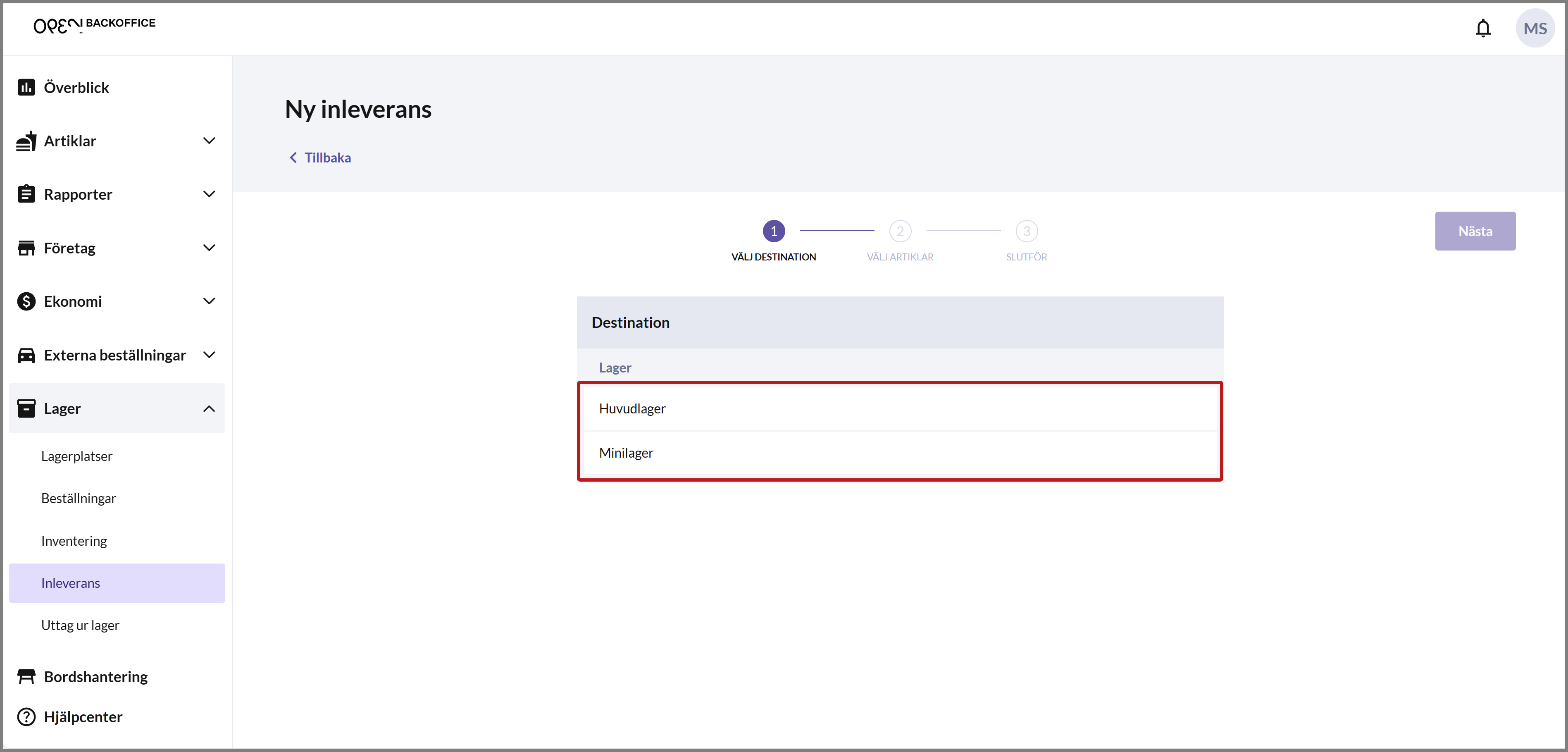
VÄLJ DESTINATION
Välj destinationslager, dvs det lager som varorna ska läggas till i, så tas du automatiskt vidare till steg 2.
VÄLJ ARTIKLAR
Välj artiklar genom att ange hur många som har levererats av respektive artikel. Du kan söka på namn eller SKU, eller filtrera listan på Varugrupper och Kassakategorier.
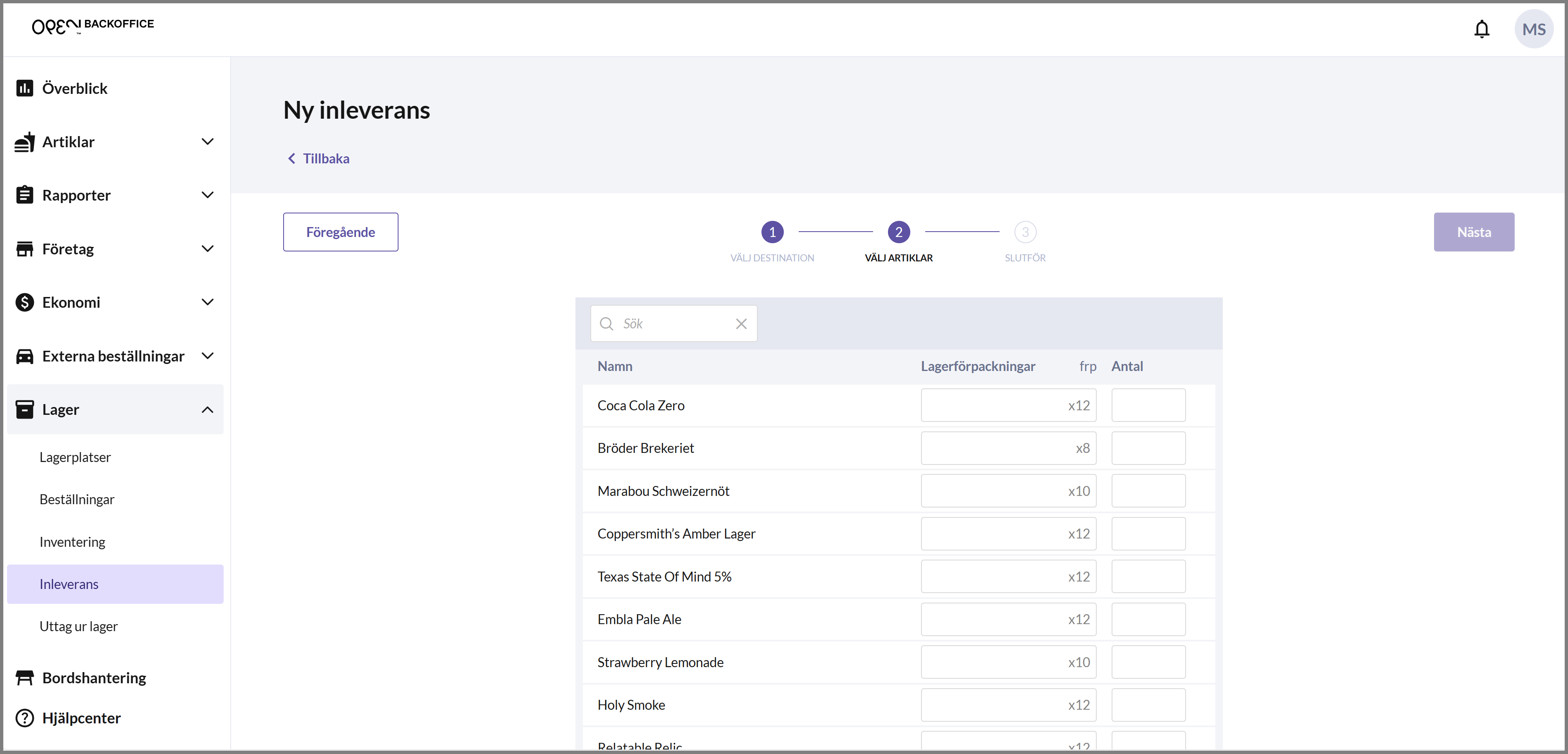
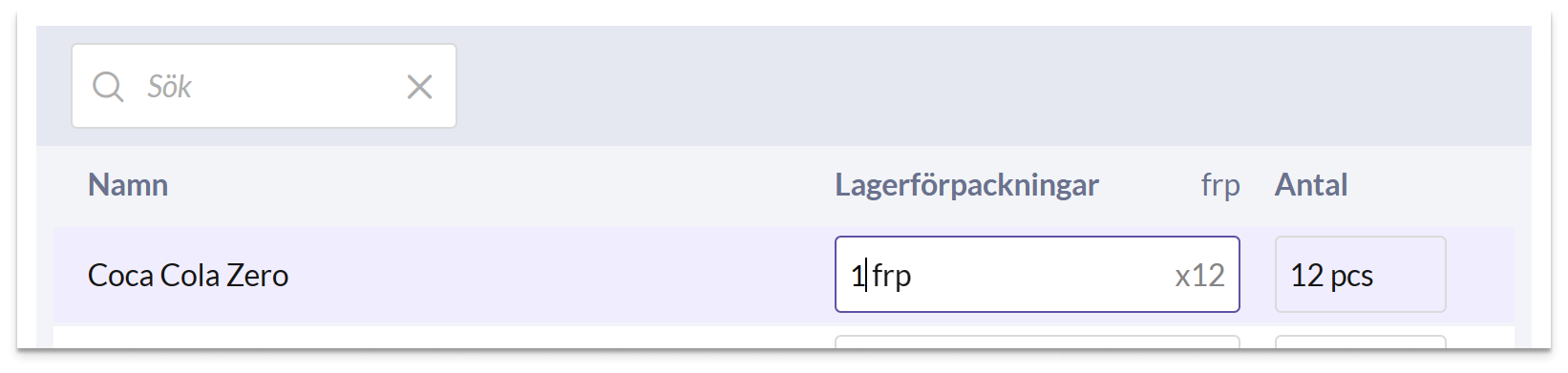
Du kan ange antal i Boxar (BX) eller i Enskilda artiklar, och de två kolumnerna räknas om till varandra. Om du anger 1 under Boxar fylls Enskilda artiklar automatiskt i med antal artiklar i en box, och tvärtom.
Om du anger ett antal som inte går jämnt upp i hela boxar avrundas Boxar uppåt och raden markeras med ≠, tillsammans med en notis om att boxen måste brytas. Det påverkar dock inte inleveransen, eftersom det bara är antalet under Enskilda artiklar som läggs till i lagersaldot.
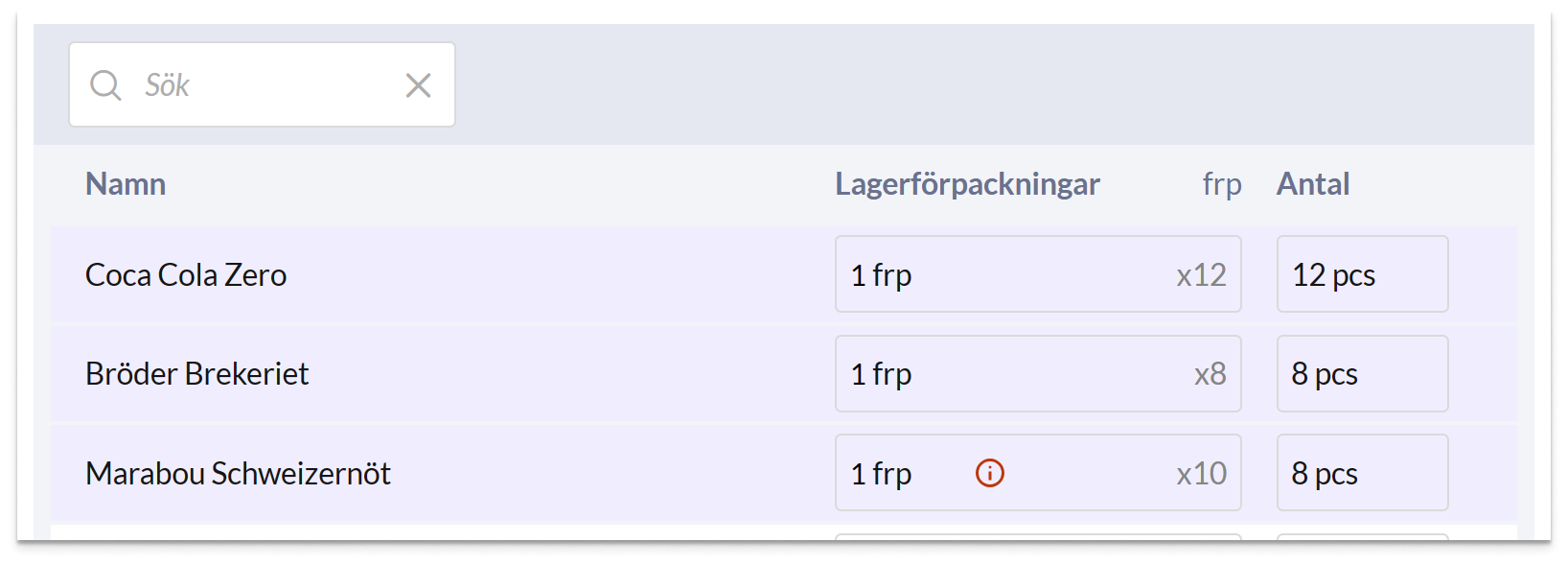
Om fältet Boxar är utgråat har antal artiklar per box inte angetts för artikeln. Ange då antalet du har tagit emot under Enskilda artiklar istället.

När du har fyllt i de levererade artiklarna, tryck på NÄSTA för att gå vidare.


SLUTFÖR
I sista steget visas en sammanfattning av inleveransen. Här ser du även det totala inköpsvärdet, som baseras på artiklarnas inköpspris.
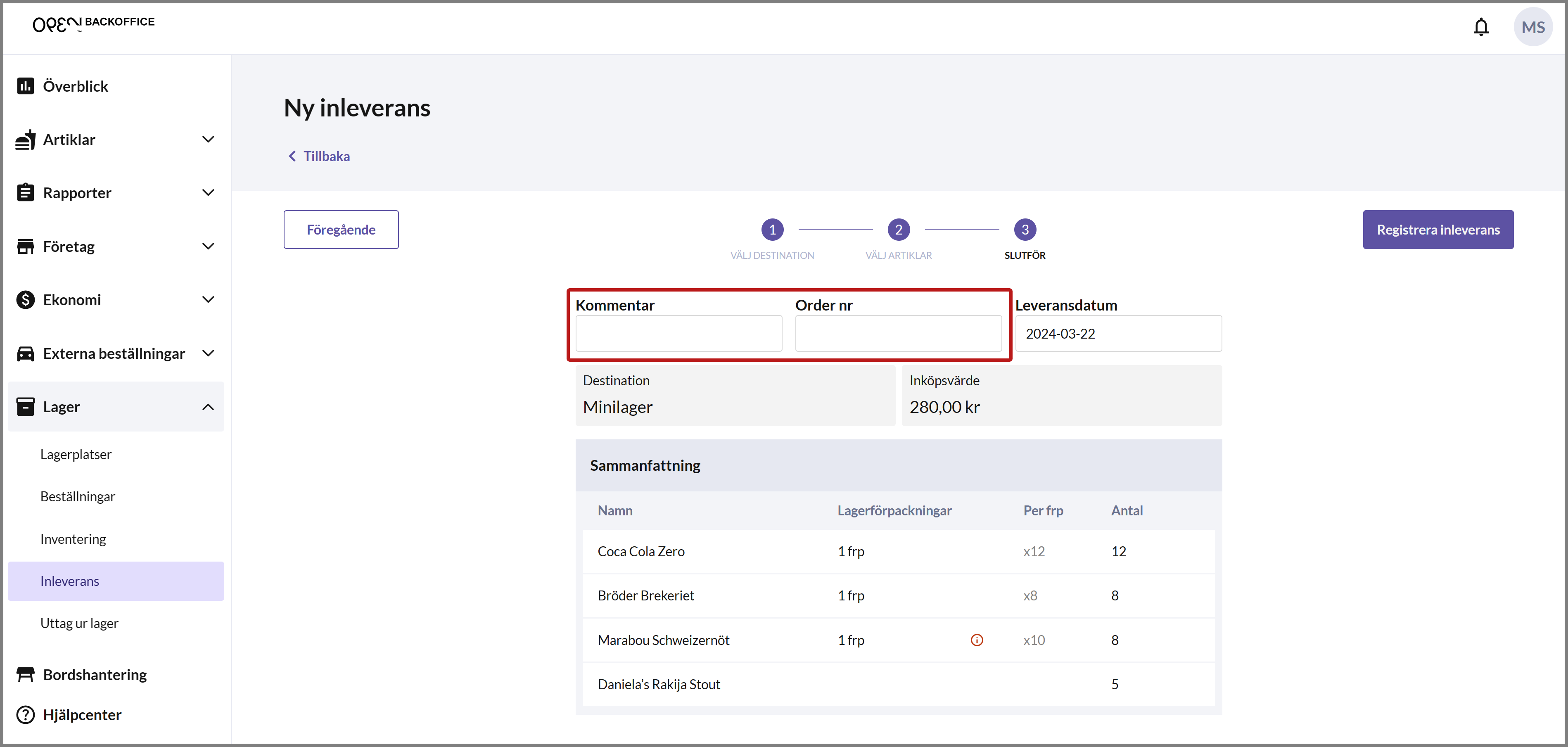
Fyll i en Kommentar och ett Order nr för att identifiera vad som har lett till inleveransen (tex en beställning av varor utanför OPEN Two:s lagersystem). Du kan även ändra Leveransdatum.
Tryck på REGISTRERA INLEVERANS för att slutföra inleveransen.
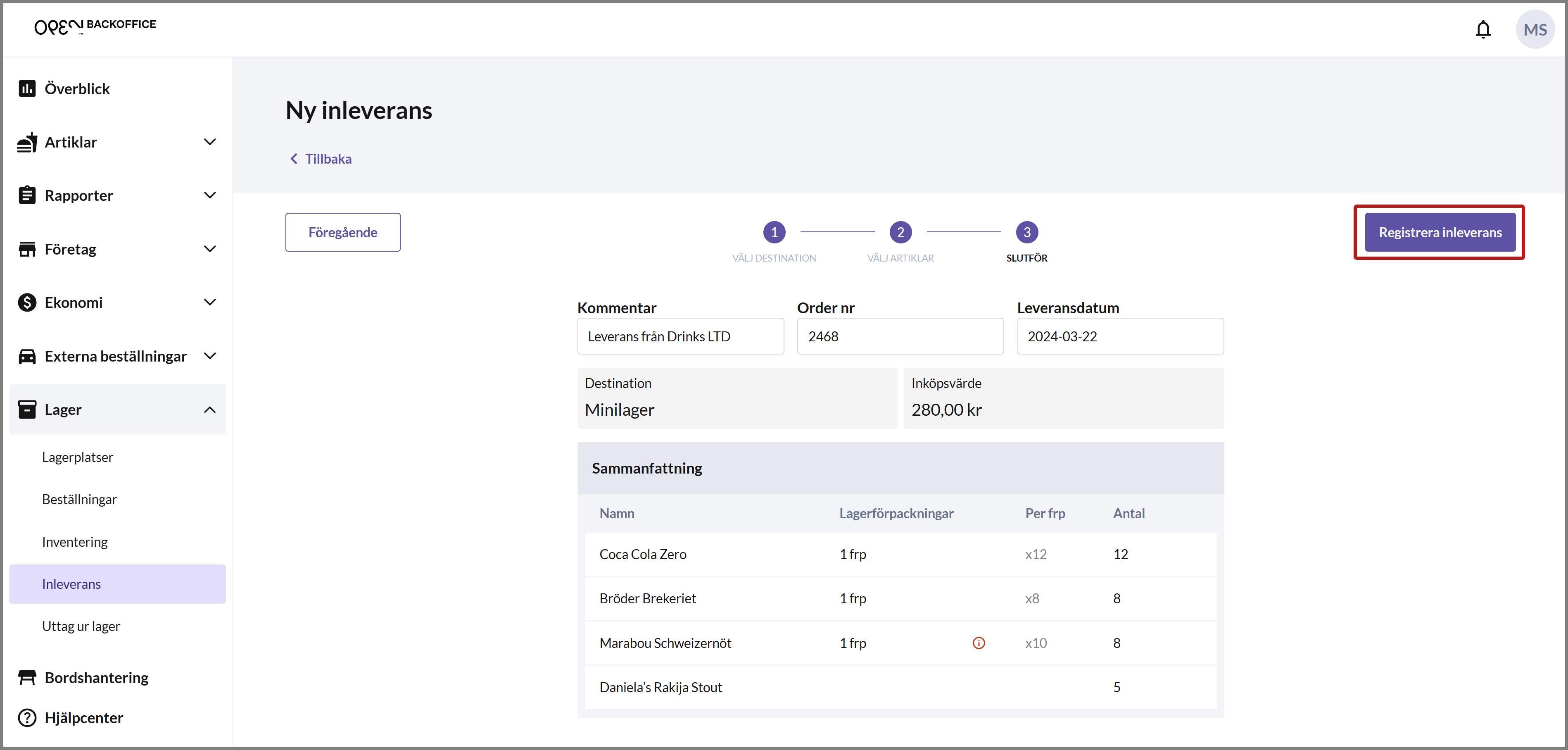
SAMMANFATTNING
Du ser nu inleveransen i listan.
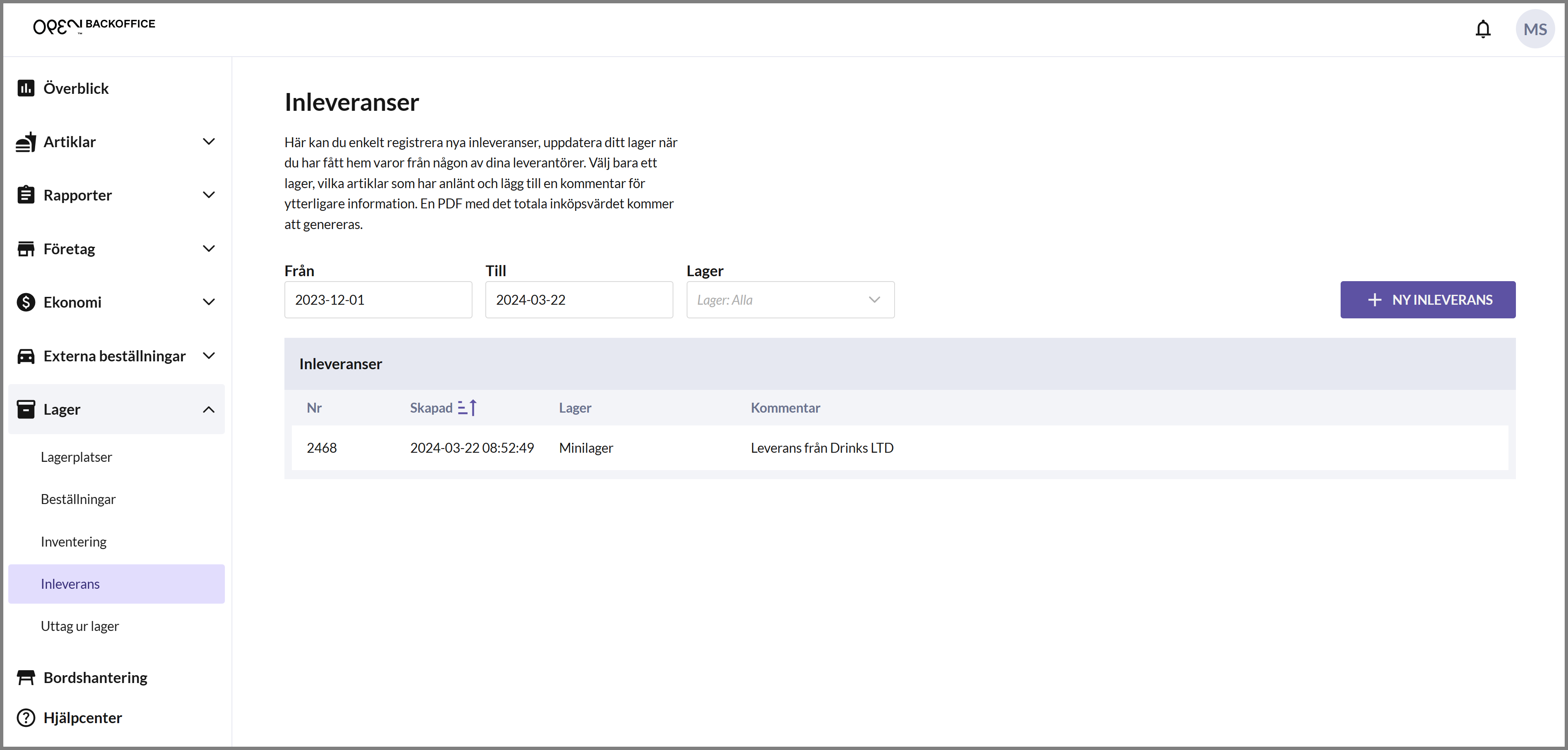
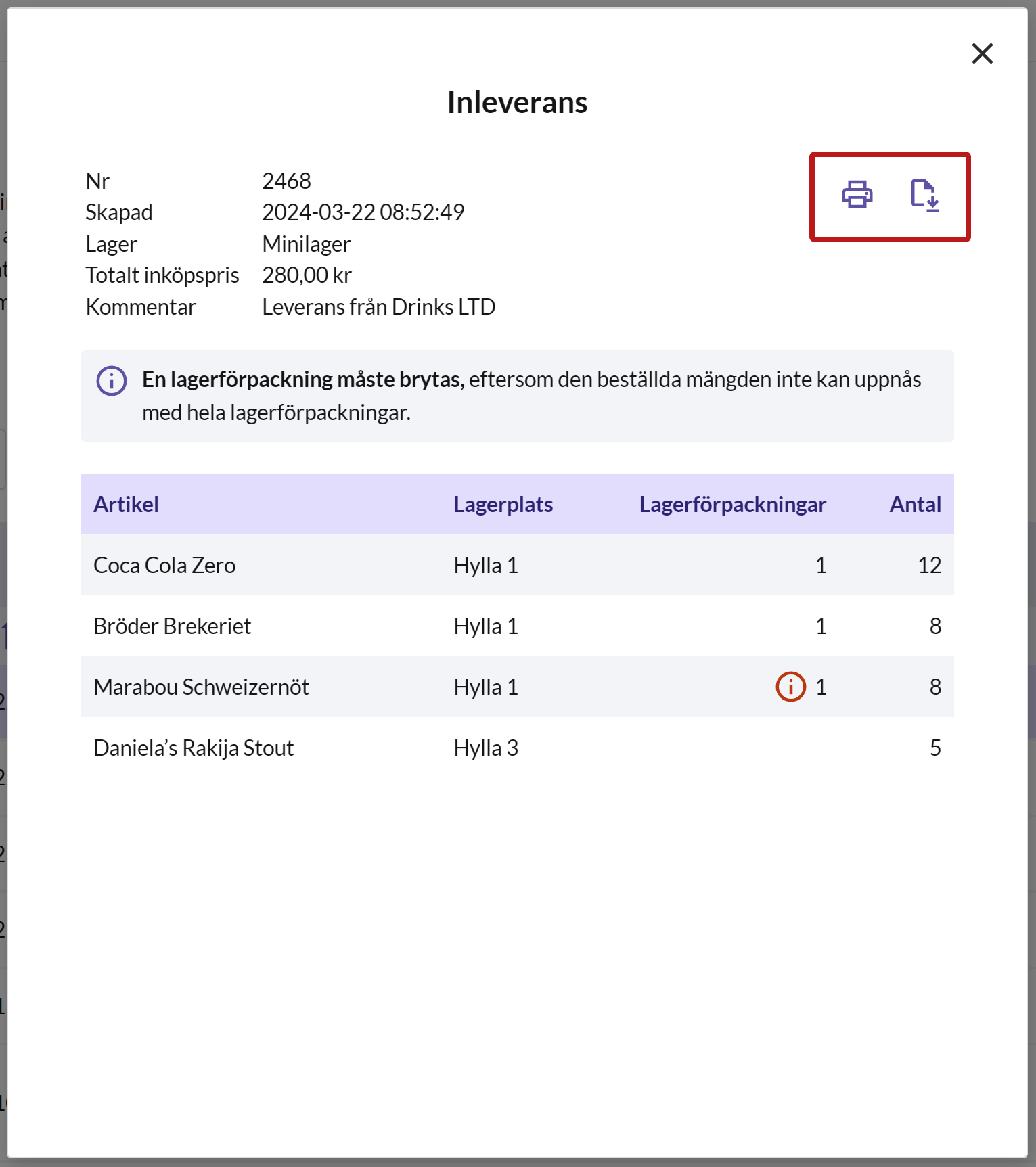
Om du vill se en sammanfattning av inleveransen, tryck på den i listan så öppnas en dialog. Här kan du välja att skriva ut inleveransen eller ladda ner den som PDF.