Kombinationsartiklar
Den här guiden förklarar vad kombinationsartiklar är, hur du skapar dem i BackOffice och hur de fungerar i kassan — vid direktförsäljning och bordsservering — inklusive köksbongar, kvitton och återköp.
Vad är kombinationsartiklar?
En kombinationsartikel består av delar. Varje del innehåller en eller flera artiklar: när en del bara har en artikel ingår den alltid, och när den innehåller flera väljer kunden en av dem — till exempel kött eller vegetariskt till huvudrätten.
I kassan visas en kombination som en enda knapp med ett pris, men bakom kulisserna är det de enskilda artiklarna som säljs, skickas till köket och rapporteras.
Vad du kan använda dem till
- Fasta menyer (t.ex. fine dining). En meny med förrätt, huvudrätt och dessert som säljs som en kombination, med valbara alternativ där du vill erbjuda dem.
- Enkla paketerbjudanden. Några artiklar som säljs tillsammans under en knapp, ofta till ett paketpris — till exempel "Aperol & snacks".
- Paketlösningar. Produkter och tjänster som hör ihop och säljs under en knapp — till exempel en långtidsparkering (en tjänst plus en artikel).
Viktiga begrepp
- Kombinationsartikel — det du säljer i kassan; består av en eller flera delar.
- Del — en byggsten i en kombination. Den innehåller en eller flera artiklar; om den innehåller flera väljer kunden en av dem.
- Variant — en variant av en vald artikel (t.ex. storlek eller tillagningssätt), om artikeln har varianter.
Nuvarande begränsningar
- En del kan innehålla flera artiklar, men kassören kan bara välja en av dem per del i kassan — det finns ännu inget stöd för flerval inom samma del. (Detta skulle kunna vara användbart för exempelvis en bygg-din-egen-måltid, som en hamburgarlunch.)
Skapa kombinationsartiklar i BackOffice
Videon visar hur du enkelt skapar en kombinationsartikel för en meny med prisinställningen "Summa av delpriser".
Gå till Artiklar -> Kombinationsartiklar.
Tryck på Ny kombination.
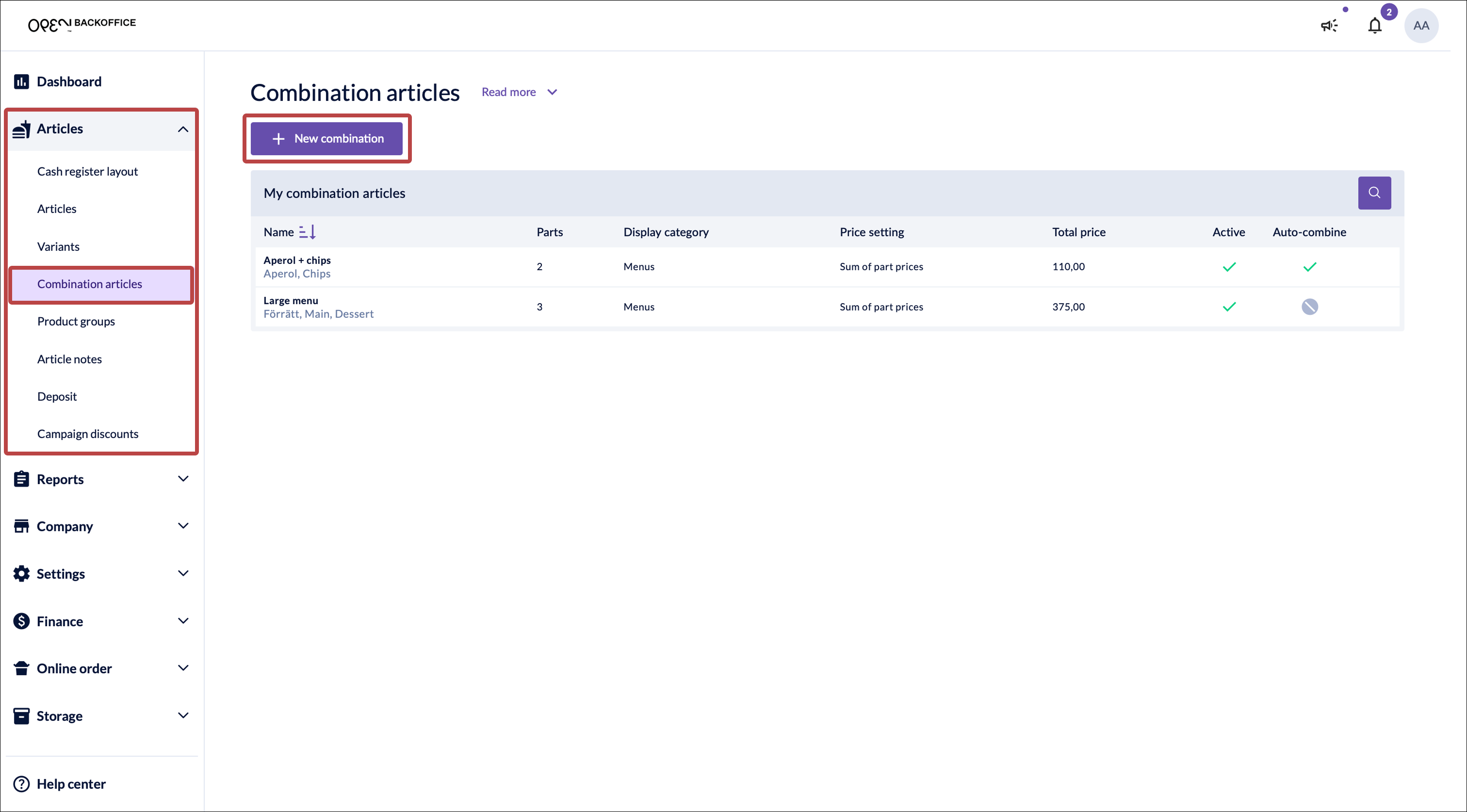
Ge den ett namn.
Ange ett Namn (t.ex. "Stor meny") och, valfritt, en Visningskategori som styr var kombinationen visas i kassan (t.ex. "Menyer").
Välj prisinställning — Summa av delpriser eller Artikelpris (se Prissättning nedan).
Låt Aktiv vara på så att kombinationen visas i kassan.
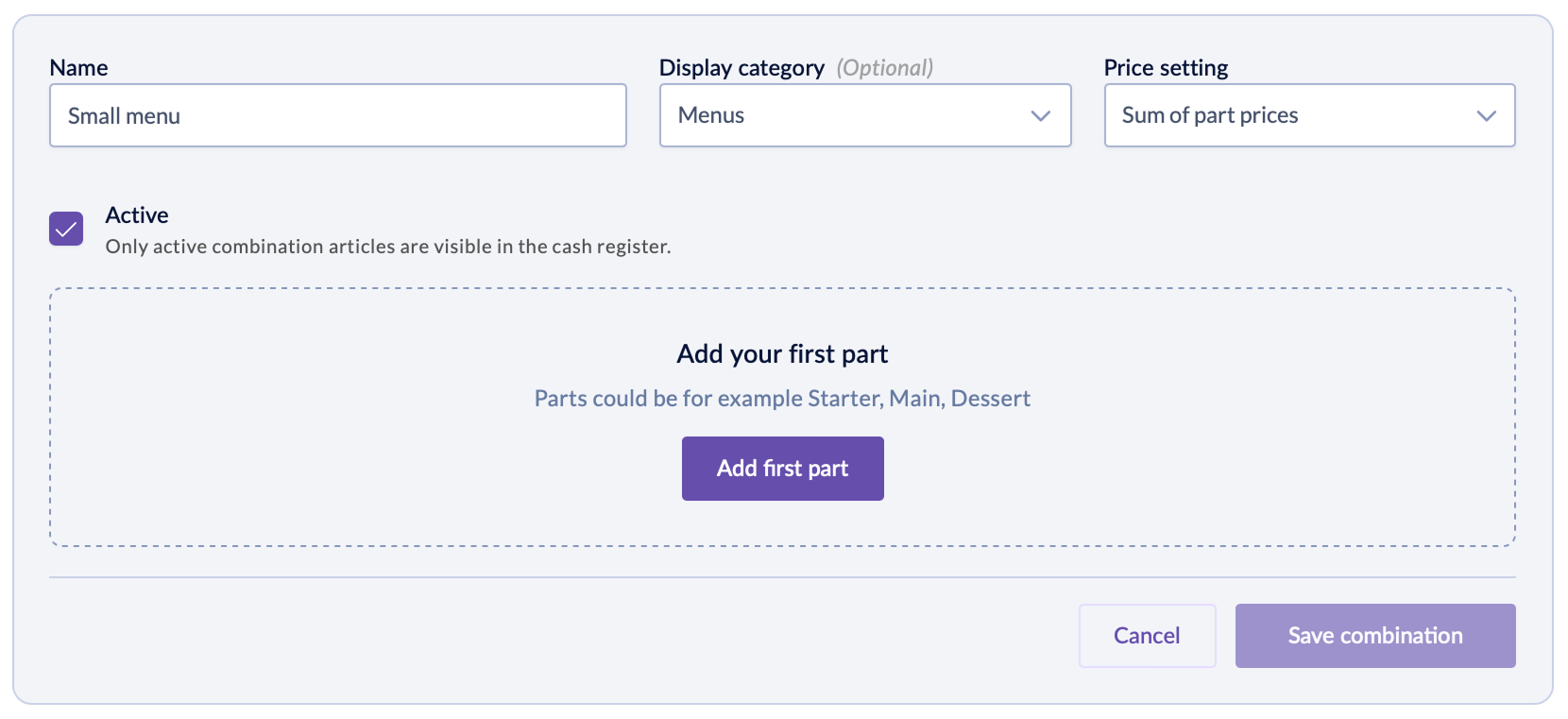
Lägg till en del.
- Välj Lägg till första delen.
- Ge delen ett Namn (t.ex. "Förrätt").
- Om du använder Summa av delpriser, ange delens Pris.
Välj delens artiklar.
- En del kan innehålla en artikel (alltid inkluderad) eller flera (ett val).
- Under Välj artiklar kan du söka eller filtrera på produktgrupp eller visningskategori och sedan markera de artiklar kunden ska kunna välja mellan.
- De visas som Inkluderade artiklar, där en är markerad som (standard) — den artikel som är förvald när kombinationen läggs till i kassan.
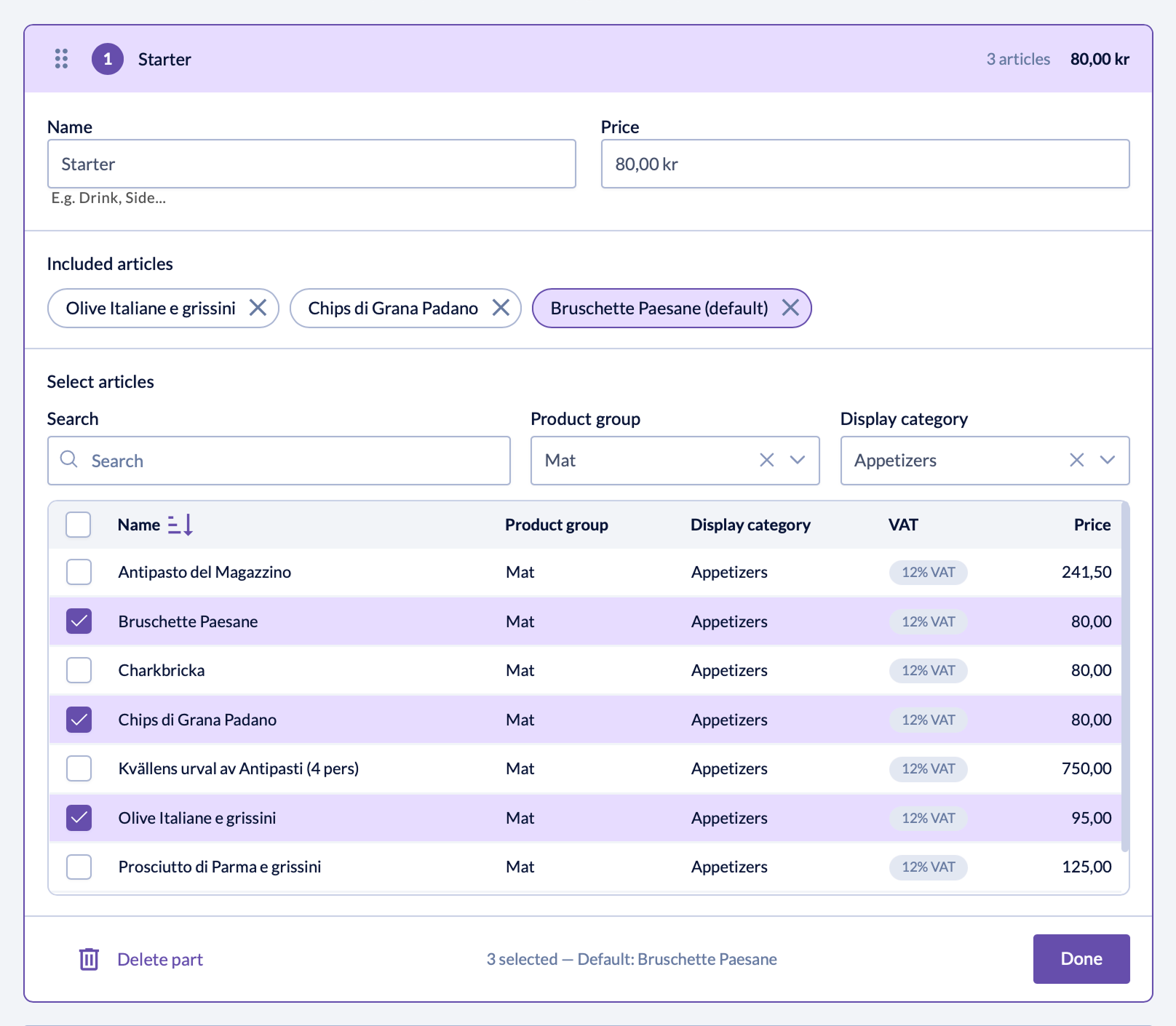


Spara delen genom att trycka på Klar.
Lägg till återstående delar med Lägg till del, och upprepa steg 6–8.
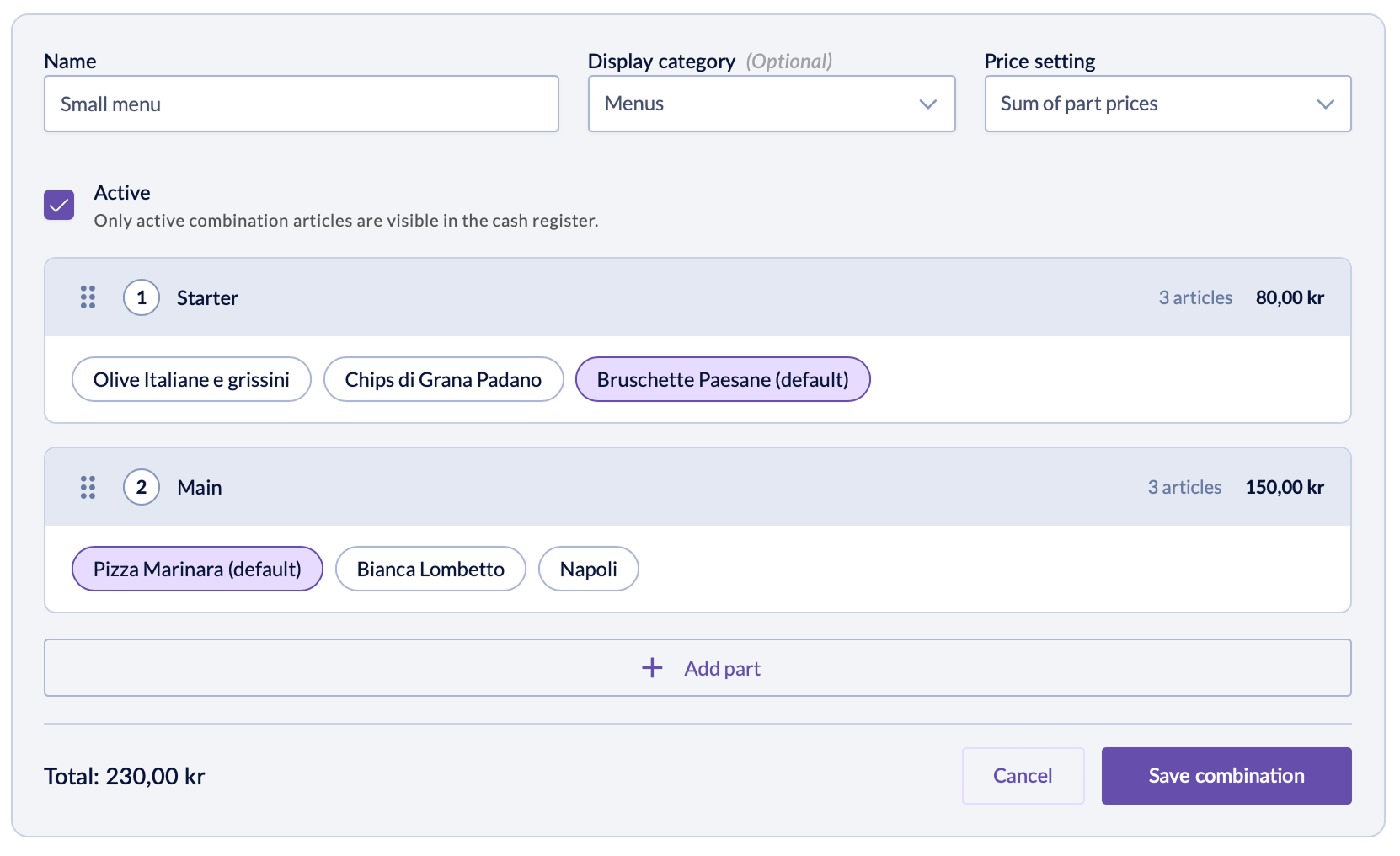
Granska och spara.
Totalt längst ned är summan av delarnas priser. Välj Spara kombination.

En sparad del fälls ihop till en sammanfattningsrad som visar dess nummer, namn, antal artiklar, pris och inkluderade artiklar.
Prissättning
Du väljer hur en kombination ska prissättas när du skapar den.
Summa av delpriser
Ett fast pris per del, oavsett vilken artikel som väljs; totalsumman är summan av delarnas priser.
Passar när du vill sälja en meny till ett fast (ofta lägre) pris samtidigt som kunden får välja mellan olika alternativ.
Totalsumman ändras bara om den valda artikeln har en variant med pristillägg — en variant kan vara kostnadsfri eller lägga till ett belopp på artikelns pris.
Artikelpris
Varje del kostar lika mycket som den valda artikeln kostar, så totalsumman varierar beroende på valet.
Passar när du bara vill samla flera artiklar under en knapp — även artiklar med olika momssatser.
Pristillägg för varianter läggs även här till totalsumman.
Exempel. En trerättersmeny där huvudrätten kan vara fisk eller biff:
- Summa av delpriser: menypriset är detsamma — säg 395 kr — oavsett om kunden väljer fisk eller biff.
- Artikelpris: totalsumman följer valet, så biff kostar mer än fisk.
Rabatter
En kombination har ingen egen rabattinställning. Om en kombination kan rabatteras avgörs av dess artiklar: om de inkluderade artiklarna är rabatterbara är kombinationen det också.
Använda kombinationsartiklar i kassan
Det mesta av beteendet är gemensamt mellan direktförsäljning och bordsservering; skillnaderna beskrivs nedan.
Redigera en kombination:
- Tryck på någon av dess artiklar för att öppna kombinationsdialogen.
- På fliken Varianter kan du ändra vilken artikel som är vald (i en del som erbjuder val), dess variant eller kommentar.
- På fliken Antal kan du ändra antalet.
- För att ta bort kombinationen, sätt antalet till 0 eller tryck på papperskorgsikonen.

Direktförsäljning
Lägga till i varukorgen
- Tryck på kombinationsartikeln, precis som vilken annan artikel som helst.
- Gör eventuella ändringar i dialogrutan som öppnas.
- Tryck sedan på Lägg till i varukorg.
Hur den visas
- Artikelvy: en enda knapp med kombinationens namn och totalpris.
- I varukorgen: en enda enhet — kombinationens namn och totalsumma, med de valda artiklarna listade under (eventuella varianter under respektive artikel). Artiklarna visar inga individuella priser.

Göra ändringar
Så länge försäljningen inte är slutförd kan du fritt redigera, ändra antal eller ta bort en kombination — direktförsäljning har inga korrigeringar.
TIP
Du kan ändra antalet för en kombination i varukorgen med svepgester: svep åt höger för att öka och åt vänster för att minska.
En köksbong kan fortfarande skrivas ut när försäljningen slutförs. Om något behöver ändras efter det löser kassören det direkt med köket.
Bordsservering
Lägga till i varukorgen
- Tryck på kombinationsartikeln, precis som vilken annan artikel som helst.
- Gör eventuella ändringar i dialogrutan som öppnas.
- Tryck sedan på Lägg till i varukorg.
Hur de inkluderade artiklarna hamnar i serveringarna beror på inställningarna i BackOffice:
- Flexibla serveringar (Servering 1, Servering 2, …): alla artiklar hamnar i en gemensam servering — en ny eller den servering du har valt.
- Standardserveringar (Förrätt, Huvudrätt, …): artiklar som är kopplade till en standardservering (eller en öppen dryckesservering) hamnar i sina respektive serveringar, nya eller befintliga.
Hur den visas
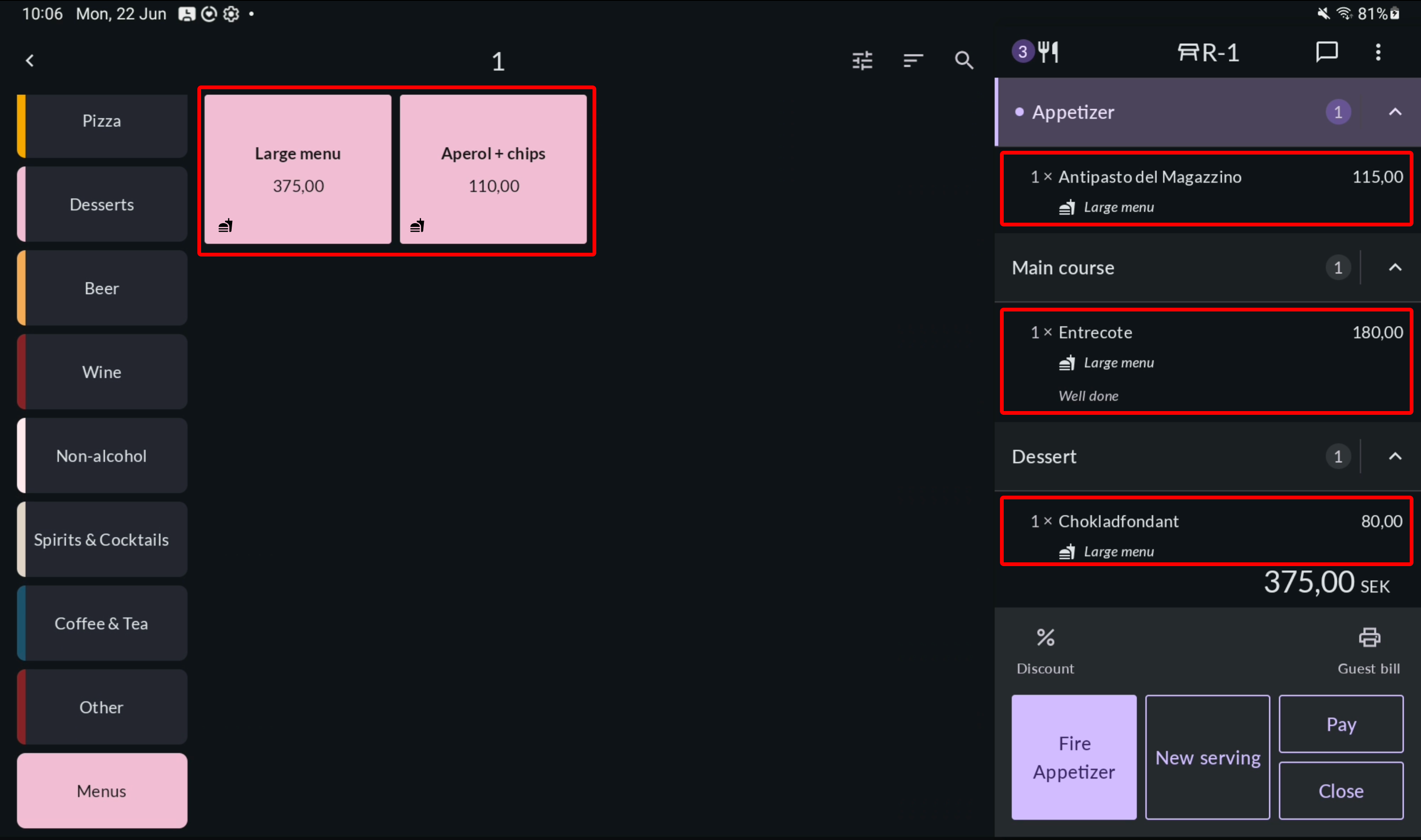
- Artikelvy: en enda knapp med kombinationens namn och totalpris.
- I ordervagnen: artiklarna visas individuellt under sin servering, var och en med sitt eget pris och märkta med kombinationens namn (eventuella varianter visas under respektive artikel). Delarna i en kombination skickas ofta över flera serveringar.
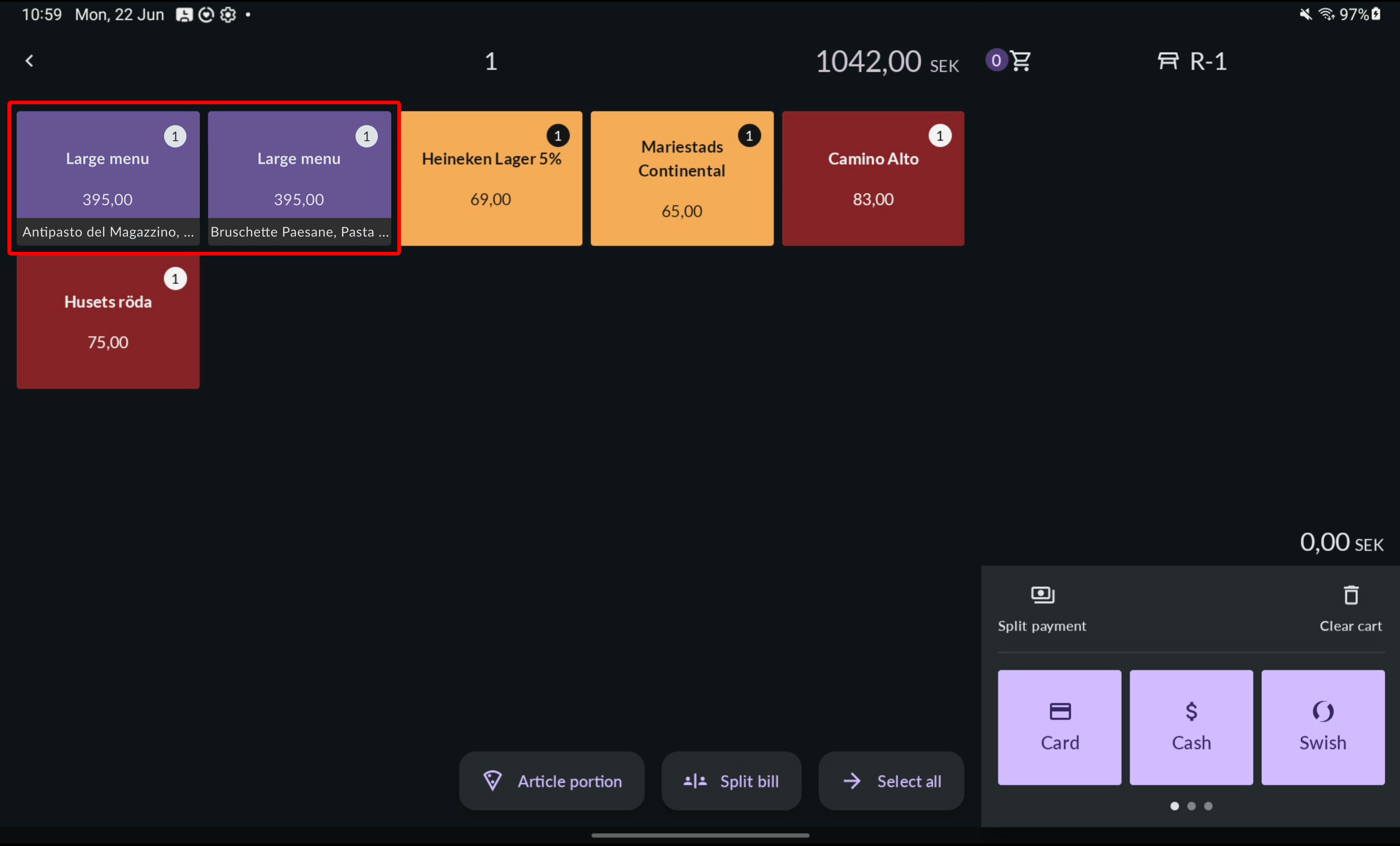
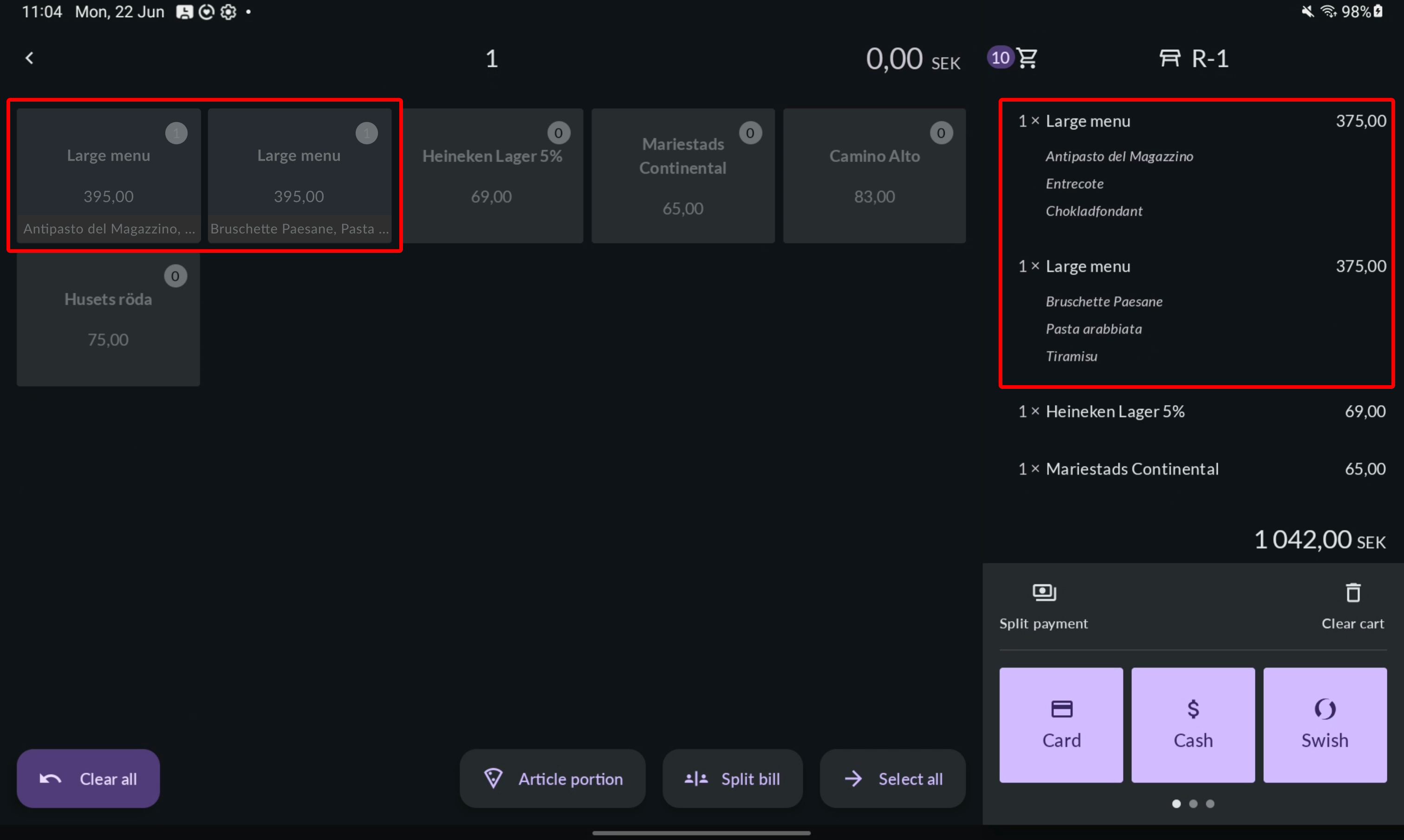
- Vid bordsbetalning: kombinationen visas som en enhet — en ruta i artikelvyn (namn, totalsumma och dess artiklar listade under) och en rad i varukorgen (namn, totalsumma och dess artiklar med eventuella varianter under). Två identiska kombinationer med olika val visas som separata rutor/rader, var och en med sitt eget pris.


Göra ändringar och korrigeringar
Om du kan redigera direkt eller behöver göra en korrigering beror på om serveringen har skickats till köket. En skickad servering har status Fire eller Wait — Fire betyder att den ska tillagas och serveras nu, Wait betyder att köket känner till den men avvaktar. Båda innebär att köket redan har serveringen.
- Inte skickad ännu: redigera direkt.
- Redan skickad (Fire eller Wait): gör ändringen och bekräfta sedan korrigeringen med Spara ändringar i varukorgen.
Samma sak gäller för att ändra antal eller ta bort kombinationen: gör det fritt innan serveringen skickas, eller bekräfta som en korrigering med Spara ändringar när den redan har skickats.
Köksbongar
Kombinationer visas inte på köksbongen — köket behöver veta vad som ska tillagas, så bongen visar endast de enskilda artiklarna, inte kombinationens namn.
Artiklarna dirigeras precis som andra artiklar: de listas under sin servering (med serveringens status) och grupperas efter kökssektion.
Artiklar från samma kombination kan därför visas i olika serveringar och sektioner. En servering som du markerar som Fire i POS skrivs ut som Forward på bongen; en väntande servering skrivs ut som Wait.

Kvitton
På kvittot visas en kombination som:
- kombinationens namn, med antal och totalpris på en rad
- de valda artiklarna listade under, utan individuella priser
Varje kombination är en egen rad, så två identiska kombinationer med olika val visas separat. Vanliga artiklar visas som vanligt, med eget antal och pris.
Detta gäller både för direktförsäljning och bordsservering.

Återköp
En kombination återköps som en hel enhet: när den återköps återförs alla dess sålda artiklar tillsammans. Du återköper inte enskilda artiklar inom en kombination — den visas och hanteras som en enda enhet genom hela återköpet.
Hur det rapporteras
En såld kombination bryts ned till sina enskilda artiklar nästan överallt:
- Lagstadgade rapporter (Z-rapport, X-rapport, grand total): de enskilda artiklarna, inte kombinationen som en enhet.
- Artikelrapport: de enskilda artiklarna — inte antal sålda kombinationer.
- Kombinationsrapport: den enda plats där en kombination räknas som en enhet; den visar antal sålda kombinationer, med möjlighet att visa en uppdelning av innehållet.