OPEN Insight - Artiklar
Översikt
Dashboarden Insight - Artiklar hjälper dig att förstå hur dina produkter presterar genom att visa vilka artiklar som säljer bäst och sämst i din verksamhet. Den här informationen kan vägleda beslut om lager, prissättning och menyoptimering för att förbättra dina vinstmarginaler.

Dashboarden är uppdelad i två huvudavsnitt:
- Mest sålda artiklar - Dina toppsäljare efter försäljningsvärde och antal
- Minst sålda artiklar - Dina mest svårsålda produkter efter försäljningsvärde och antal
Så här kommer du åt dashboarden
- Gå till https://insight.one.openpos.tech och logga in med dina uppgifter.
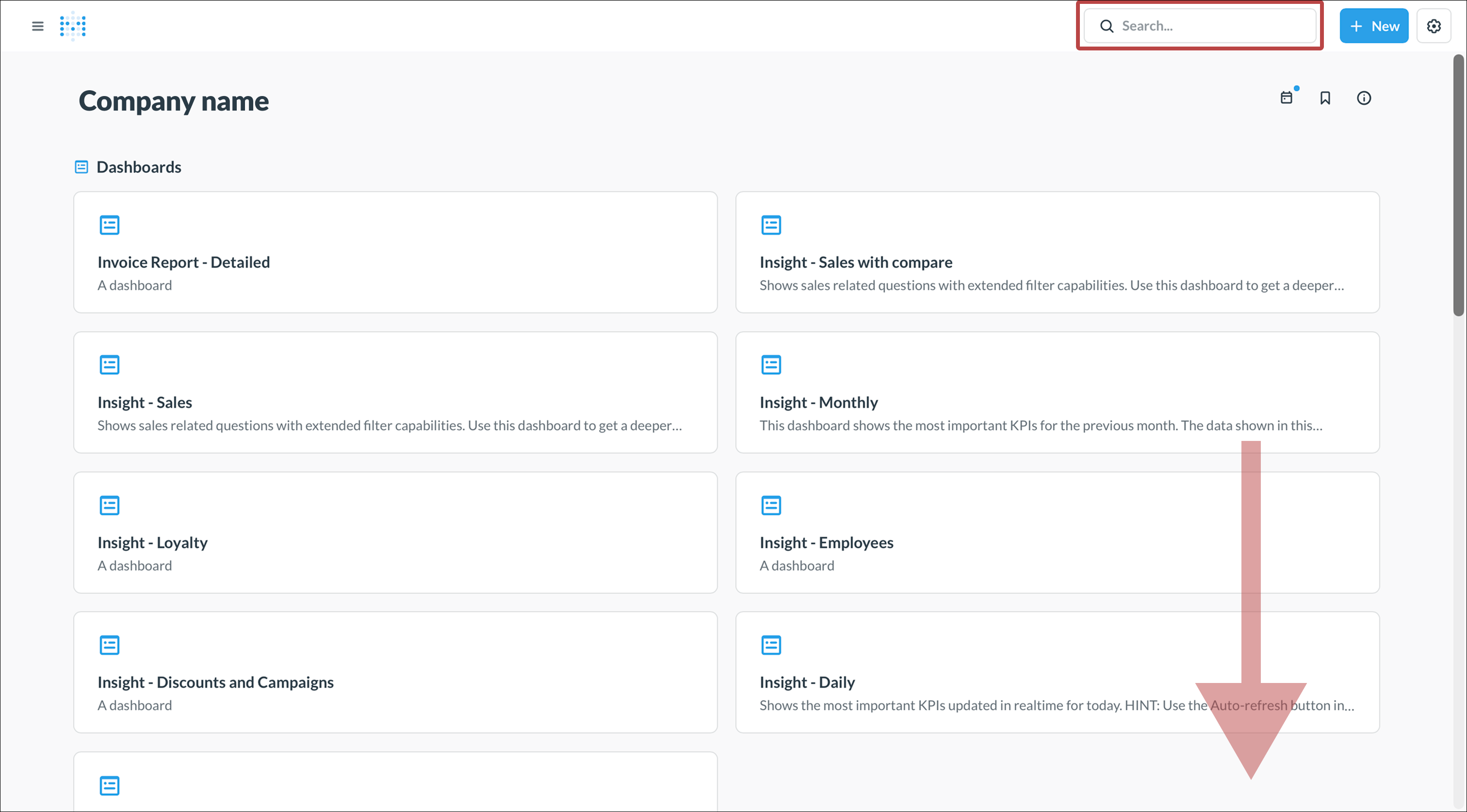
- Dashboarden visar ett antal tillgängliga rapporter.
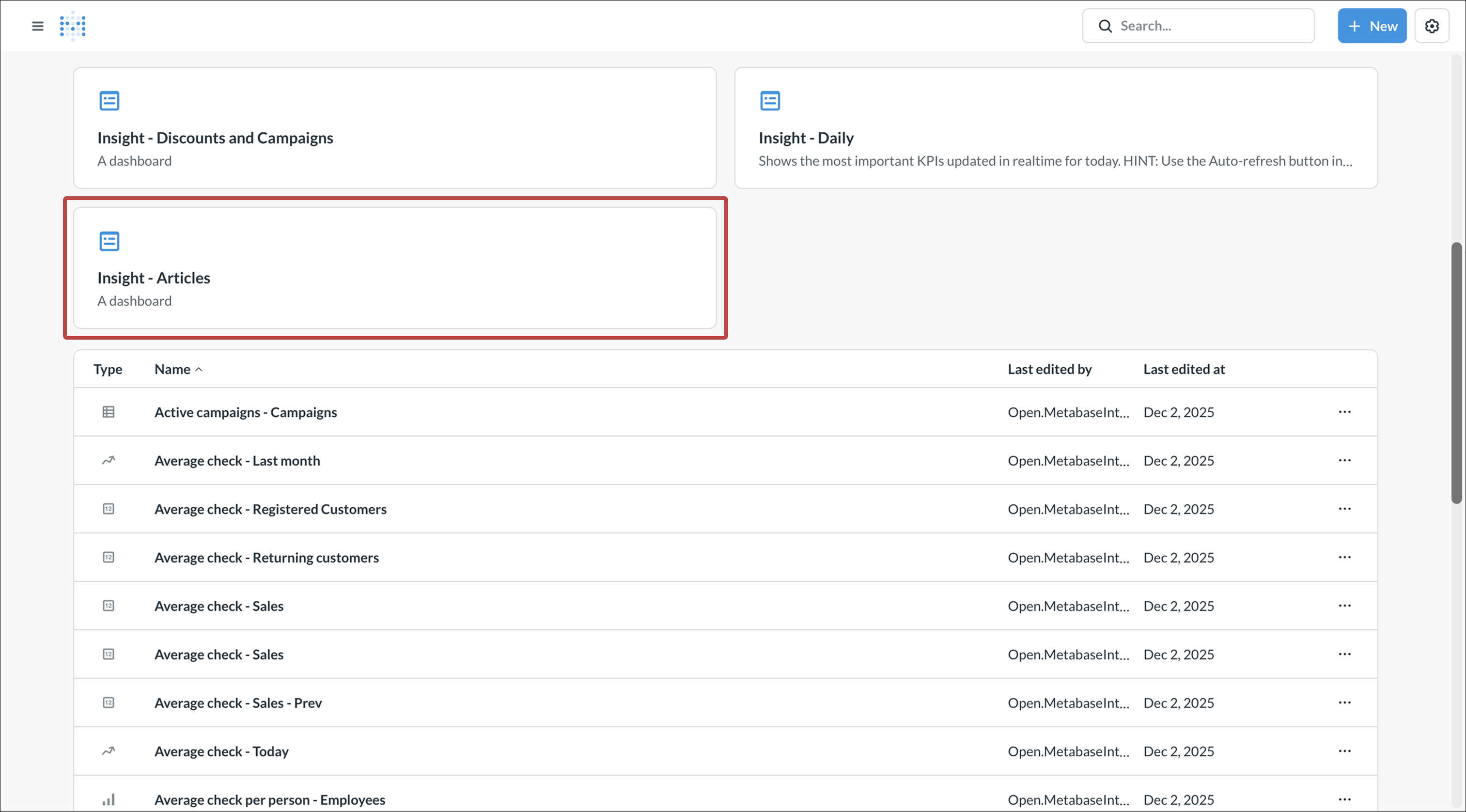
- Scrolla ner och klicka på Insight - Artiklar, eller använd sökfältet.


Förstå dashboarden
Mest sålda artiklar
Det här avsnittet visar dina bästsäljande produkter och hjälper dig att förstå vad som driver din försäljning.
Andel av mest sålda artiklar (cirkeldiagram)
- Visar fördelningen av dina bästsäljare som procent av total försäljning
- Diagrammet grupperar artiklar efter kategori, vilket gör det enkelt att se vilka produkttyper som dominerar din försäljning
- Det totala försäljningsvärdet visas i mitten

Mest sålda artiklar - Artiklar (horisontellt stapeldiagram)
- Listar dina bästsäljare rankade efter försäljningsvärde
- Varje stapel visar den totala intäkten som artikeln genererat
- Hjälper dig att se vilka specifika artiklar som ger mest inkomst

Andel av antal sålda (cirkeldiagram)
- Liknar det första cirkeldiagrammet, men fokuserar på sålt antal istället för försäljningsvärde
- Visar vilka artiklar som köps oftast
- Det totala antalet sålda visas i mitten

Mest antal sålda - Artiklar (horisontellt stapeldiagram)
- Listar dina bästsäljare rankade efter antal
- Visar vilka artiklar som köps oftast av kunder
- Användbart för att förstå kundpreferenser och planera ditt lager

Kombinationsartiklar - Artiklar (datatabell)
- Visar vilka artiklar som ofta köps tillsammans
- Den vänstra kolumnen listar dina bästsäljare (efter försäljningsvärde)
- De följande kolumnerna visar vad kunder vanligtvis köper tillsammans med varje artikel
- Siffror inom parentes visar hur många gånger kombinationen förekom
- Användbart för att skapa kombomåltider, merförsäljning eller optimera produktplacering

Minst sålda artiklar
Det här avsnittet visar produkter som inte presterar så bra och som kan behöva extra uppmärksamhet.
Andel av minst sålda artiklar (cirkeldiagram)
- Visar vilka kategorier som innehåller dina mest svårsålda produkter efter försäljningsvärde

Minst sålda artiklar - Artiklar (horisontellt stapeldiagram)
- Listar artiklar med lägst försäljningsvärde
- Hjälper dig att hitta produkter som kanske behöver marknadsföras, prissättas om eller tas bort från din meny

Andel av minst antal sålda (cirkeldiagram)
- Liknande vy men fokuserar på antal istället för värde
- Visar vilka artiklar som beställs minst ofta

Minst antal sålda - Artiklar (horisontellt stapeldiagram)
- Listar artiklar med lägst sålt antal
- Användbart för att hitta artiklar som kunder sällan väljer

Använda filtren
Högst upp på dashboarden hittar du flera filteralternativ för att anpassa din vy:

| Filter | Funktion | Kommentar |
|---|---|---|
| Datum | Välj tidsperiod för din analys | Standard är "Föregående 3 månader". Använd det här för att jämföra olika perioder eller fokusera på nylig försäljning |
| Antal att visa | Justera hur många artiklar som visas i varje lista | Standard är 10. Öka det här antalet för att se fler artiklar i dina rankningar |
| Veckodagar (1-7, kommaseparerade) | Filtrera efter specifika veckodagar | Analysera helg vs vardagsprestanda. Ange siffror 1-7 där 1=måndag, 7=söndag |
| Artiklar | Inkludera specifika artiklar i din analys | Fokusera på vissa produkter du vill titta närmare på |
| Exkludera artiklar | Ta bort specifika artiklar från alla vyer | Användbart för att filtrera bort artiklar som kan snedvrida din data (t.ex. testprodukter eller utgående varor) |
| Försäljningskategorier | Filtrera efter specifika försäljningskategorier | Analysera olika delar av din meny (t.ex. drycker, mat, alkohol) |
| Exkludera försäljningskategorier | Ta bort hela försäljningskategorier från din analys | Användbart för att fokusera på vissa delar av din verksamhet medan du döljer andra |
| Produktkategorier | Filtrera efter specifika varugrupper | Titta närmare på specifika produkttyper i din meny |
| Exkludera produktkategorier | Ta bort hela varugrupper från din analys | Fokusera på vissa menyavsnitt genom att exkludera andra |
Så här använder du dashboarden
Visa detaljerad information
- Klicka på vilket diagram som helst för att förstora det
- I den förstorade vyn kan du interagera med datan och lägga till fler filter
Analysera dina toppsäljare
- Kolla igenom dina mest sålda artiklar för att se till att de alltid finns i lager
- Titta på tabellen över kombinationsartiklar för att hitta möjligheter för måltidserbjudanden eller paket
- Jämför försäljningsvärde mot antal för att förstå om din prissättning fungerar bra
Ta hand om dina svårsålda produkter
- Gå igenom dina minst sålda artiklar regelbundet
- Fundera på om de här artiklarna bör marknadsföras mer, få ett nytt pris eller tas bort från din meny
- Svårsålda produkter som tar upp lagerutrymme kan minska din lönsamhet
Fatta beslut baserat på data
- Använd datumfiltret för att jämföra olika tidsperioder och hitta trender
- Filtrera efter veckodag för att optimera din meny för olika dagar
- Använd kategorifilter för att utvärdera olika delar av din meny var för sig
Tips för framgång
- Gå igenom den här dashboarden regelbundet (varje vecka eller månad) för att hålla koll på försäljningstrender
- Räknaren för unika artiklar uppe till höger visar din totala produktvariation — använd den för att hålla koll på hur komplex din meny är
- Data om kombinationsartiklar kan hjälpa dig med korsförsäljning och personalutbildning
- Tänk på säsongsvariationer när du analyserar dina svårsålda produkter — vissa produkter kan sälja bättre vid olika tider på året