Exportera SIE-filer i BackOffice
1. Logga in
Logga in i BackOffice.
2. Öppna vyn SIE-export
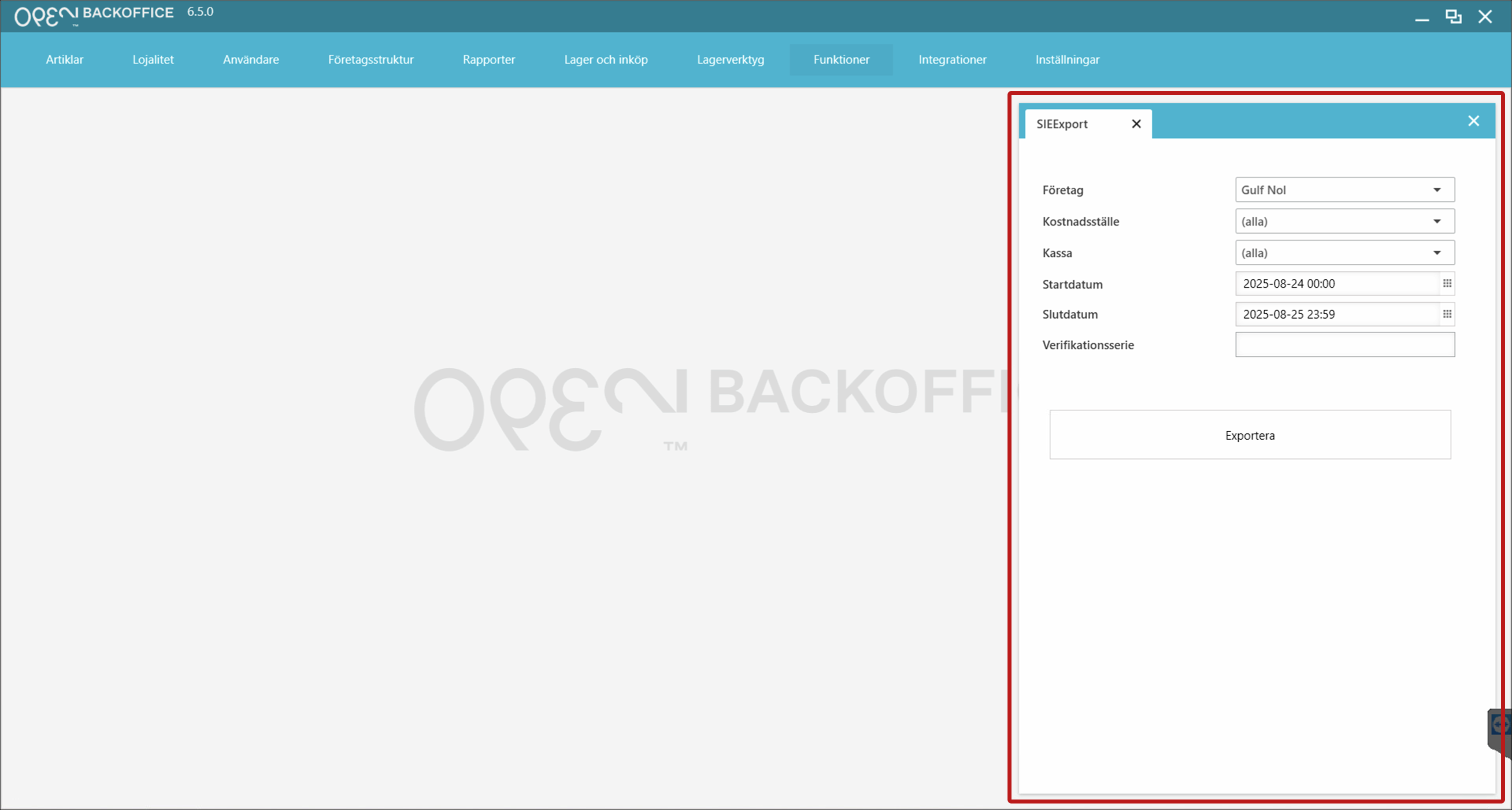
Navigera till Funktioner > SIE Export
3. Välj företag & inställningar
- Välj Företag.
- Välj Kostnadsställe och Kassa (alla är valt som standard)

4. Ställ in exportperioden
- Ange ett startdatum (från vilket datum försäljningsdata ska exporteras).

- Ange ett slutdatum (till vilket datum försäljningsdata ska exporteras).

5. Exportera filen
Klicka på Exportera.

6. Spara filen
Välj var på datorn filen ska sparas. 
Automatisk export av SIE-filer
Med automatisk export av SIE-filer kan du ange en e-postadress som kommer att få en daglig SIE-fil med försäljningsdata (efter varje dags stängning).
- Logga in på BackOffice.
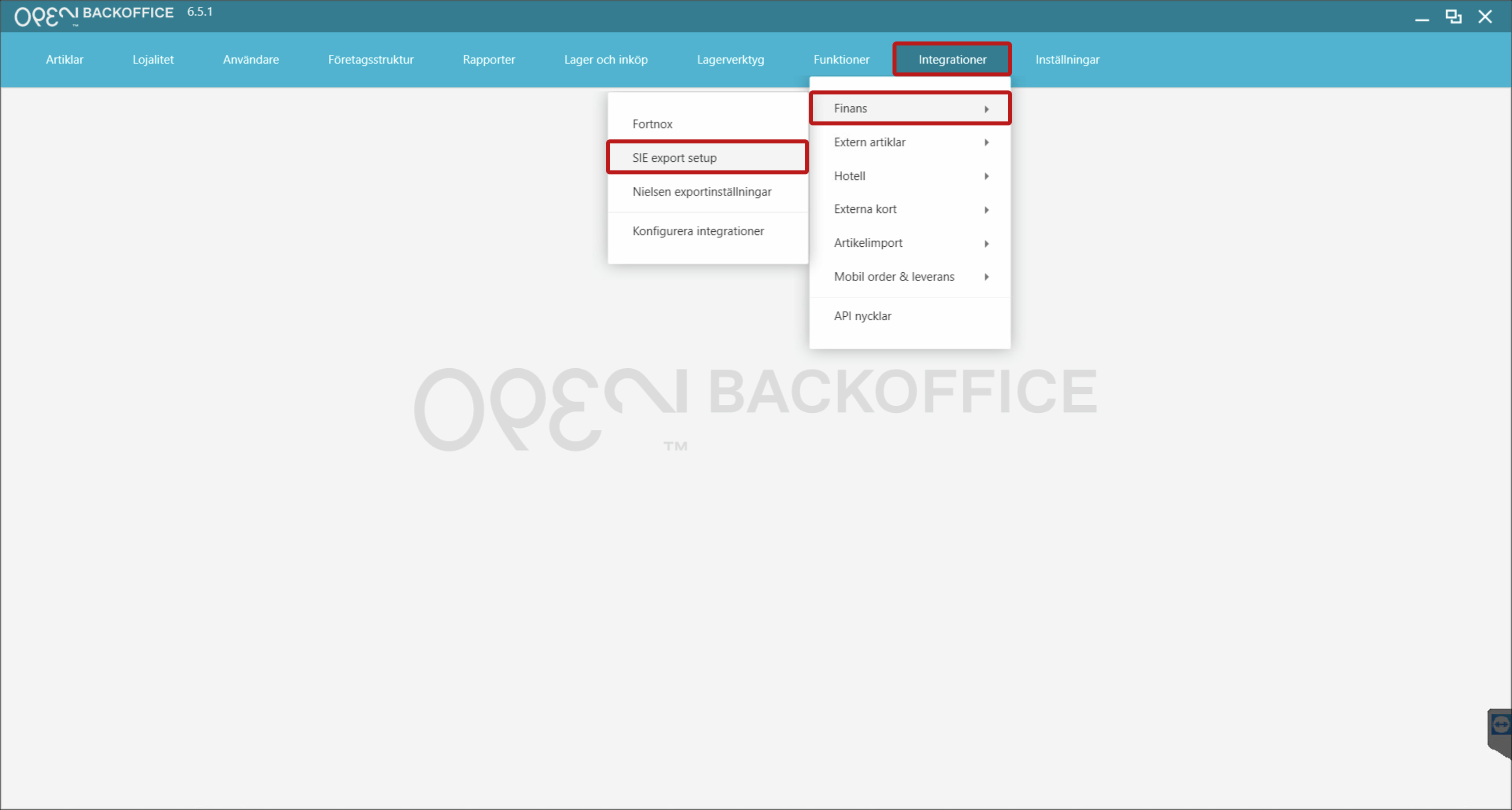
- Öppna Integrationer i toppmenyn och gå till Finans > SIE export setup.
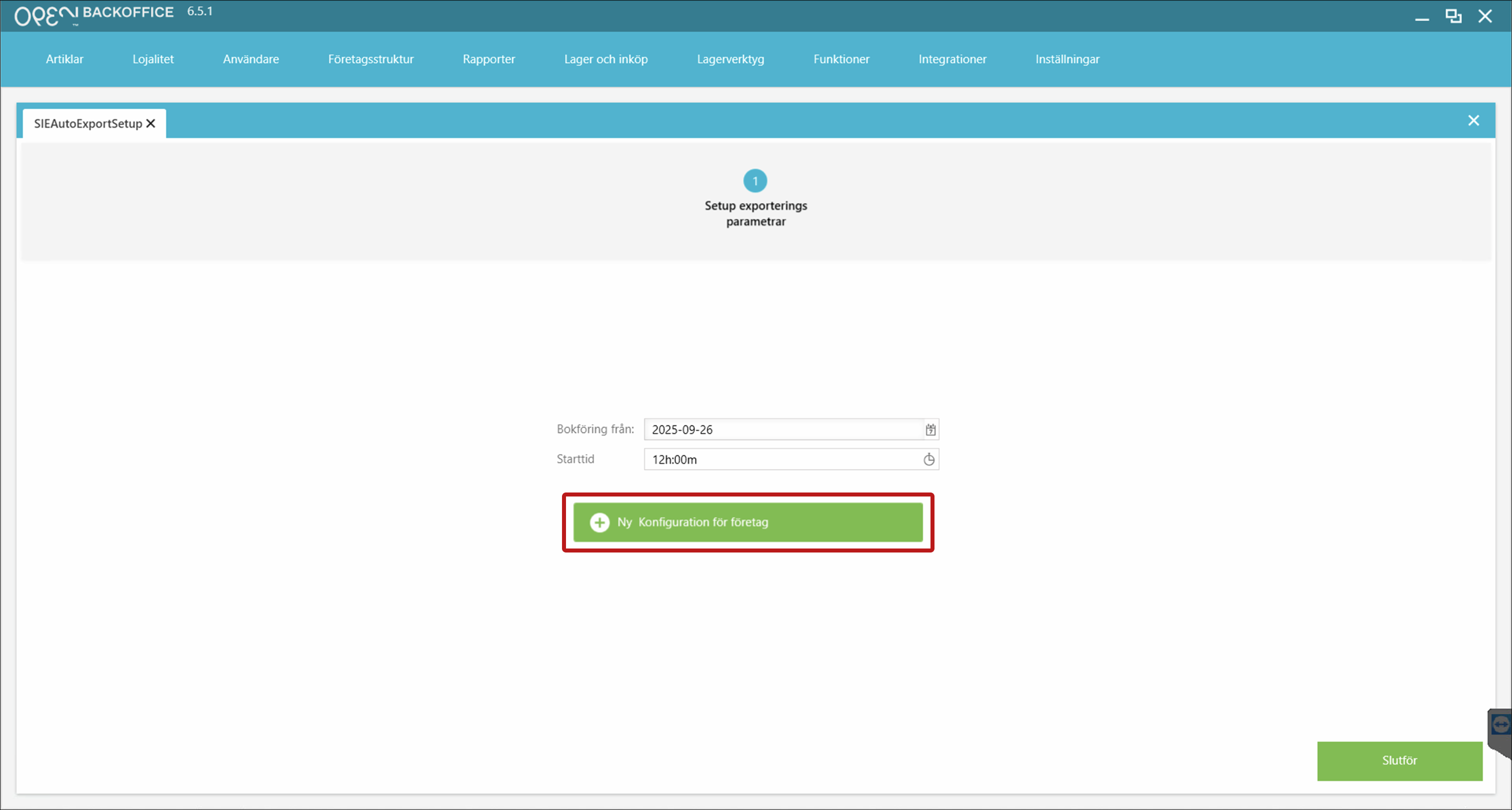
- Ange ett startdatum och starttid för exporten och klicka sedan på Ny konfiguration för företag.
- Klicka för att öppna den nya konfigurationen.
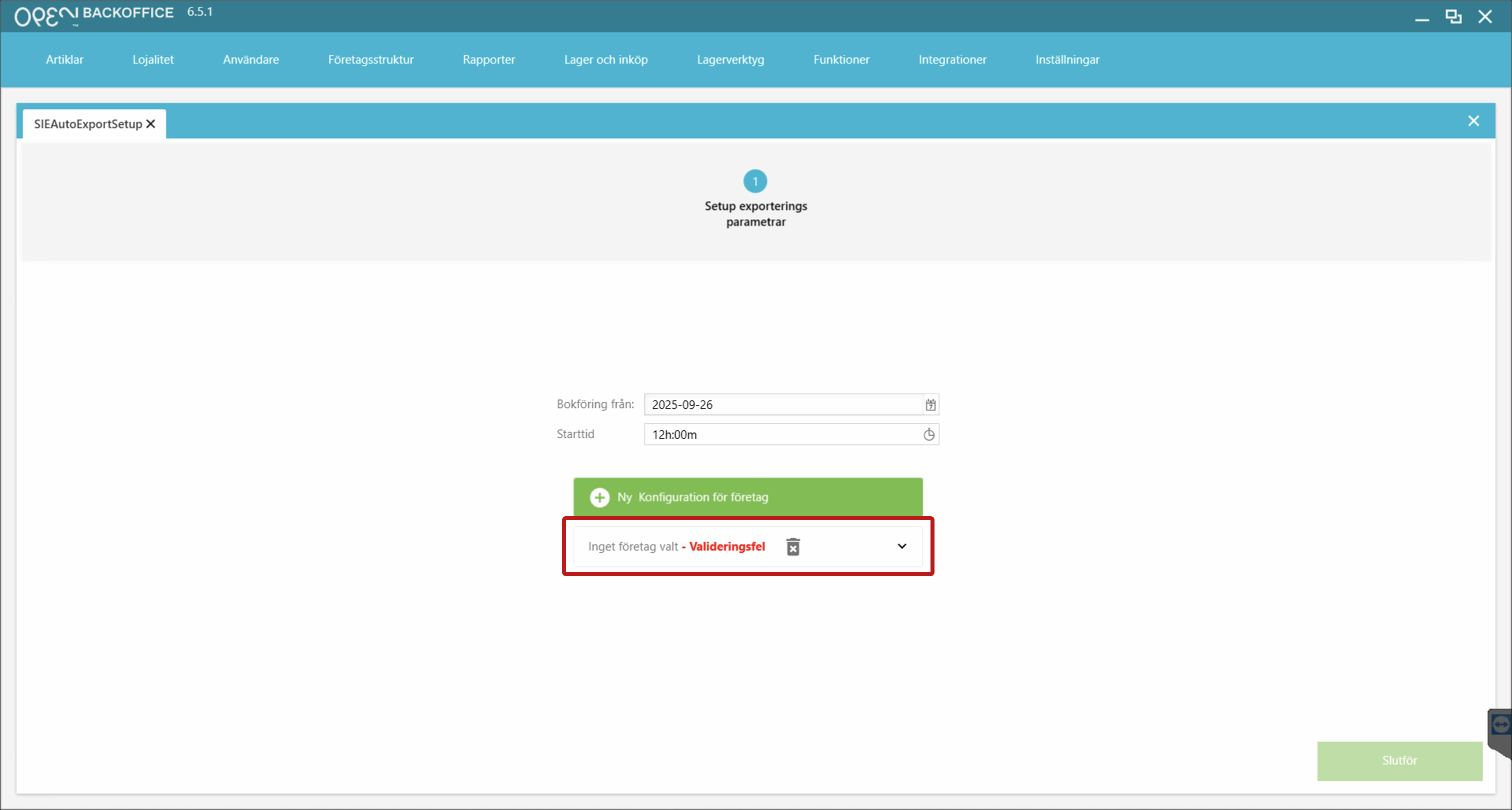
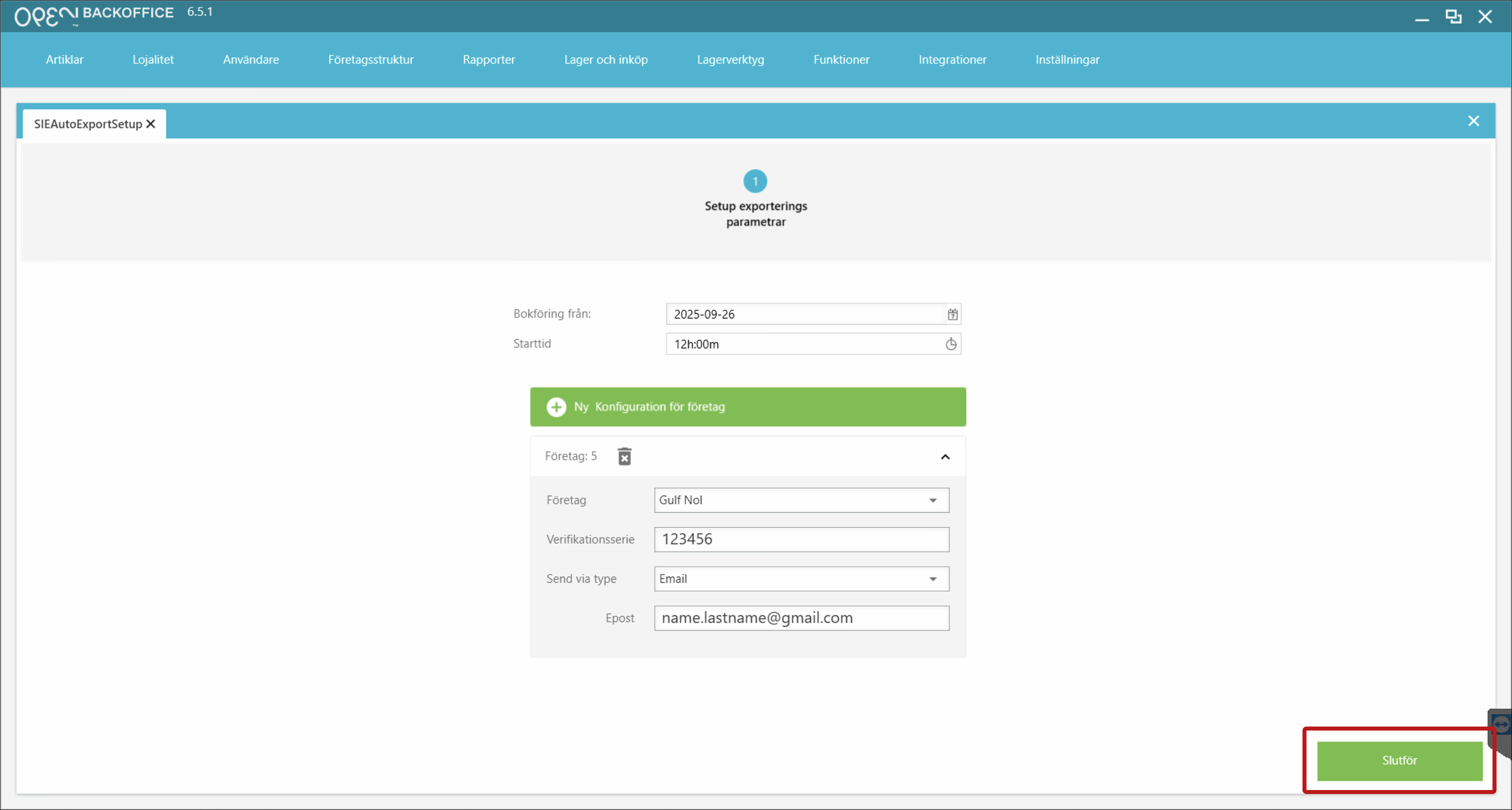
- Fyll i inställningarna:
- Välj ett företag
- Ange verifieringsserien
- Ange den e-postadress som ska ta emot SIE-filerna.
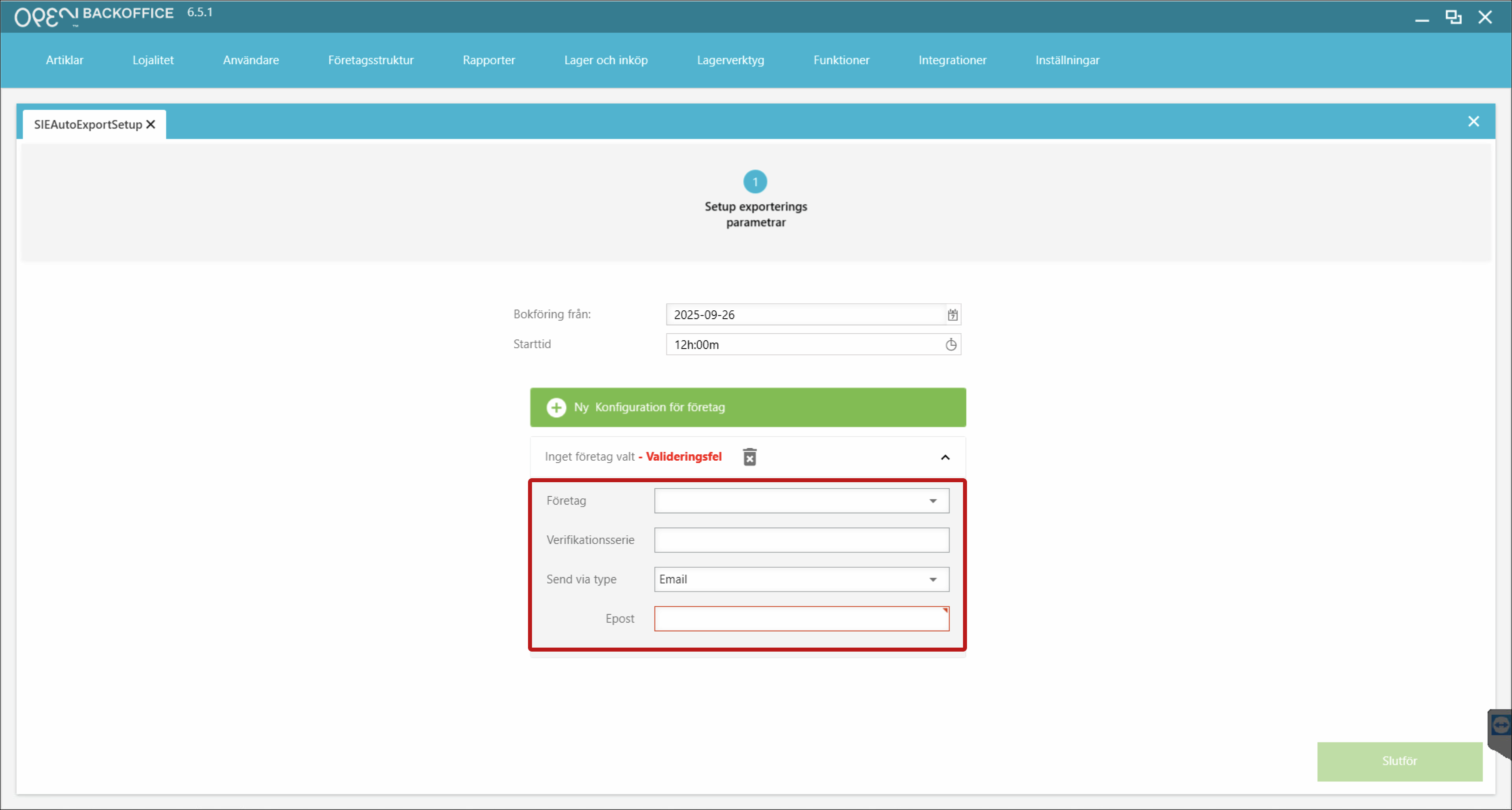
- Tryck på Slutför.