Skapa en add-on (tillval)
Add-ons låter dig erbjuda extra "tillval" som kan läggas till en huvudprodukt — till exempel “Extra ost”, “Pommes” eller andra valbara tillbehör/toppings. Add-ons kan inte säljas fristående; de hör alltid till en huvudartikel.

1: Skapa en add-on-grupp (artikeltyp)
Innan du skapar enskilda add-ons måste du först skapa en artikeltyp av typen AddOn. Du kan tänka på detta som en add-on-grupp (t.ex. “Pizza toppings”).
Senare kommer du att ansluta flera add-ons — som Extra ost, Extra skinka, osv. — till denna grupp. En add-on-grupp kan återanvändas av flera olika artiklar (t.ex. alla pizzor på menyn).
- Logga in i BackOffice.
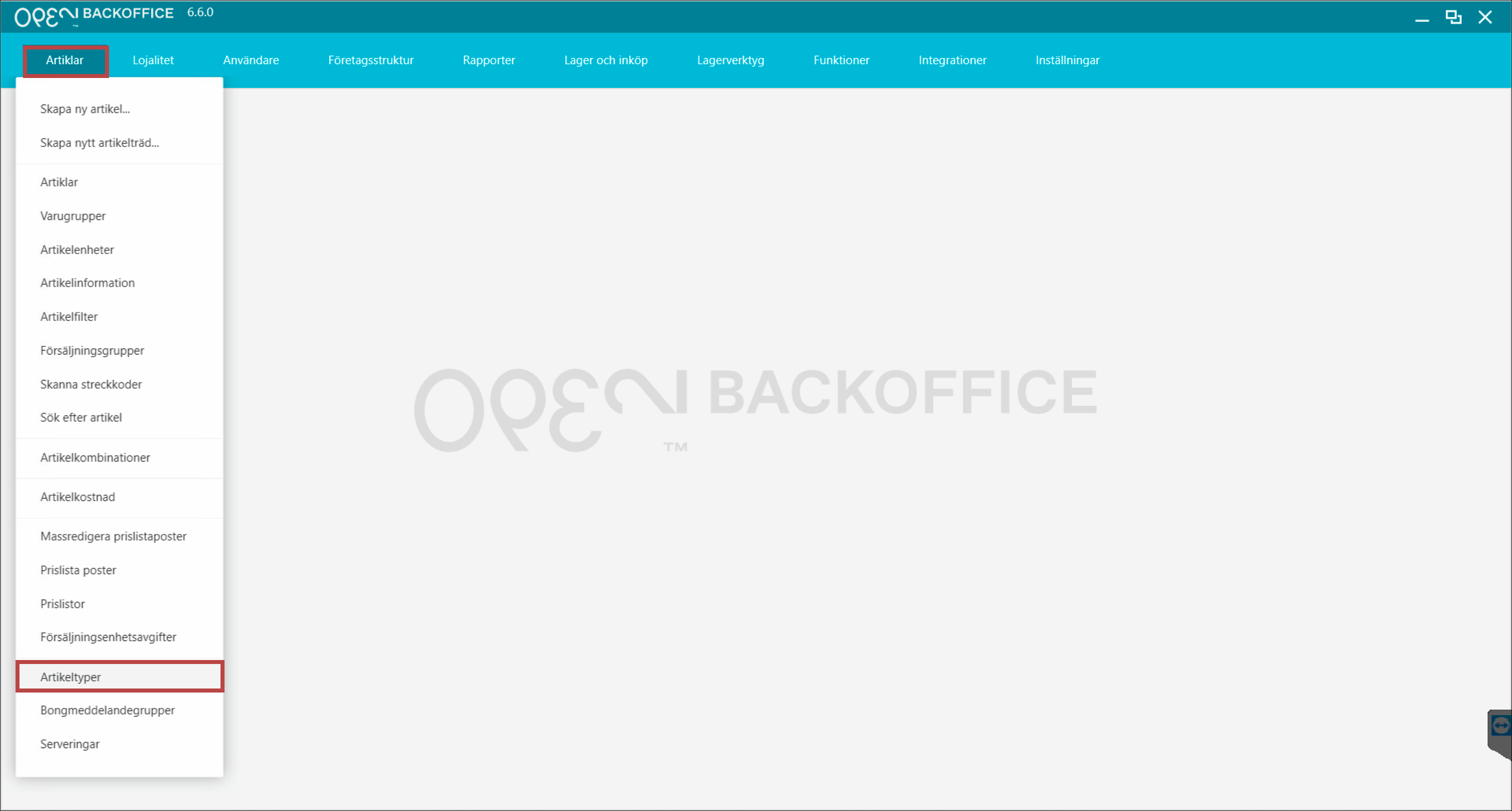
- Gå till Artiklar > Artikeltyper.
- Klicka på Ny uppe till höger.
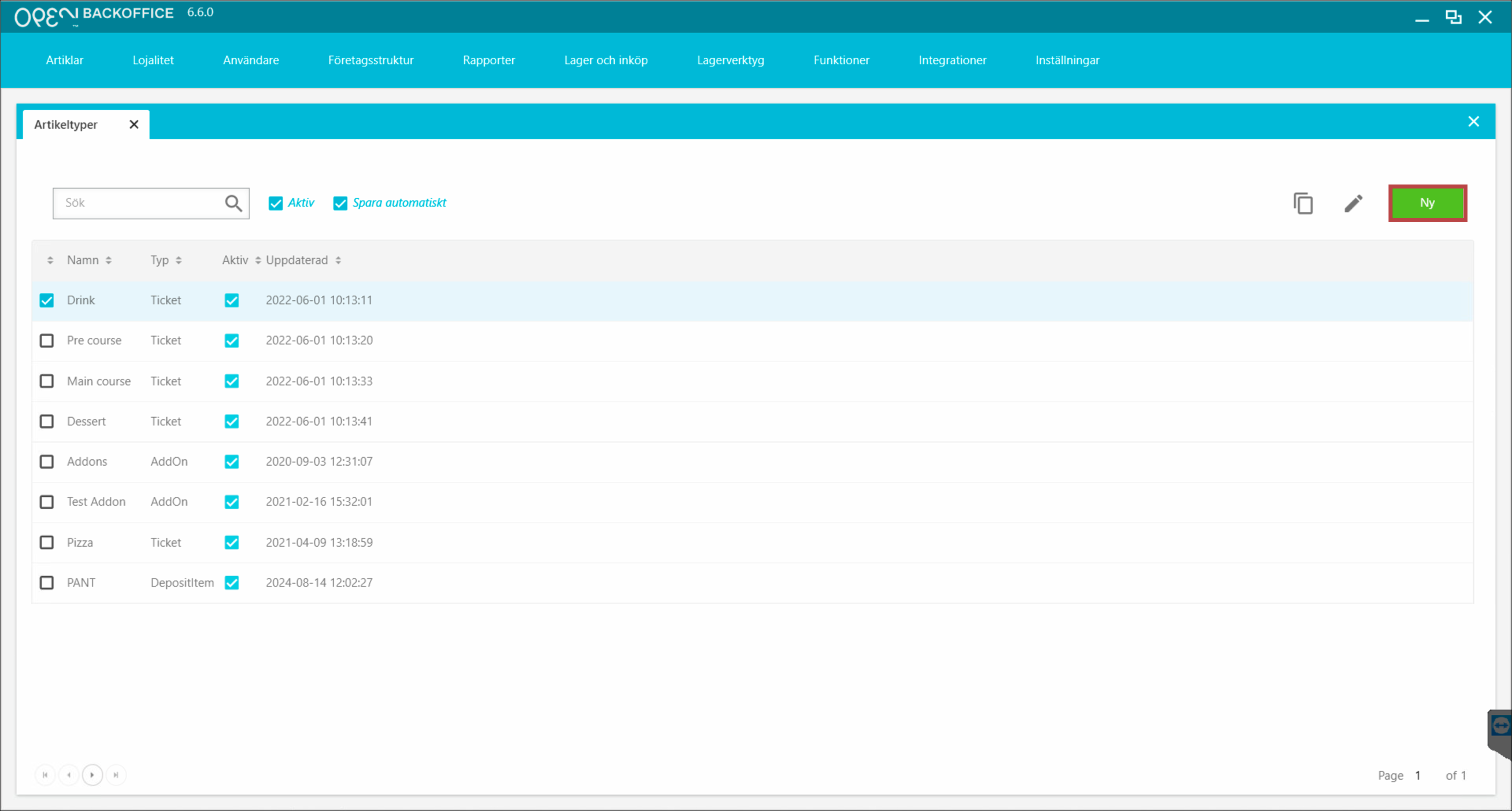


Fyll i inställningarna:
- Namn – t.ex. Pizza toppings
- Artikeltyp – välj AddOn

- Klicka på Spara.

2: Skapa en add-on (artikel)
Nu är det dags att skapa själva tillvalsartikeln, t.ex. Extra ost eller Extra skinka.
Steg
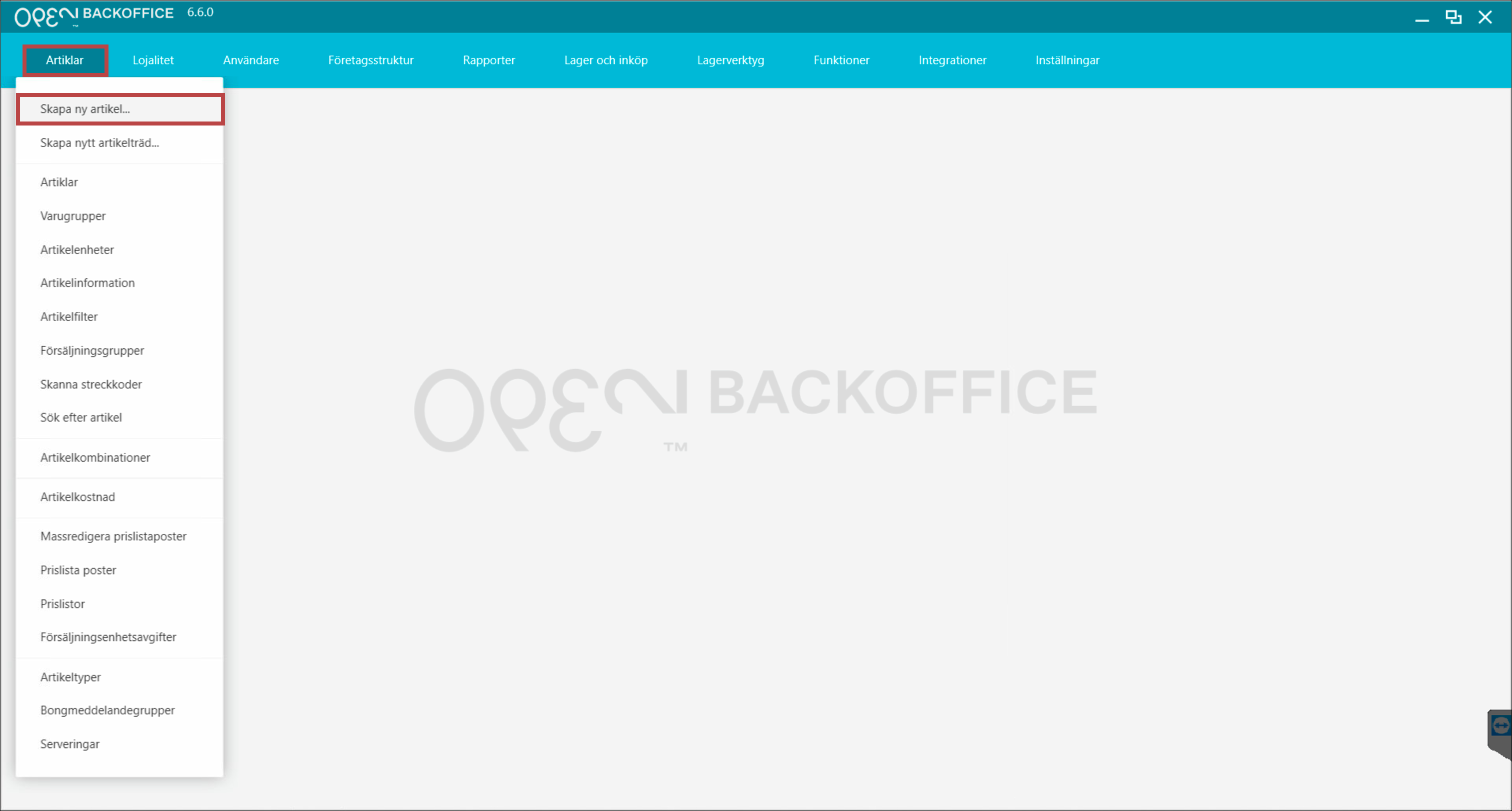
- Gå till Artiklar > Skapa ny artikel.

Fyll i de obligatoriska inställningarna (markerade i dialogen).
Rekommenderade grundinställningar:
Artikelnamn – t.ex. Extra ost
Försäljningsenhet – t.ex. st
Varugrupp – t.ex. Mat
Försäljningsgrupp – lämna tomt
Tillval får inte ha en försäljningsgrupp eftersom de inte kan köpas direkt.
Momsgrupp – t.ex. 12%
Artikeltyp – välj din tidigare skapade add-on-grupp, t.ex. Pizza toppings

- Klicka på Skapa.
Tips
Använd Spara & kopiera för att snabbt skapa fler add-ons.
3: Skapa fler add-ons
För att lägga till fler add-ons (t.ex. fler toppings), upprepa stegen i Steg 2.
I exemplet nedan visas tre tillval som alla tillhör add-on-gruppen Pizza toppings.

4: Koppla add-on-gruppen till dina artiklar
För att add-ons ska bli valbara i kassan måste du koppla add-on-gruppen till respektive artikel — till exempel genom att koppla Pizza toppings till artikeln Calzone.
Steg
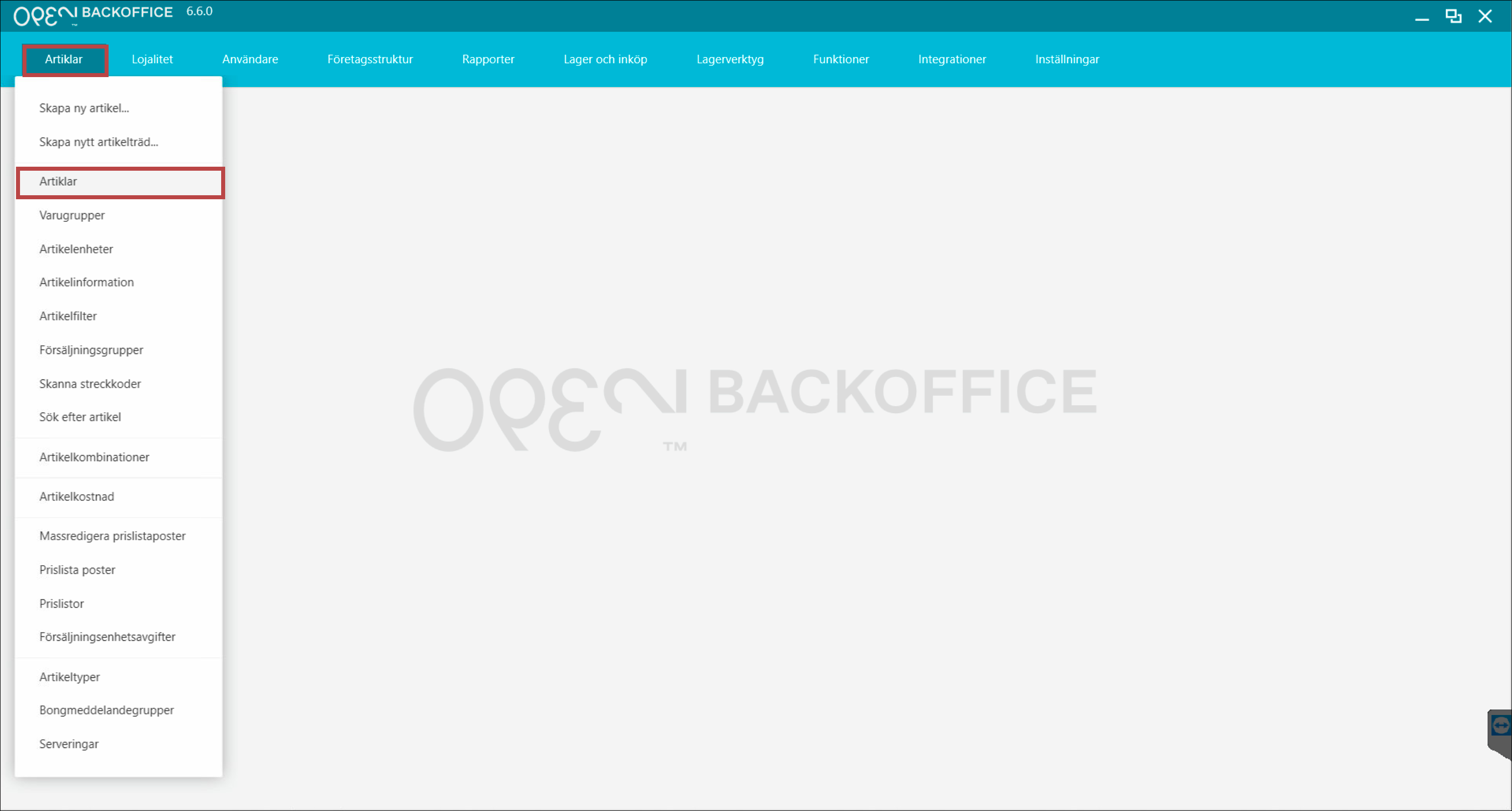
Gå till Artiklar > Artiklar.
Hitta artikeln som ska kopplas till add-on-gruppen och klicka på redigeringsknappen. (Exempel: redigera artikeln “Calzone”)
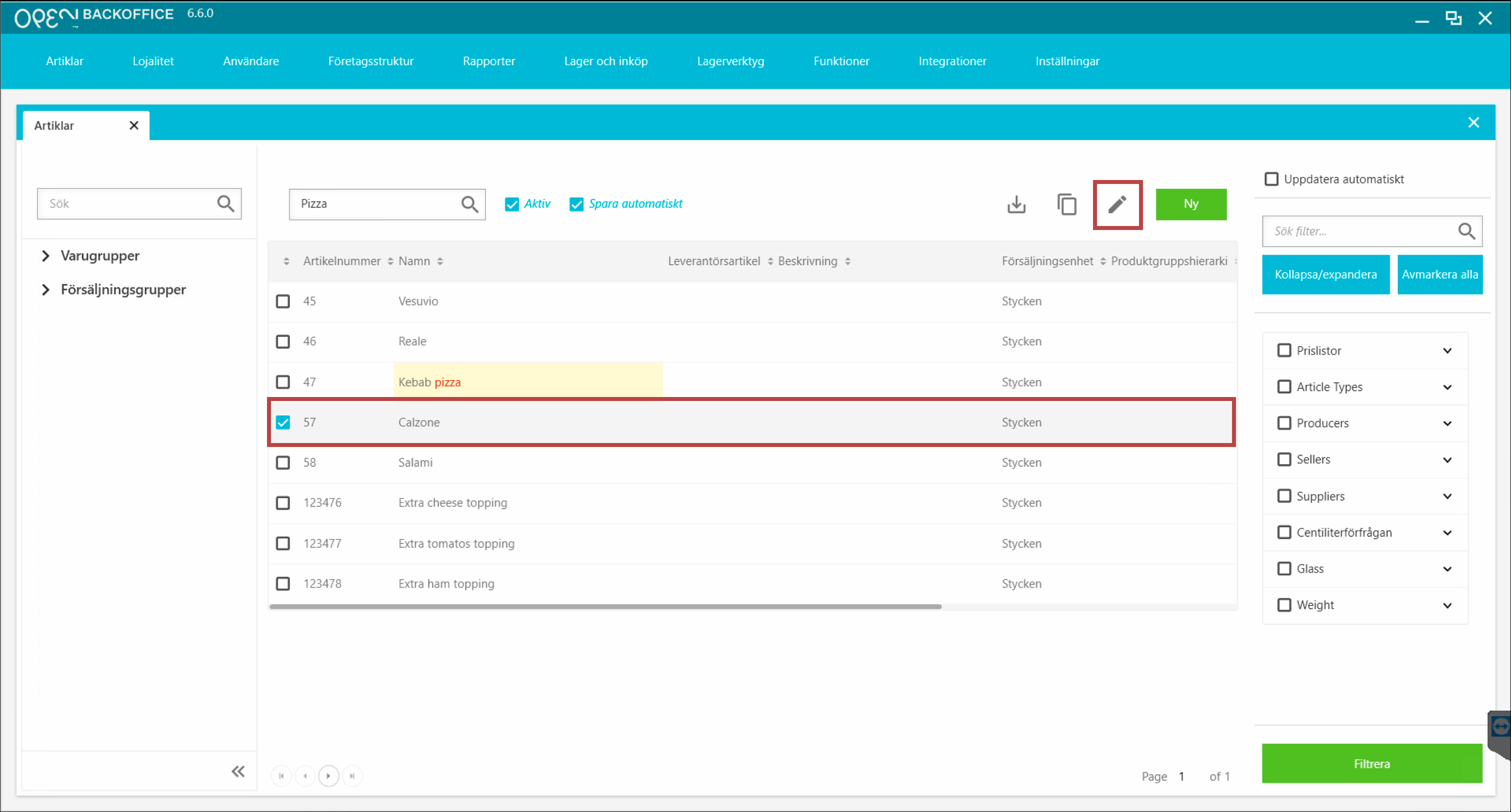


I vyn som öppnas:
- scrolla ner till sektionen Add-ons,
- klicka på Redigera add-ons.

I dialogen som öppnas:
- Klicka på Click here to add new item.
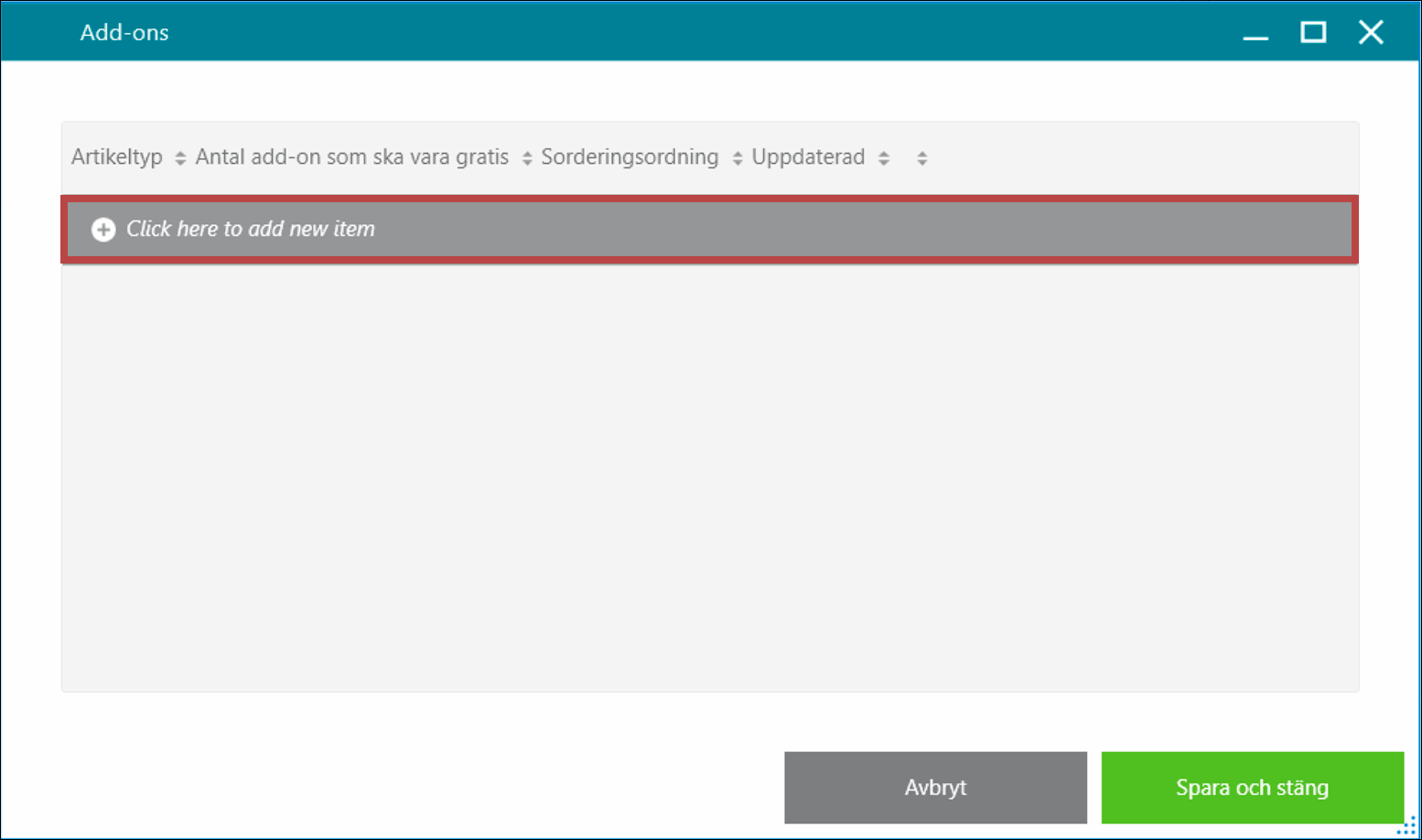
- Under Artikeltyp: välj din add-on-grupp (t.ex. Pizza toppings).
- Antal add-ons som ska vara gratis: Om t.ex. ett tillval ska vara gratis, skriv 1 i fältet.
- Sorteringsordning: Används om artikeln har flera add-on-grupper och du vill styra i vilken ordning de visas (lägre siffra = högre prioritet).
- Klicka på Spara & stäng.
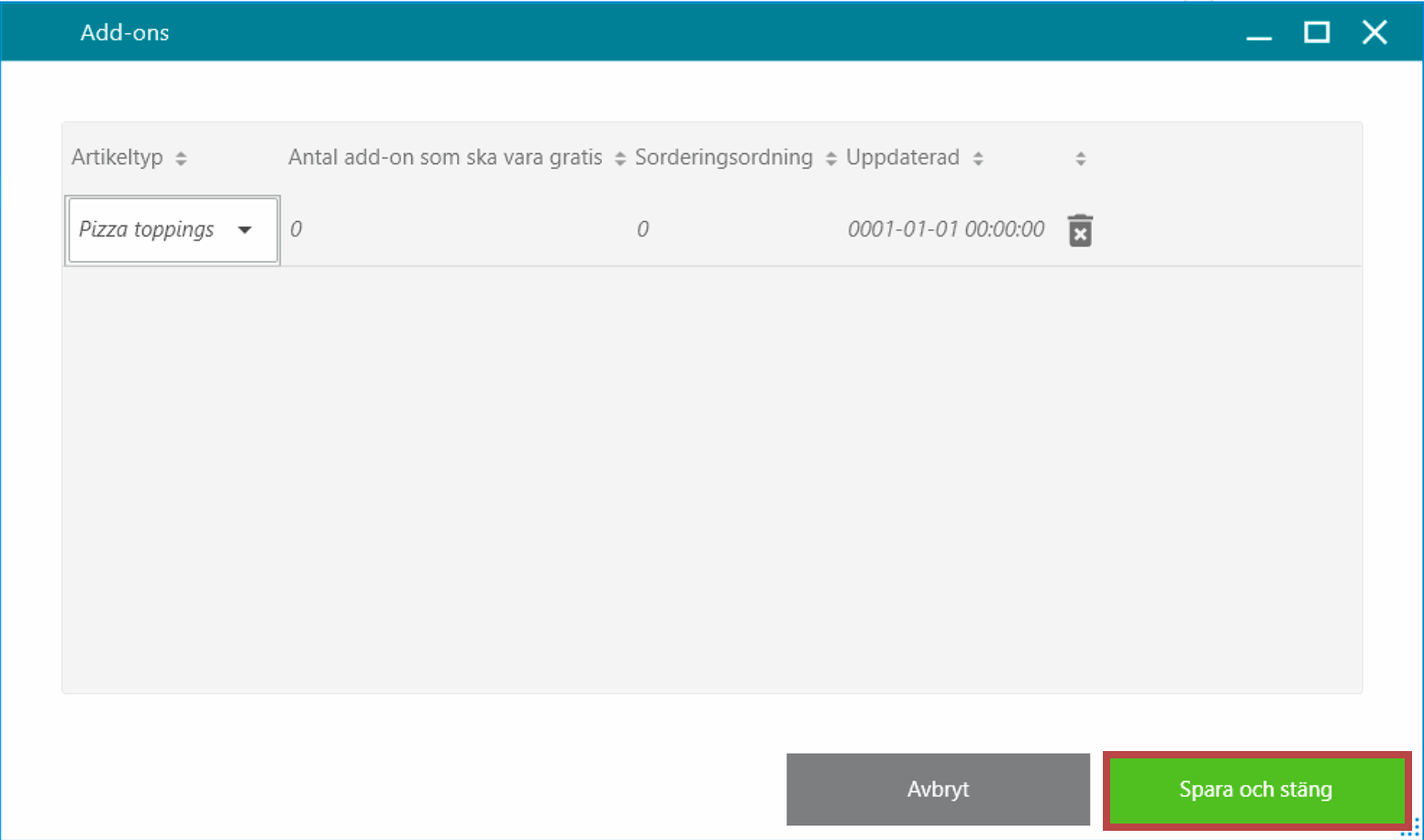


- Du kan nu se att tillvalsgruppen har kopplats till artikeln.

- Klicka på Spara för att spara artikeln.
Sorteringsordning för add-on-grupper
Om du har flera add-on-grupper kopplade till en artikel, kan du sätta sorteringsordningen för hur de visas från artikeldialogen.
- Klicka på "sorterings-ikonen" i sektionen för add-ons.
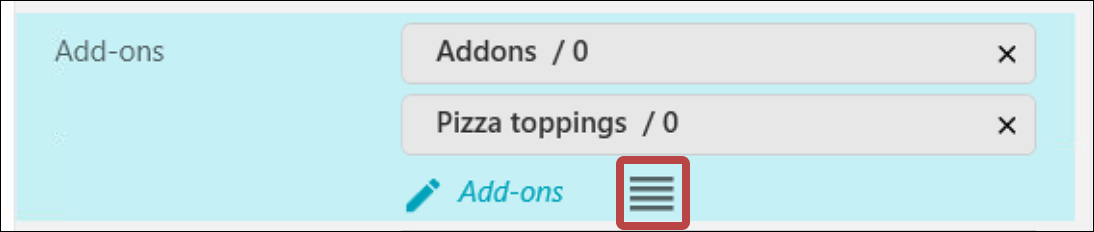
- I dialogen som öppnas, sätt sorteringsordningen genom att dra och släppa dina add-on-grupper till önskad position.
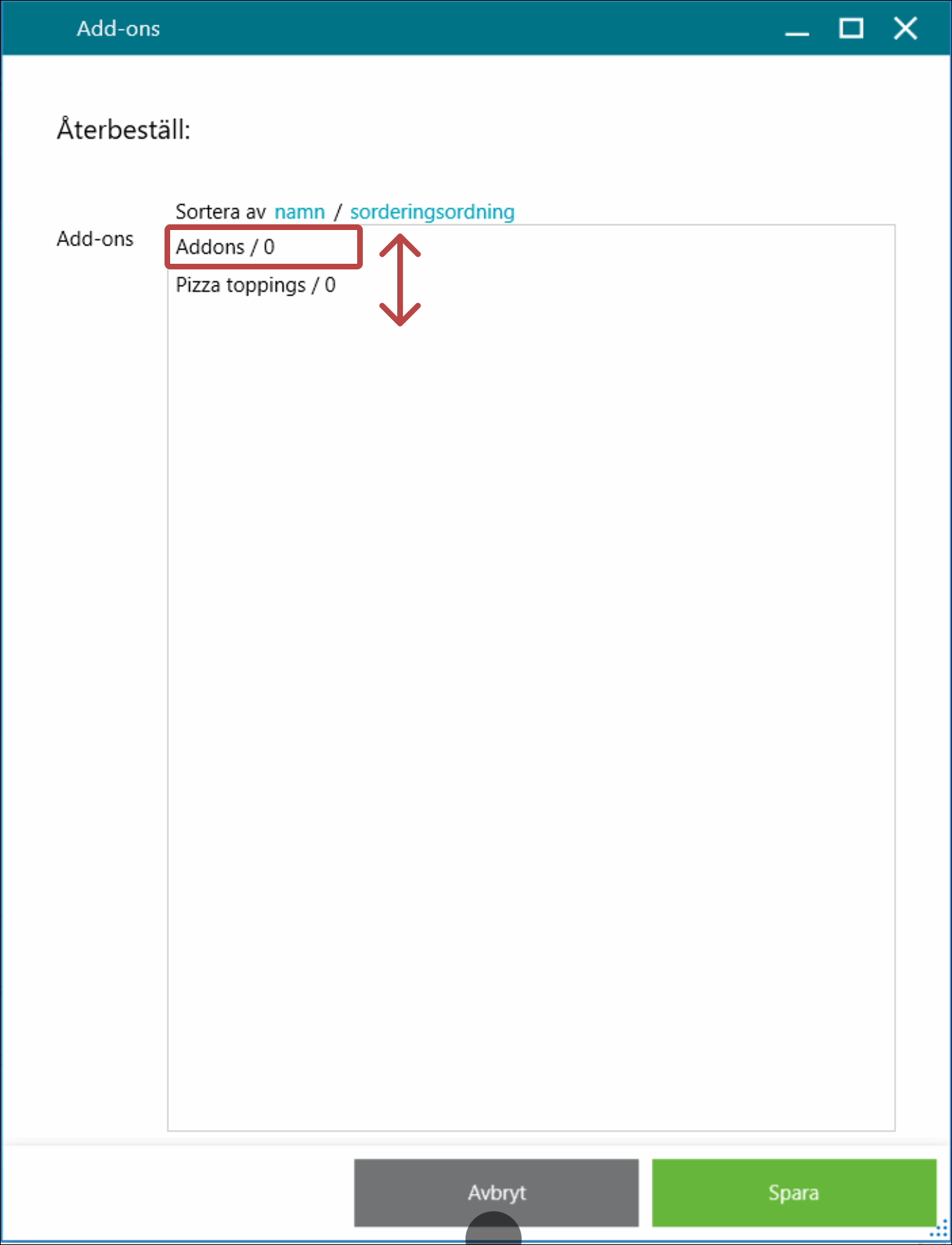
- Spara för att stänga dialogen och spara sedann artikeländringarna.


Hur tillval visas i kassan
När du lägger till en artikel med add-ons (t.ex. en pizza) i varukorgen visas en dialog där du kan välja de tillval kunden vill ha.